Bài 27. Biểu mẫu trên trang web
SAU BÀI HỌC NÀY EM SẼ:
Em đã từng nhập thông tin vào biểu mẫu trên trang web như tra cứu điểm thi vào lớp 10 hay đăng nhập thư điện tử. Trang web có biểu mẫu lấy ý kiến phản hồi của bạn đọc để giúp trang web hoàn thiện hơn hoặc về một vấn đề gì đó. Việc tạo biểu mẫu trên trang web được thực hiện như thế nào?
Nhiệm vụ 1: Tạo biểu mẫu
Việc tạo biểu mẫu (form) trên trang web để lấy ý kiến phản hồi của người dùng, về bản chất là tạo biểu mẫu bằng ứng dụng Forms của Google rồi nhúng vào trang web được thiết kế bằng Google Sites.
Yêu cầu: Xây dựng được biểu mẫu với ứng dụng Forms (biểu mẫu) trong Google.
Hướng dẫn:
Bước 1. Chuẩn bị biểu mẫu.
Trước hết phải
Những thông tin chúng tôi cung cấp trên trang web này có hữu ích đối với bạn không?
Bước 2. Tìm hiểu giao diện ứng dụng Forms.
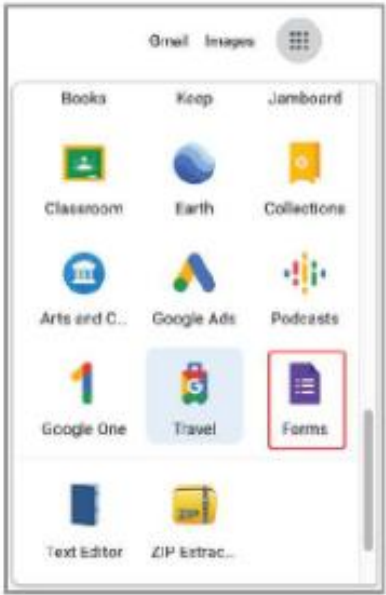
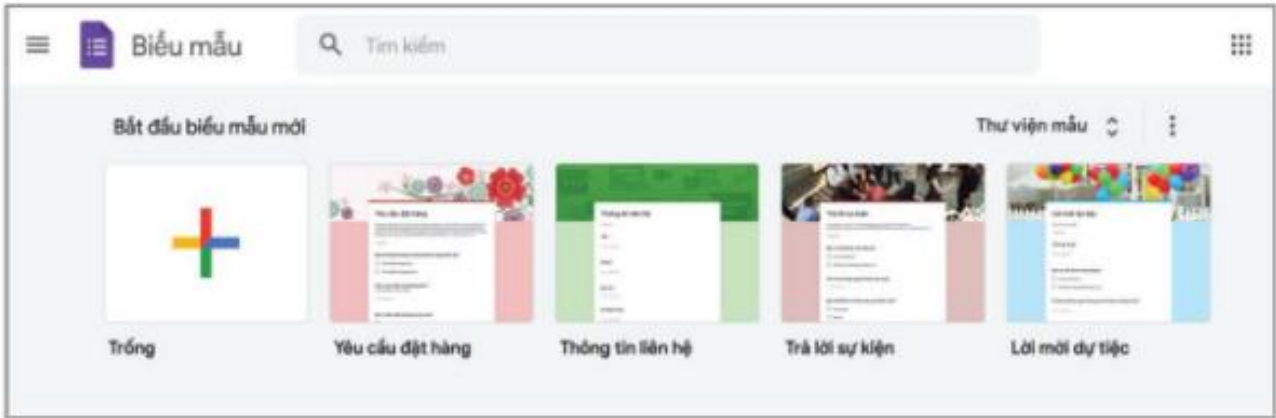
Vào kho ứng dụng của Google, chọn ứng dụng Forms (Hình 27.1). Giao diện của Forms tương tự Google Sites. Có thể chọn một trong số kiểu biểu mẫu được tạo sẵn như: Yêu cầu đặt hàng, Thông tin liên hệ (Hình 27.2).
Bước 3. Tạo biểu mẫu.
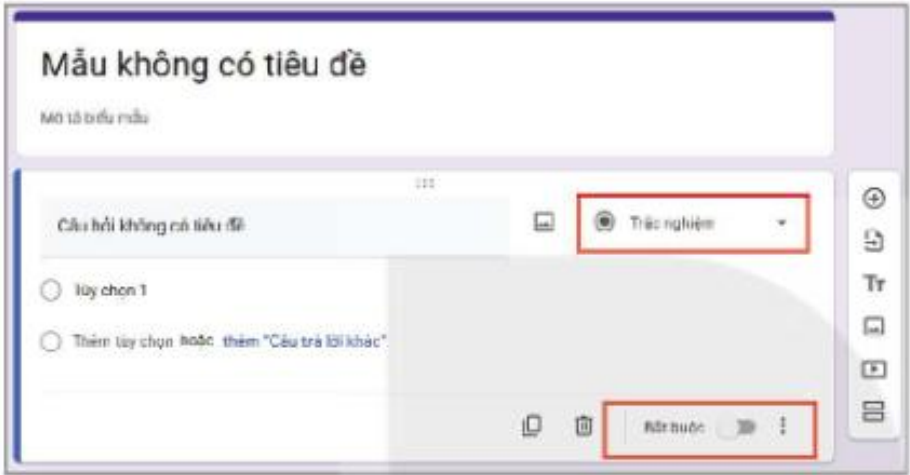
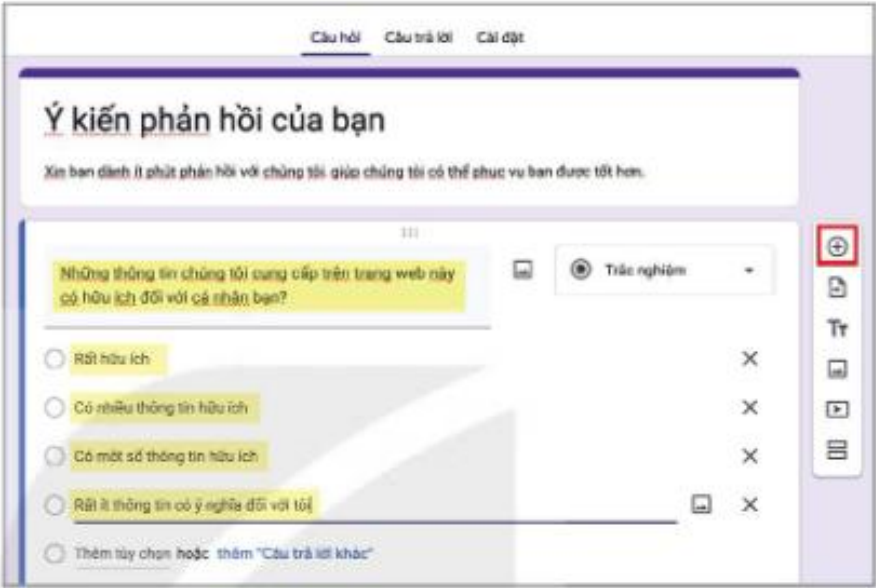
Nhiệm vụ 2: Nhúng biểu mẫu vào trang web
Yêu cầu: Nhúng được Forms trong Google vào trang web.
Hướng dẫn:
Để nhúng biểu mẫu đã tạo vào cuối trang chủ, ta thực hiện như sau:
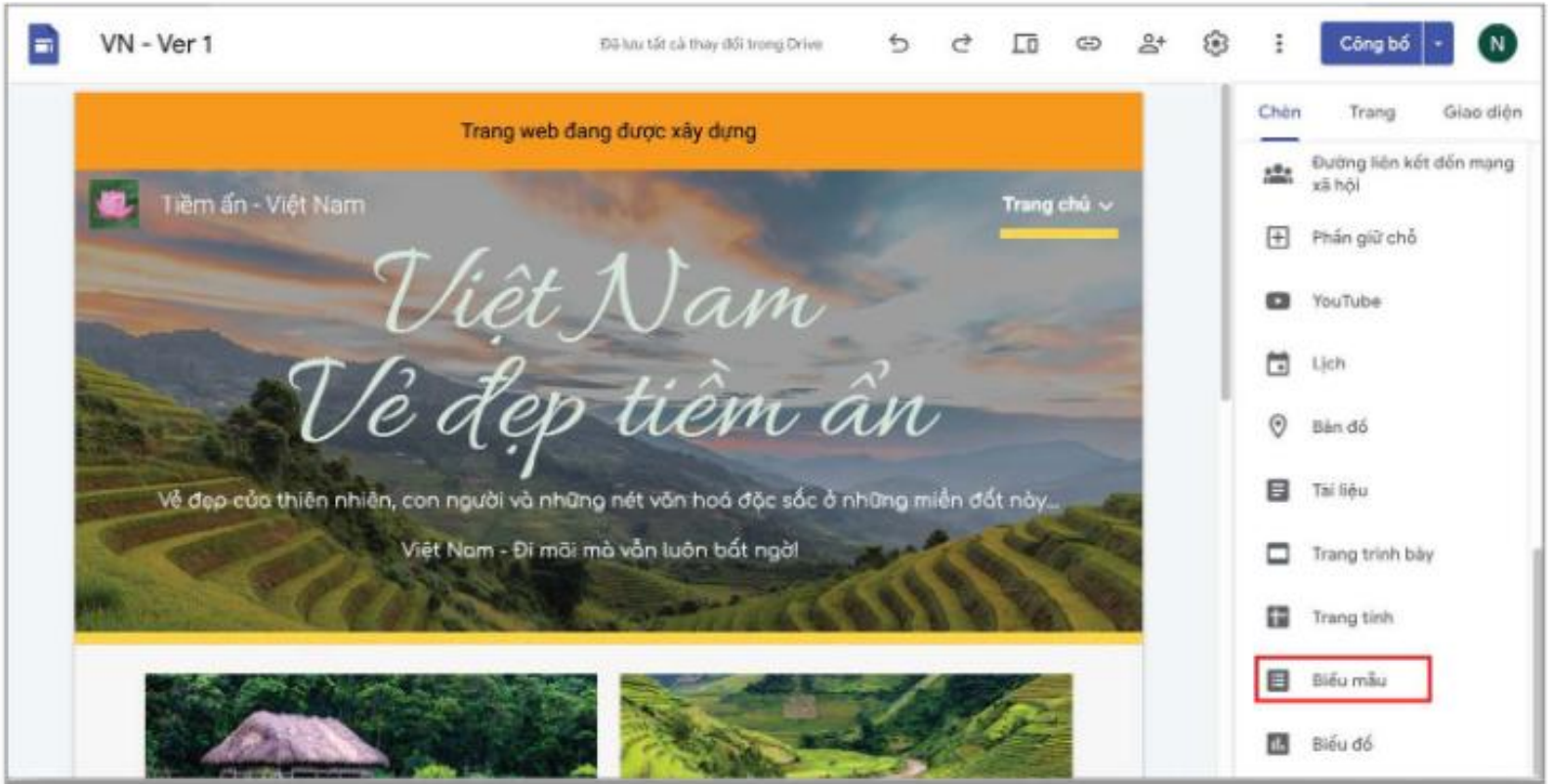
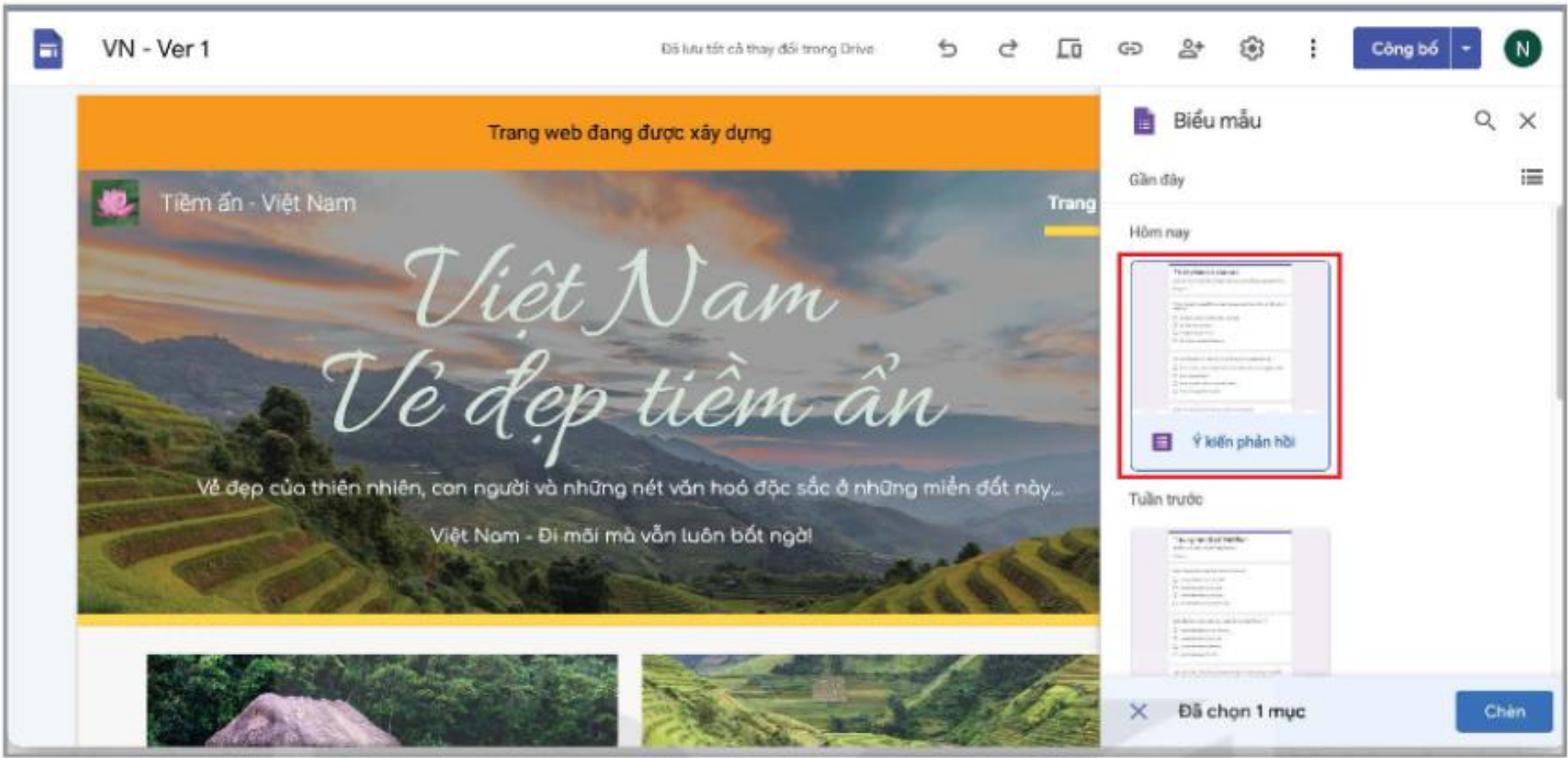
Nhiệm vụ 3: Xem dữ liệu thống kê phản hồi
Yêu cầu: Biết cách xem dữ liệu thống kê phản hồi.
Hướng dẫn:

Để xem và thống kê ý kiến phản hồi của người dùng sau khi trang web được xuất bản, cần thực hiện các bước như sau:
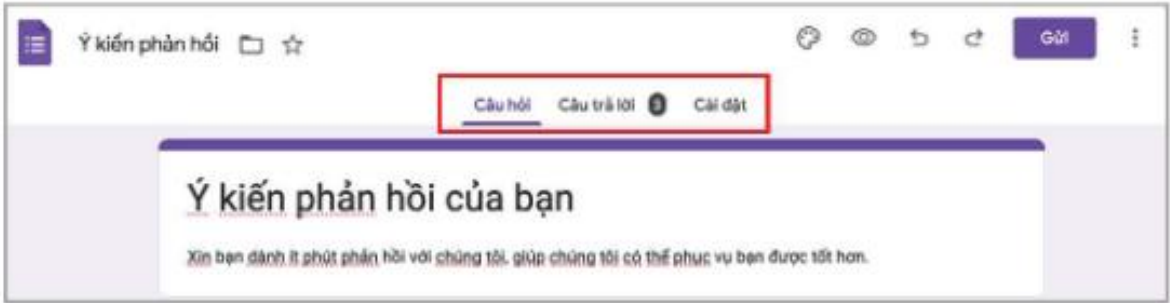
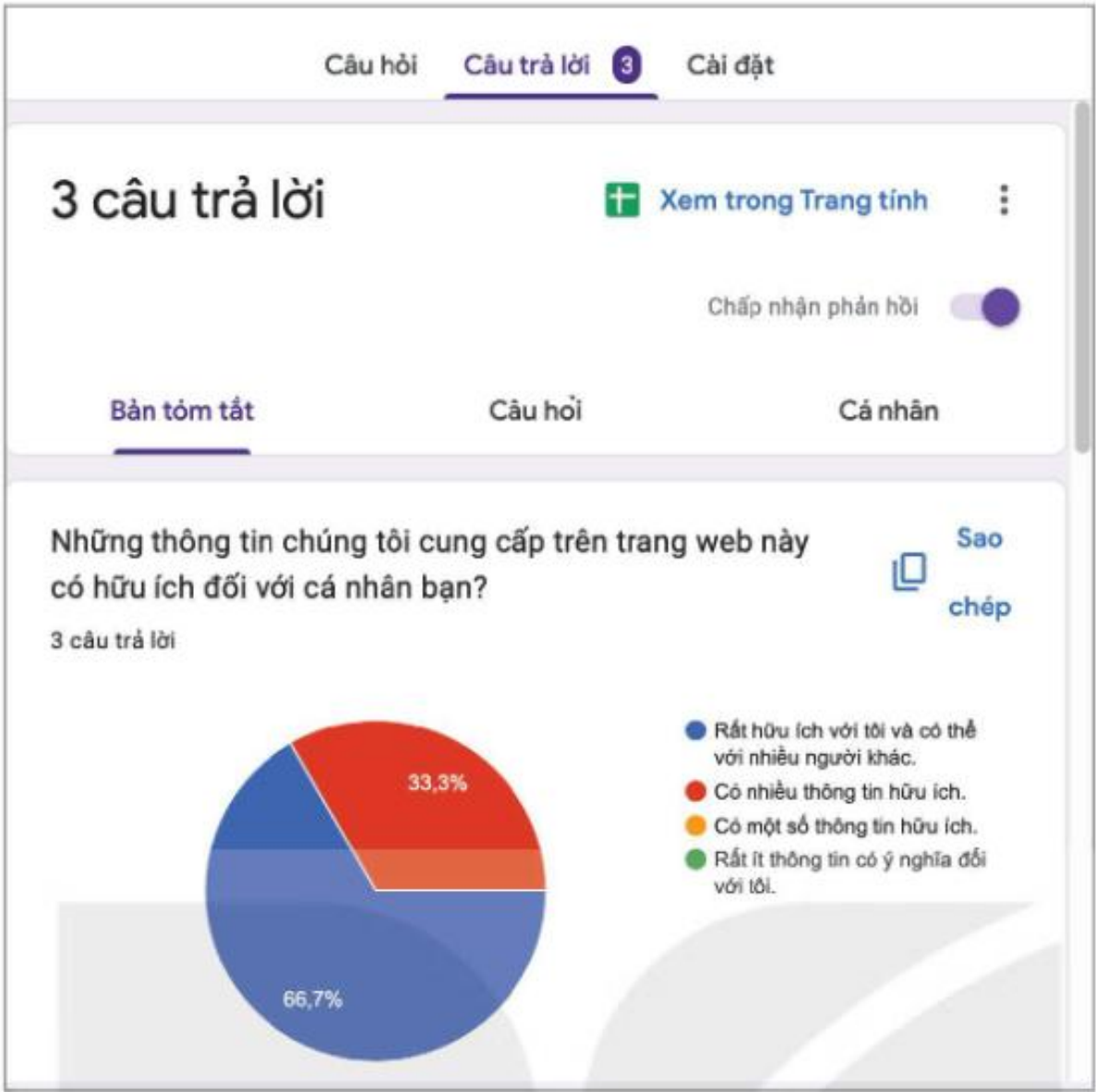
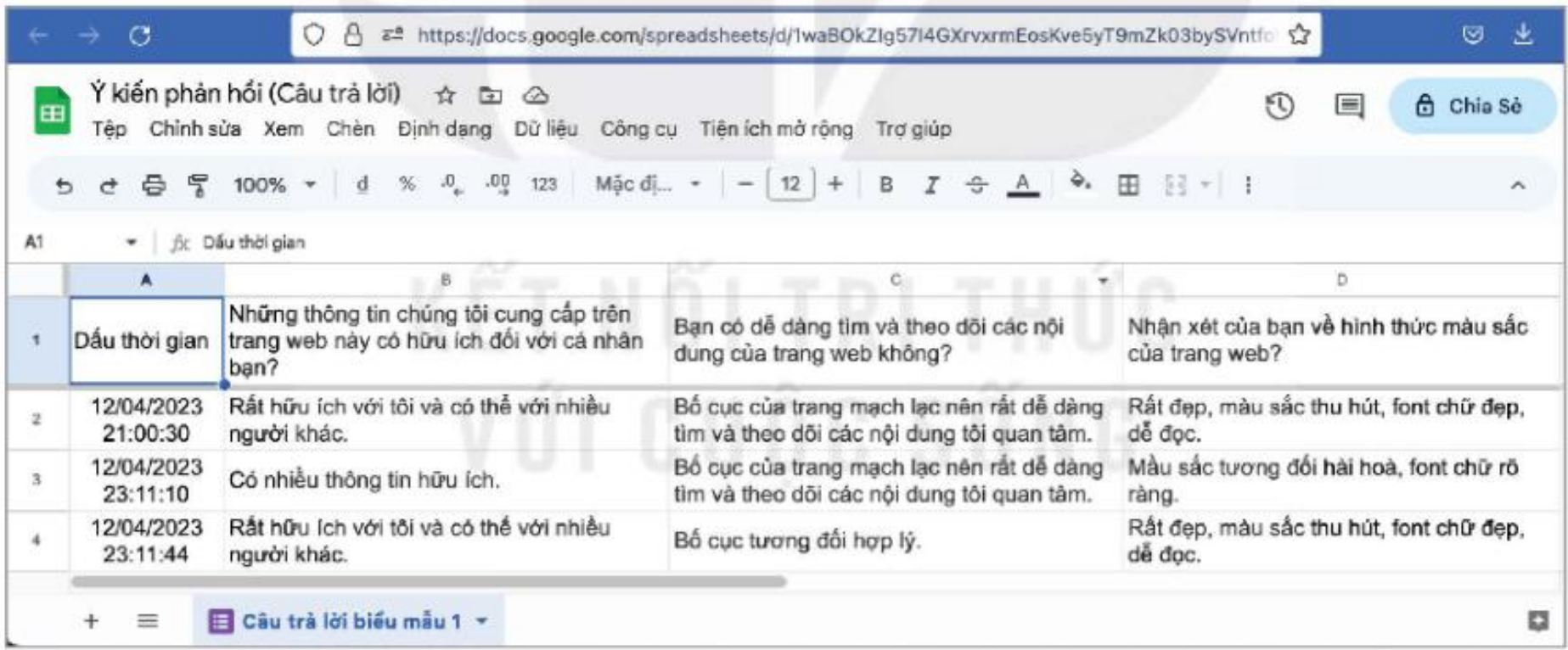
Nháy chuột vào Câu trả lời để xem chi tiết: Bản tóm tắt thống kê câu trả lời dạng biểu đồ, Câu hỏi cho biết thông tin chi tiết cho từng câu hỏi, Cá nhân cho biết thông tin chi tiết về câu trả lời của từng người (Hình 27.9) hay chọn Xem trong trang tính để thấy được toàn bộ (Hình 27.10).