Bài 26. Liên kết và thanh điều hướng
SAU BÀI HỌC NÀY EM SẼ:
Ở các bài trước, em đã biết cách tạo ra các khối văn bản giới thiệu về các địa danh (Thung Nham, Mù Cang Chải) trong trang web đầu tiên, thường được gọi là trang chủ (home page). Nếu nội dung văn bản giới thiệu dài, người xem sẽ không dễ đọc tiếp những phần sau. Hơn nữa, độ dài hai bài viết cạnh nhau có thể khác nhau, để lộ ra khoảng trống làm trang web không cân đối. Có giải pháp nào để khắc phục vấn đề này không?
Nhiệm vụ 1: Tìm hiểu mô hình các trang web liên kết với nhau theo cấu trúc hình cây
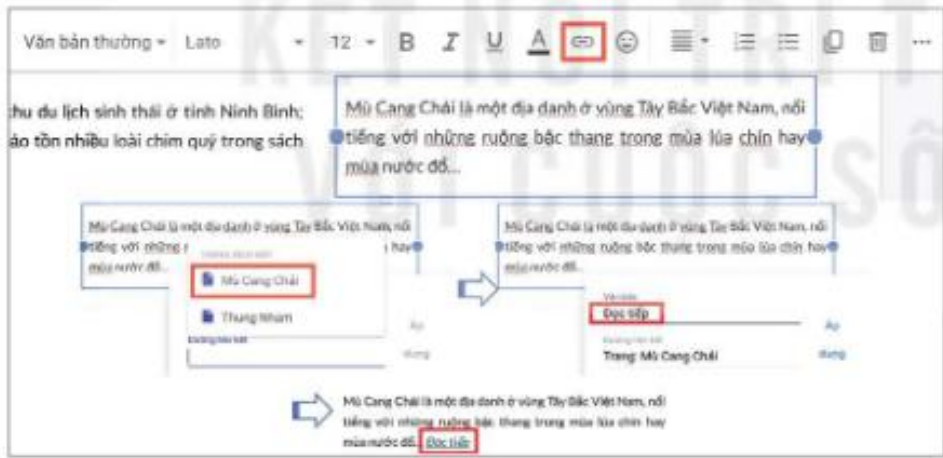
Hướng dẫn: Giải pháp hữu hiệu để có thể trình bày đầy đủ văn bản mà không làm mất sự cân đối trong trình bày của trang web là tạo ra các trang độc lập và sử dụng các liên kết đến chúng từ phần giới thiệu ở trang chủ. Chẳng hạn, ở trang chủ, mỗi địa danh có hình ảnh, tiêu đề, bài giới thiệu tóm tắt và kết thúc với cụm từ Đọc tiếp. Cụm từ này được gắn liên kết (link) đến trang web với đầy đủ thông tin về địa danh đó. Khi duyệt web, người dùng nháy chuột vào Đọc tiếp để mở trang web có đầy đủ thông tin về địa danh tương ứng.

Hình 26.2 Trang chủ và các trang con
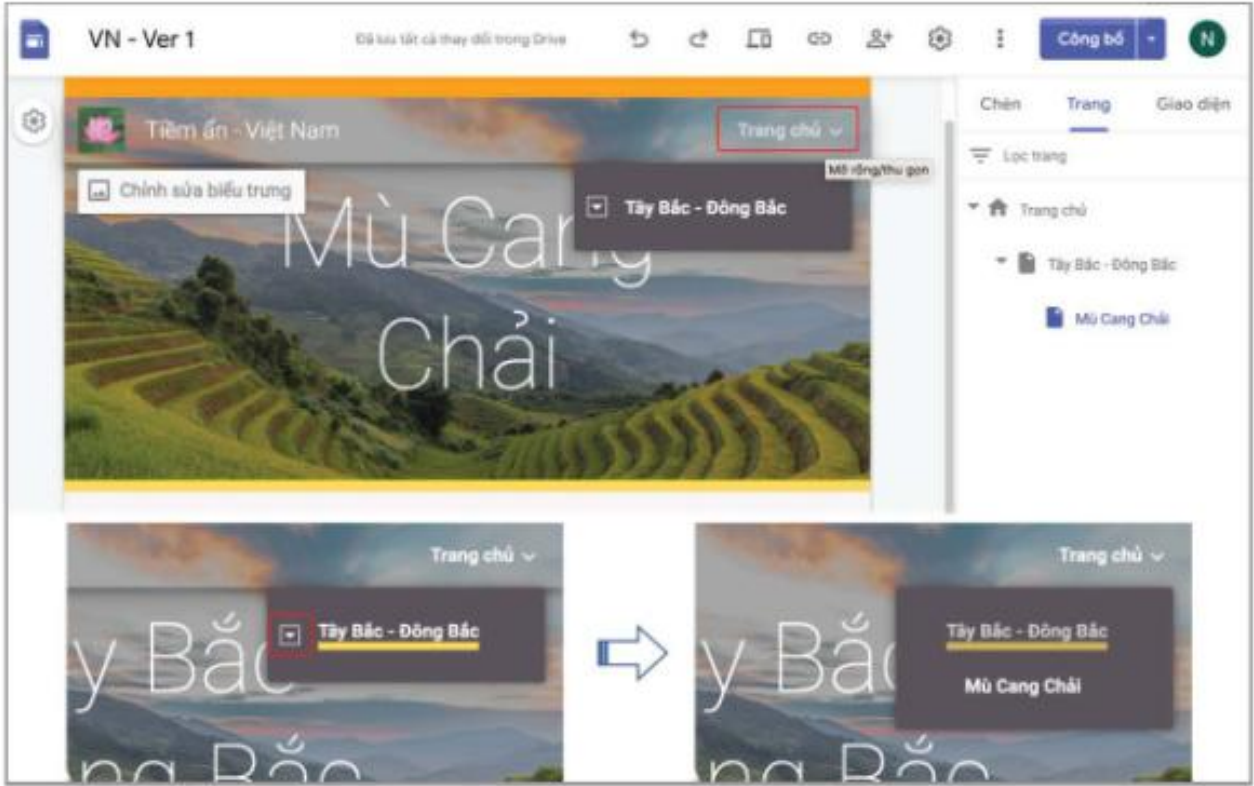
Tương tự, trên thanh điều hướng, có thể đưa vào các cụm từ mang liên kết đến các trang khác, làm thành một bảng chọn trên thanh điều hướng. Từ đó xuất hiện khái niệm trang con. Các trang web được mở từ bảng chọn của trang chủ được gọi là trang con của trang chủ. Các trang con của trang chủ cũng có thể có các trang con của mình (Hình 26.2). Như vậy, các trang web có thể được tổ chức, sắp xếp theo cấu trúc tương tự cây thư mục.
Nhiệm vụ 2: Tạo và truy cập các trang con
Hướng dẫn:
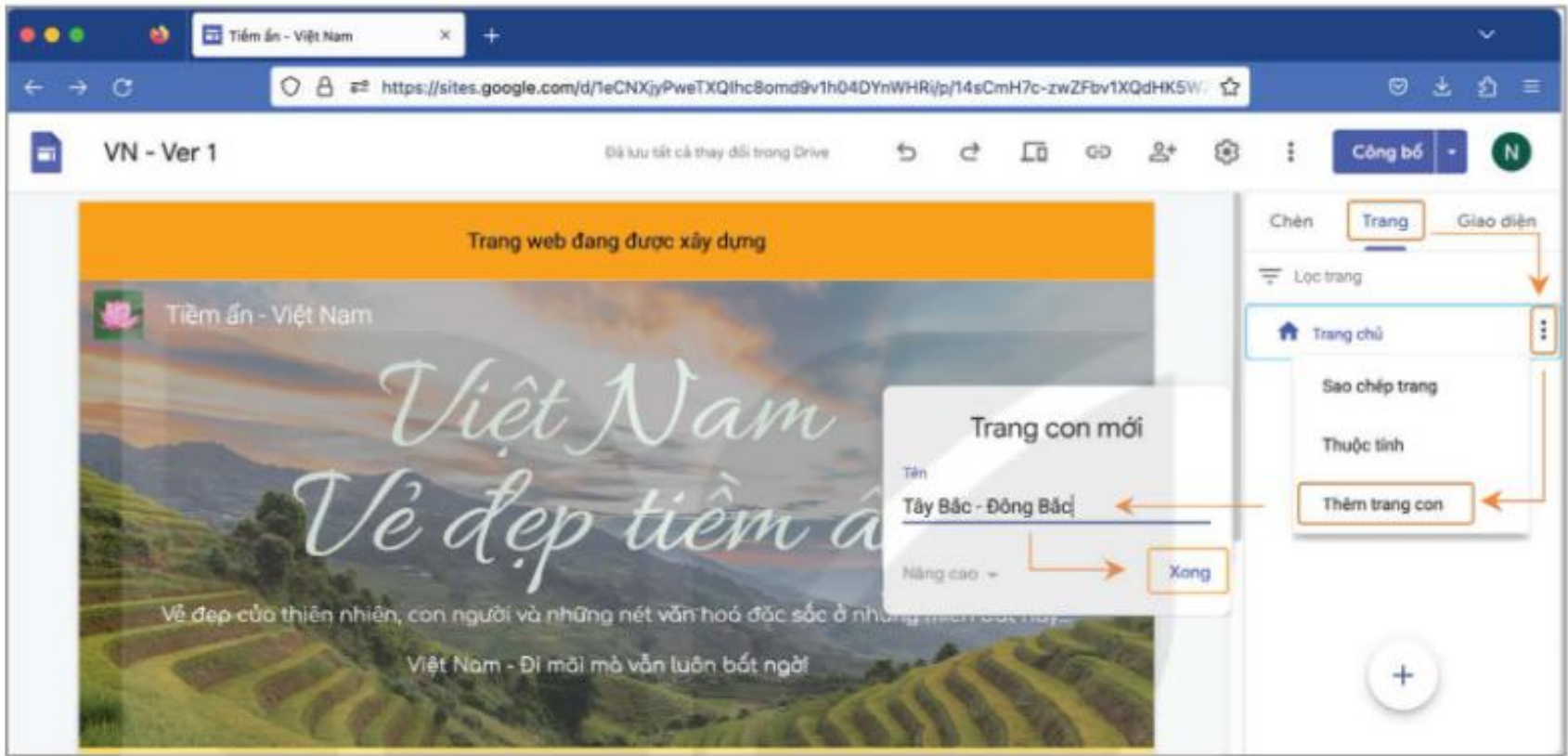
Bước 1. Tạo trang con.
Bước 2. Truy cập các trang.
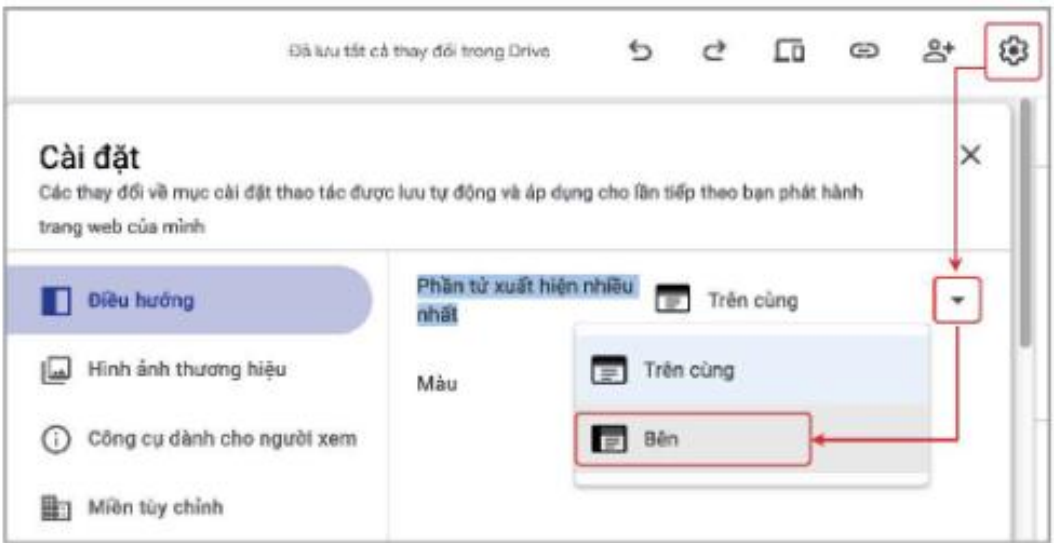
Cài đặt > Điều hướng > Phần tử xuất hiện nhiều nhất > Trên cùng/bên (Hình 26.5).
Bước 3. Thêm nội dung cho các trang con
Bước 4. Tạo liên kết trong bài giới thiệu.
LUYỆN TẬP
VẬN DỤNG
Xây dựng các trang con Ca khúc, Nhạc sĩ, Ca sĩ cho đề tài các trang web "Những bài ca đi năm tháng".