Bài 25. Xây dựng phần thân và chân trang web
SAU BÀI HỌC NÀY EM SẼ:
Với sự hỗ trợ của Google Sites, em đã xây dựng được phần đầu trang web "Việt Nam – Vẻ đẹp tiềm ẩn". Em có thể tự thực hiện được thiết kế phần nội dung chính (phần thân) và phần chân trang web không?
Nhiệm vụ 1: Tìm hiểu giao diện tạo phần thân trang web
Yêu cầu: Nhận biết các chức năng trong giao diện tạo phần thân trang web.
Hướng dẫn:
Bước 1. Xác định vị trí ba bảng chọn các lệnh tạo phần thân trang web.
Có ba bảng chọn Chèn, Trang và Giao diện ở khung bên phải cửa sổ thiết kế trang web (Hình 25.1). Trong bài này chúng ta chỉ làm việc với bảng chọn Chèn.
Bước 2. Tìm hiểu các nhóm lệnh của bảng chọn Chèn:
Bảng chọn Chèn có ba nhóm lệnh sau:
Nếu muốn chèn văn bản, hình ảnh vào trang web thì nháy chuột vào biểu tượng Hộp văn bản, Hình ảnh tương ứng.
Nếu muốn chèn thông tin từ Google Drive (văn bản, hình ảnh, video, các tư liệu khác được tạo bằng các ứng dụng của Google) thì nháy chuột vào Drive.
Nếu muốn chèn các dữ liệu nhúng từ các ứng dụng Internet khác như thời tiết, âm thanh, bản đồ, băng chuyền hình ảnh, các mẫu được hỗ trợ sẵn (Hình 25.1) thì nháy chuột vào Nhúng.
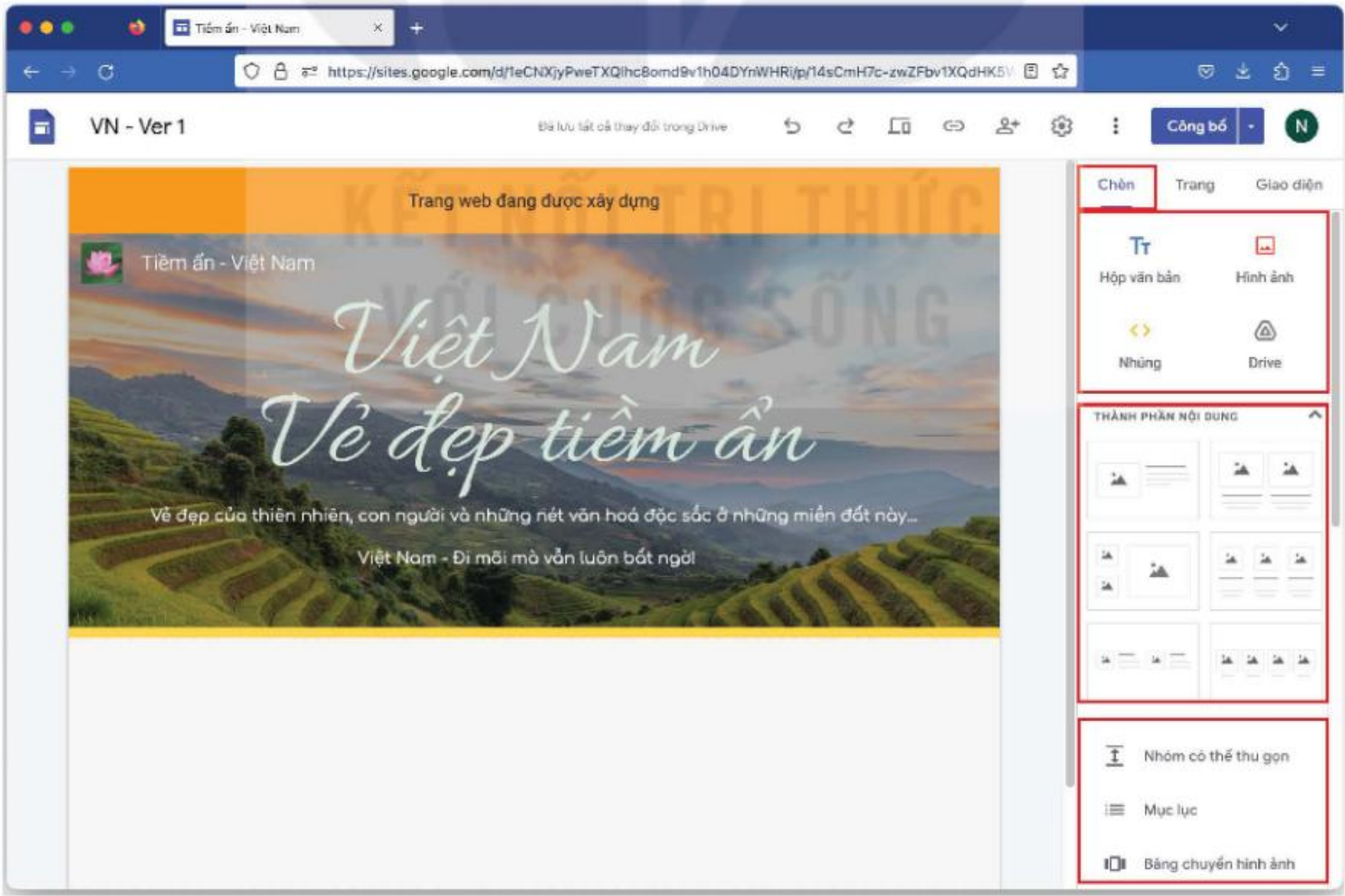
Hình 25.1. Bảng chọn Chèn trong giao diện tạo phần thân trang web
Nhiệm vụ 2: Tạo phần thân trang web
Yêu cầu: Thiết lập được các khối nội dung trong phần thân trang web như Hình 25.2.
Hướng dẫn:
Bước 1. Thiết lập cấu trúc nội dung có hai khối.
Ở nhóm Thành phần nội dung của bảng chọn Chèn, nháy chuột chọn biểu tượng, phần thân trang sẽ có cấu trúc hai khối nội dung.
Bước 2. Thêm ảnh, tiêu đề và văn bản.
Đối với mỗi khối, nháy chuột vào biểu tượng để thêm ảnh vào trang web. Bên dưới ảnh thêm tiêu đề và nội dung bài viết (Hình 25.2).
Thung Nham, Ninh Bình
Thung Nham là một khu du lịch sinh thái ở tỉnh Ninh Bình. Vào mùa lúa chín, tiếng thánh thót nghe hay.
Hình 25.2. Trang web có cấu trúc nội dung hai cột
Nhiệm vụ 3: Thêm bản đồ vào trang web
Yêu cầu: Nắm vững được các thao tác bổ sung đối tượng (ví dụ bản đồ) và chỉnh sửa.
Hướng dẫn:
Bước 1. Chèn bản đồ.
Bước 2. Thay đổi kích thước và di chuyển bản đồ.
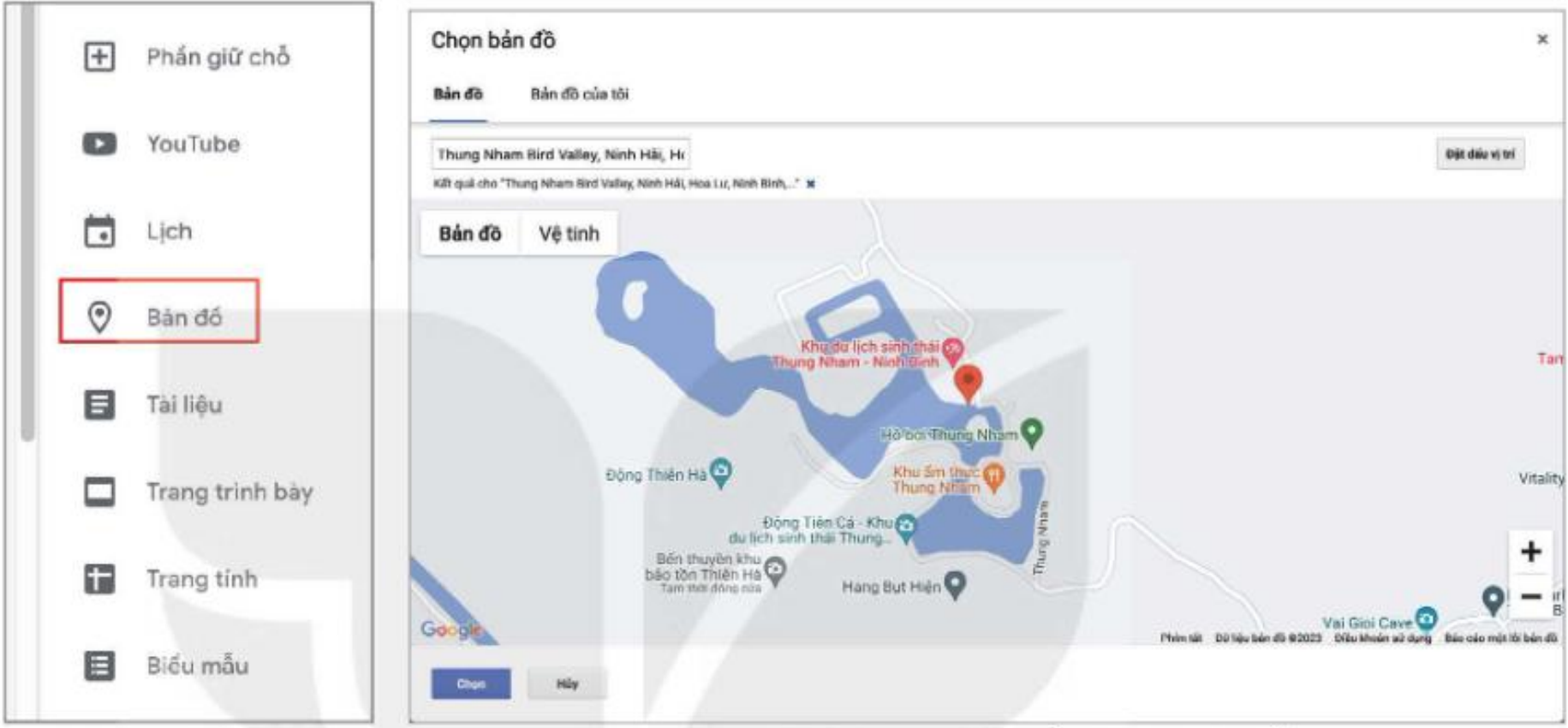
Hình 25.3. Lệnh thêm bản đồ vào trang web
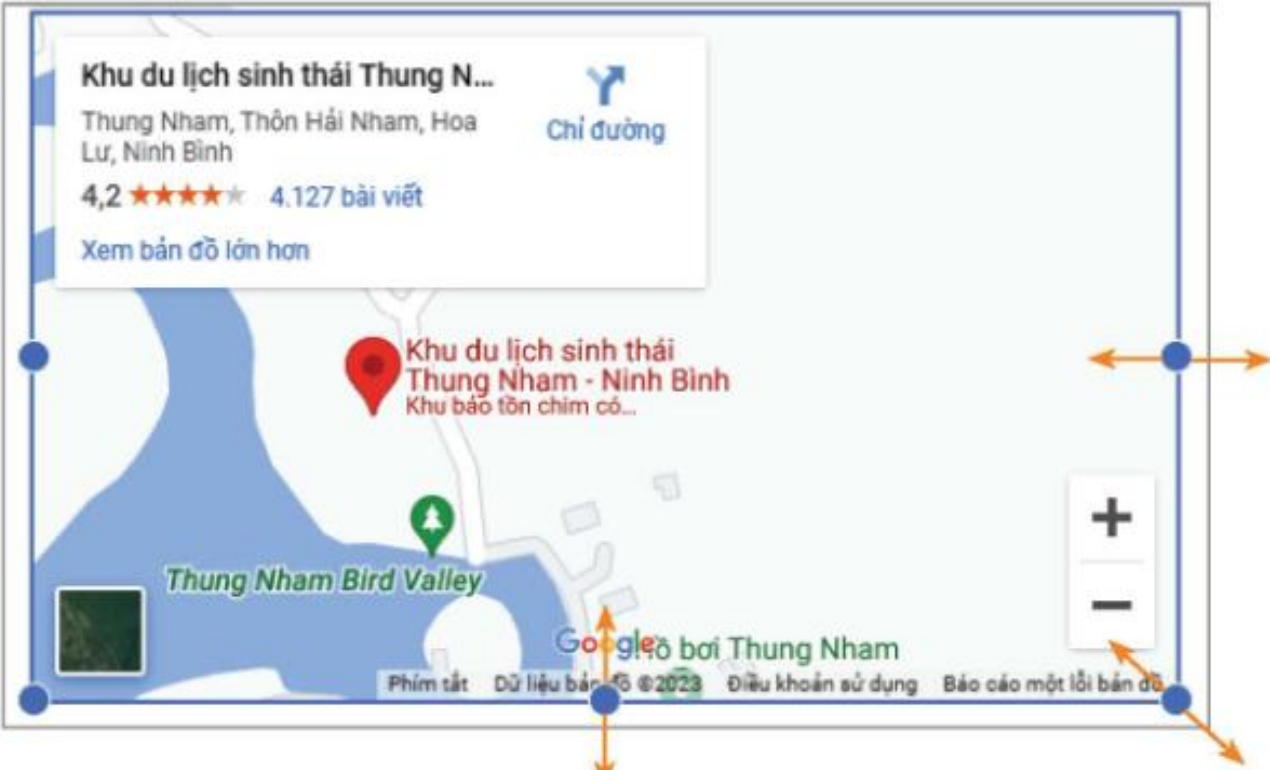
Hình 25.5. Thay đổi kích thước của bản đồ
Nhiệm vụ 4: Chỉnh sửa các đối tượng đã có
Yêu cầu: Nắm vững được các thao tác chỉnh sửa trang web.
Hướng dẫn:
Lưu ý: Có thể huỷ bỏ một lệnh vừa thực hiện (undo), thực hiện lại một lệnh trước đó (redo) (Hình 25.8).

Nhiệm vụ 5: Thiết lập chân trang
Yêu cầu: Nắm vững được các thao tác thiết lập phần chân trang.
Hướng dẫn: Di xuống cuối trang, sẽ thấy xuất hiện nút Thêm chân trang. Nháy chuột vào nút này, không gian cho phần chân trang sẽ xuất hiện. Tương tự như với thân trang, có thể chèn vào phần này các khối văn bản và sắp xếp chúng theo ý muốn của người dùng. Chẳng hạn, nội dung phổ biến nhất là tuyên bố về bản quyền (Hình 25.9, Hình 25.10). Cũng có thể chèn phần này bằng cách nháy chuột vào Đường liên kết đến mạng xã hội, sau đó nhập vào các địa chỉ liên kết (Hình 25.10).

LUYỆN TẬP
Hãy thực hiện chèn một vài cấu trúc nội dung khác trong bảng chọn Thành phần nội dung (Hình 25.1), ví dụ: YouTube, Trang tính, Lịch,...
VẬN DỤNG
Hãy xây dựng phần thân và chân trang web đầu tiên cho đề tài "Những bài ca đi cùng năm tháng".