Bài 24. Xây dựng phần đầu trang web
SAU BÀI HỌC NÀY EM SẼ:
Google Sites là một ứng dụng trong hệ sinh thái đa dạng của Google. Ứng dụng miễn phí này giúp người dùng xây dựng các trang web và xuất bản chúng lên Internet. Với Google Sites, một nhóm người không chuyên về tin học vẫn có thể cùng nhau xây dựng các trang web theo một chủ đề nào đó. Trong Bài 23, em đã biết Phần đầu trang của trang web là một thành phần quan trọng: Em hãy tìm hiểu cách thức xây dựng phần đầu trang web bằng Google Sites.
Nhiệm vụ 1: Làm quen với giao diện đầu tiên của Google Sites
Yêu cầu: Nhận diện được ba phần trong giao diện đầu tiên của Google Sites.
Hướng dẫn:
Bước 1. Đăng nhập vào tài khoản Google
Tại thanh địa chỉ của trình duyệt, nhập sites.google.com/new để vào giao diện tạo trang web mới của Google.
Bước 2. Nhận biết ba phần của giao diện.
Biểu tượng vào các ứng dụng của Google
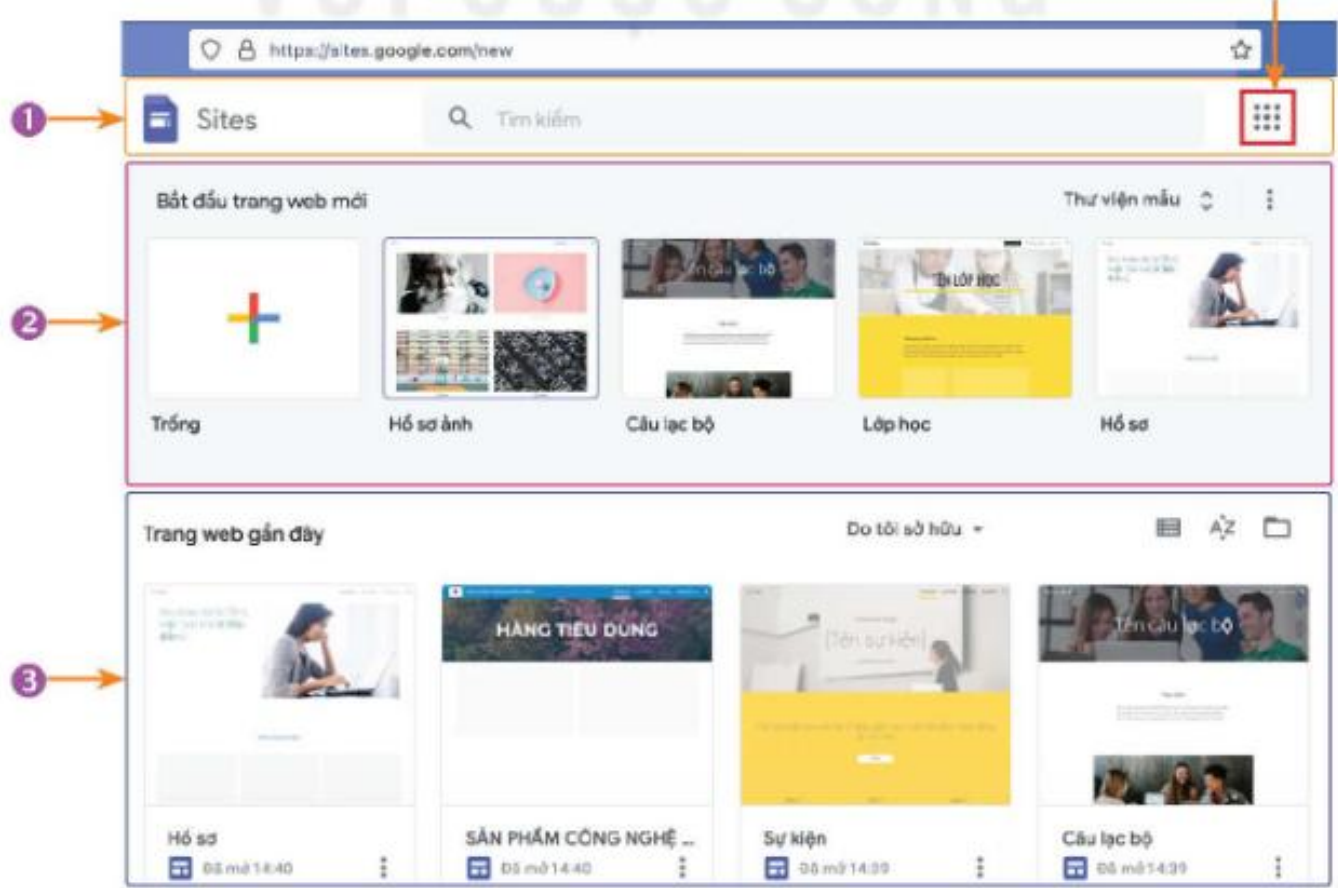
Hình 24.1. Giao diện đầu tiên của Google Sites
Nhiệm vụ 2: Tìm hiểu giao diện tạo phần đầu trang
Yêu cầu: Nhận diện được các chức năng của giao diện tạo phần đầu trang.
Hướng dẫn:
Bước 1. Tạo trang web mới. Chọn biểu tượng (Hình 24.1) để tạo một trang web mới. Giao diện tạo trang web mới sẽ xuất hiện như Hình 24.2.
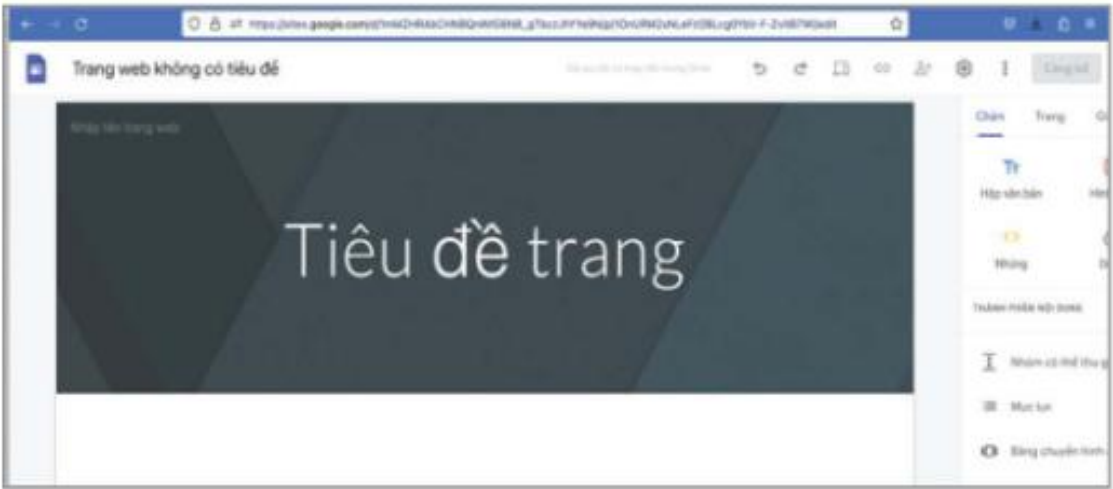
Bước 2. Làm quen với giao diện và các chức năng tạo phần đầu trang.
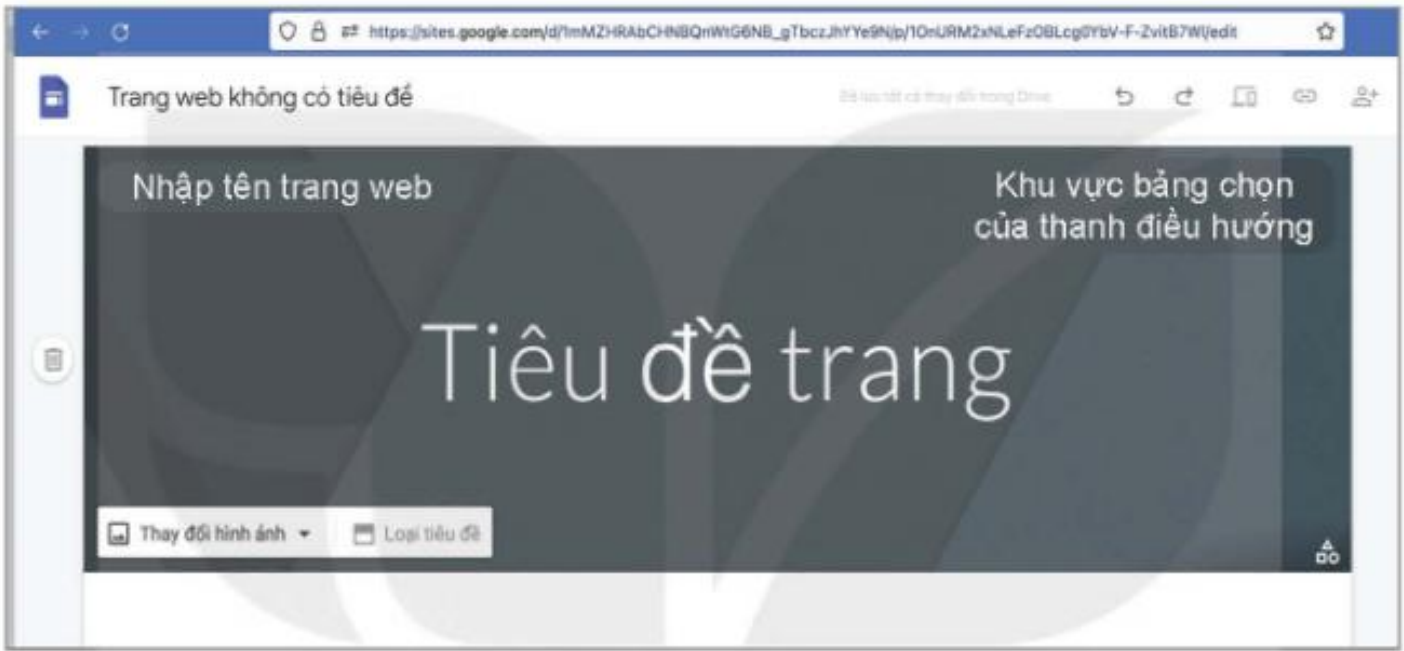
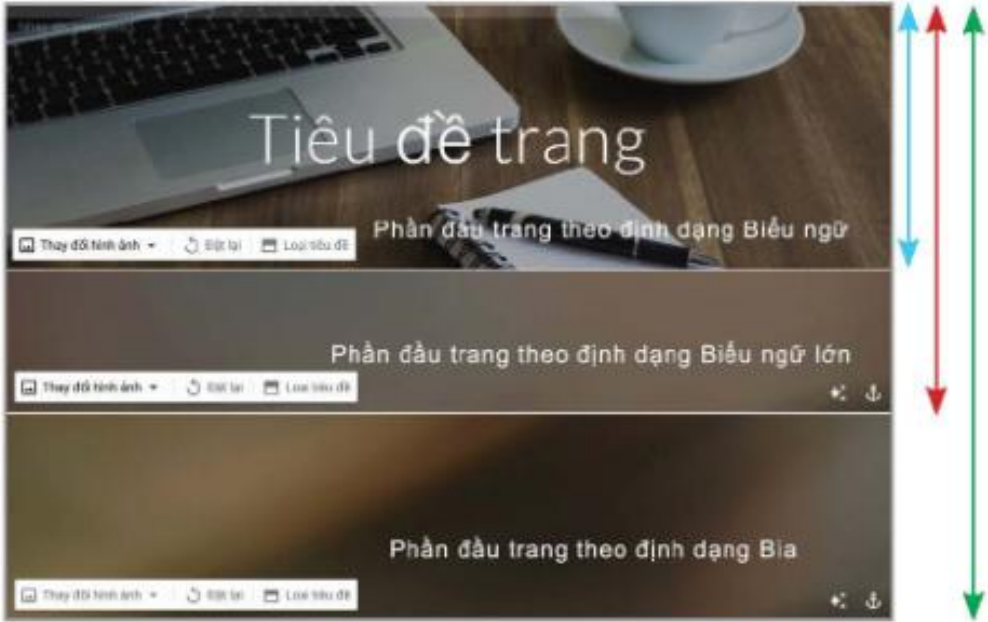
Nhiệm vụ 3: Tạo phần đầu trang
Yêu cầu: Thiết lập được phần đầu trang web và xuất bản trang: Ví dụ như phần đầu trang web "Việt Nam vẻ đẹp tiềm ẩn" sau đây:

Hướng dẫn:
Bước 1. Nhập tên tệp lưu trữ trang web.
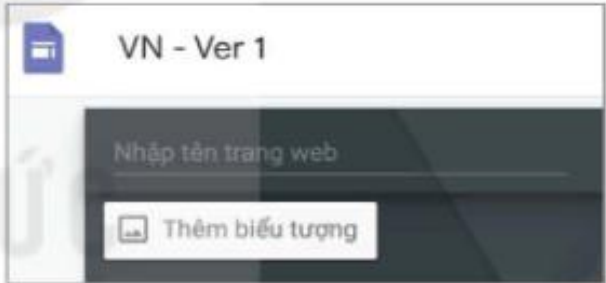
Nháy chuột vào Trang web không có tiêu đề, nhập tên mới, ví dụ VN Ver 1. Sau đó, nếu mở Google Drive sẽ thấy có tệp mới VN Ver 1.
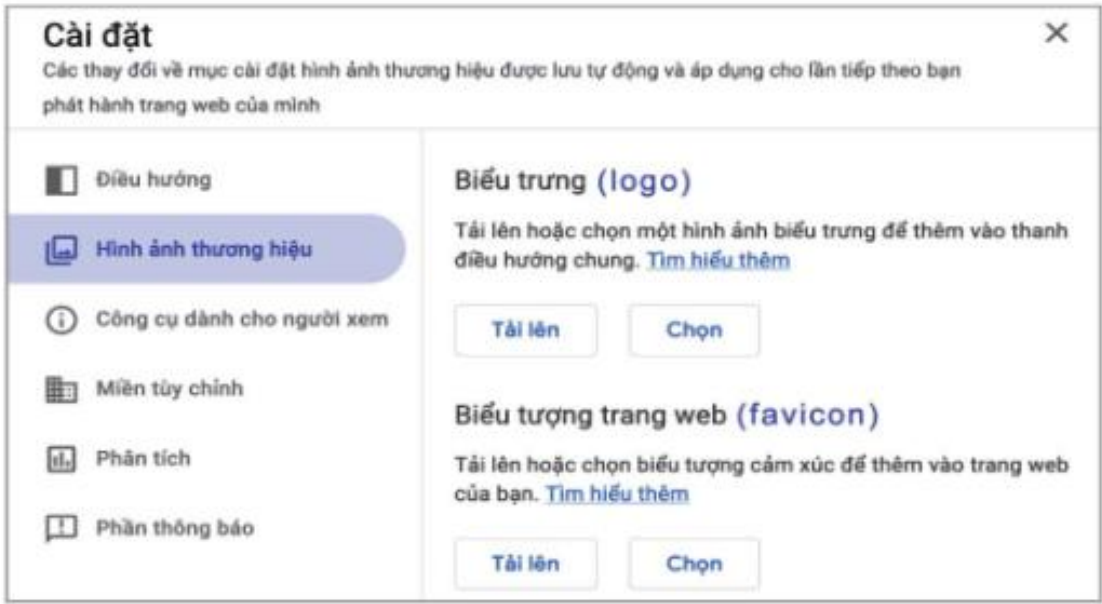
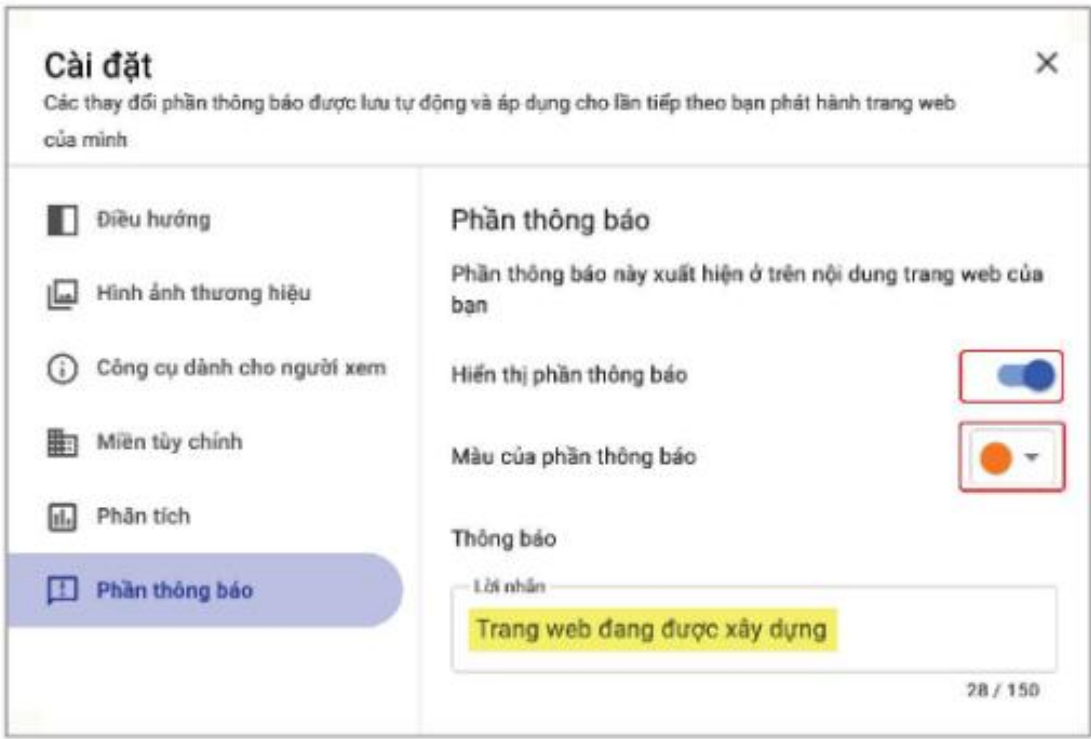
Bước 2. Thiết lập logo, favicon; nhập tên trang và thông báo đầu trang:
Chọn ảnh từ Google Drive (trong các thư mục như thư mục Ảnh, Được chia sẻ với tôi, Bộ nhớ chung (thư mục chung của nhóm làm việc), Ảnh gần đây) hoặc nháy chuột vào nút Tải lên để tải lên ảnh từ thiết bị của người dùng (Hình 24.7).
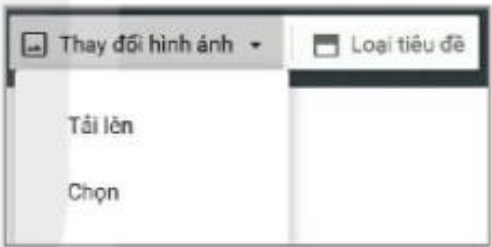

Hình 24.10. Bỏ tự điều chỉnh độ sáng của ảnh
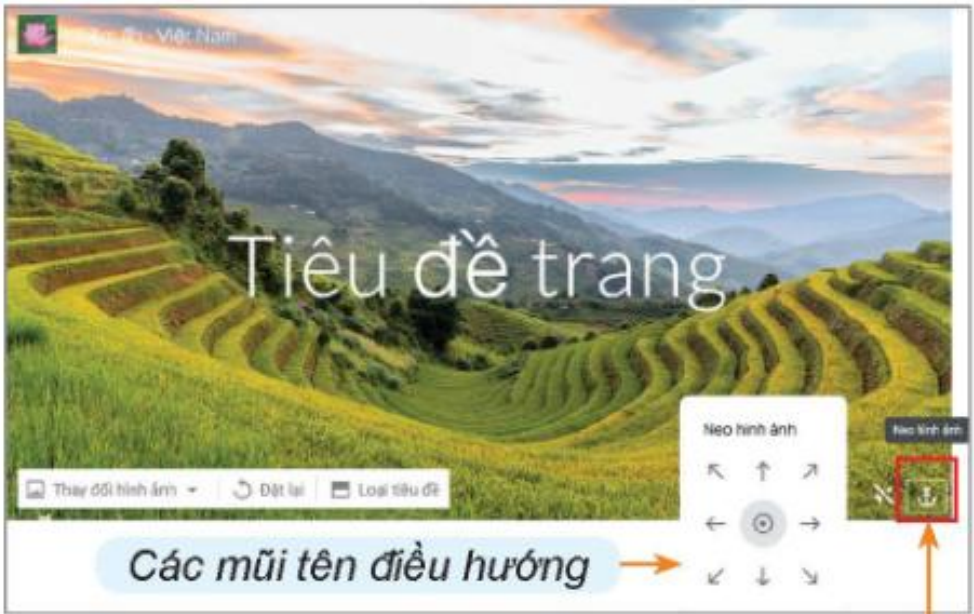
Hình 24.11. Điều chỉnh vị trí của ảnh nền
Bước 4. Thiết lập tiêu đề trang:
Nháy chuột vào Tiêu đề trang, nhập tiêu đề. Có thể đổi kích thước khung văn bản, phông chữ, cỡ chữ, màu sắc, căn lề, dãn dòng cho tiêu đề trang. Có thể chọn định dạng các dòng tiêu đề với cỡ chữ khác nhau ở bảng chọn bên trái (Hình 24.12).
Tương tự các ứng dụng khác của Google, Google Sites sẽ tự động lưu trang web đang tạo vào Drive. Trước khi xuất bản web, có thể xem trước bằng cách nháy chuột vào biểu tượng Xem trước (Hình 24.13) rồi chọn xem trên điện thoại, máy tính bảng, máy tính với các biểu tượng tương ứng (Hình 24.14).
Nháy chuột vào nút Công bố để xuất bản. Để sao chép địa chỉ URL, nháy chuột vào biểu tượng (Hình 24.13). Dán địa chỉ URL vào thanh địa chỉ của một trình duyệt để nhận được kết quả như Hình 24.5.
LUYỆN TẬP
Hãy tóm tắt các bước xây dựng phần đầu trang web. Thực hiện việc đổi loại tiêu đề, hình nền; thay đổi màu sắc và phông chữ của tiêu đề.
VẬN DỤNG
Hãy xây dựng phần đầu trang web của đề tài "Những bài ca đi cùng năm tháng".
Hình 24.12. Giao diện thiết lập tiêu đề trang