Bài 22. Thực hành kết nối các thiết bị số
Máy tính và xã hội tri thức
THỰC HÀNH
SAU BÀI HỌC NÀY EM SẼ:
Trong chương trình Tin học 10 và 11, em đã từng được làm quen và thực hành kết nối một số thiết bị số. Hãy cùng nhớ lại xem thiết bị số là gì. Kể tên một vài thiết bị số thông dụng mà em đã từng kết nối với máy tính.
Hoạt động 1
Có thể dùng kết nối có dây, kết nối không dây để kết nối các thiết bị số với nhau. Theo em, liệu có thể kết nối một máy tính với một thiết bị ở rất xa qua mạng Internet được không? Cách kết nối đó có gì đặc biệt?
1. THIẾT BỊ SỐ VÀ NHÀ THÔNG MINH
Em đã biết nhiều loại thiết bị số khác nhau. Trong số đó, các thiết bị hiển thị là loại thiết bị số có vai trò hết sức quan trọng trong cuộc sống hiện đại. Thiết bị hiển thị là các thiết bị điện tử được sử dụng để hiển thị hình ảnh, văn bản hoặc thông tin trực quan trên màn hình cho người dùng quan sát. Các thiết bị hiển thị giúp chuẩn bị trước toàn bộ bài trình bày theo một kịch bản chặt chẽ, kết hợp được với trình diễn tư liệu đa phương tiện như âm thanh, hình ảnh giúp trình bày sinh động và hấp dẫn hơn.
Máy chiếu (Projector), bảng cảm ứng, bảng LED kết nối với máy tính qua các cổng như VGA (Vector Graphic Arrays), cổng HDMI (High-Definition Multimedia Interface) và sử dụng với các loại cáp kết nối tương ứng (Hình 22.1).
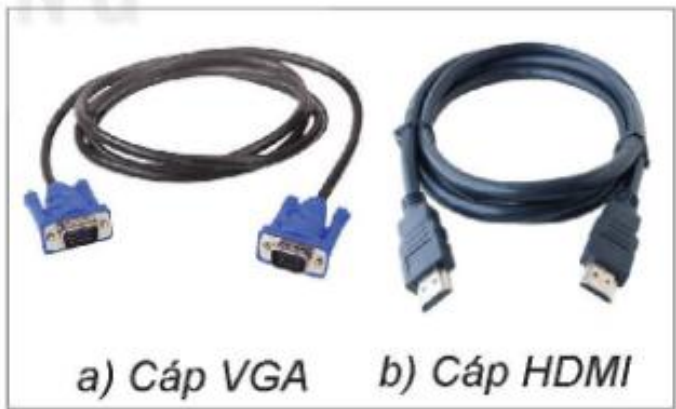
a) Cáp VGA, b) Cáp HDMI
Nhiều thiết bị số cho phép kết nối với nhau trong phạm vi gần thông qua Bluetooth: Bluetooth là một công nghệ kết nối không dây qua sóng vô tuyến điện, được sử dụng để truyền tải dữ liệu giữa các thiết bị số, bao gồm cả âm thanh và hình ảnh. Ngày nay, các thiết bị số như điện thoại di động, máy tính, tai nghe, loa, bàn phím, chuột và nhiều thiết bị khác đều hỗ trợ kết nối công nghệ Bluetooth. Bluetooth có nhiều phiên bản và tiêu chuẩn khác nhau, để đáp ứng các yêu cầu về tốc độ truyền dữ liệu và khoảng cách kết nối. Công nghệ kết nối này đã trở thành một phần quan trọng trong cuộc sống, giúp đơn giản hoá việc kết nối và truyền dữ liệu giữa các thiết bị số.
Nhà thông minh (Smart Home) là loại nhà được trang bị các thiết bị và hệ thống công nghệ thông minh để tăng cường tiện ích, hiệu suất, bảo mật và khả năng quản lí. Các thiết bị và hệ thống trong ngôi nhà thông minh có khả năng tự động hoá và có thể được kiểm soát từ xa thông qua các thiết bị di động hoặc máy tính. Mục tiêu của nhà thông minh là tạo ra một môi trường sống thoải mái, tiết kiệm năng lượng và an toàn hơn cho người sử dụng. Nhà thông minh đang phát triển hết sức mạnh mẽ và ngày càng trở nên phổ biến.
Hệ thống điều khiển nhà thông minh có thể giao tiếp với người dùng qua bảng cảm ứng hoặc qua các ứng dụng với giao diện web, nhưng phổ biến hơn cả là qua giao diện của các ứng dụng trên điện thoại thông minh hay máy tính bảng. Để thiết bị thông minh (như ổ điện thông minh, camera thông minh, ...) có thể điều khiển được qua Internet từ điện thoại di động, cần phải thiết lập kết nối chúng với Internet mặc dù hầu hết các thiết bị đó không có giao diện làm việc trực tiếp. Vì thế việc thiết lập kết nối được thực hiện theo một cách thức khá đặc biệt như sau:
Lần đầu tiên, ngay sau khi lắp đặt thiết bị, cần sử dụng chính điện thoại di động đã cài phần mềm điều khiển nhà thông minh để kết nối với thiết bị thông minh mà không dùng Internet: Để thực hiện được việc này, phải thực hiện một kết nối gần qua Bluetooth hay sóng Wi-Fi. Khi kết nối được thì sử dụng giao diện của phần mềm điều khiển nhà thông minh trên điện thoại để thiết lập kết nối giữa thiết bị thông minh với mạng cục bộ, từ đó sẽ kết nối được thiết bị thông minh với Internet qua router của mạng cục bộ. Cùng với việc kết nối này, phần mềm sẽ tiến hành đăng kí thiết bị của nhà thông minh vào cơ sở dữ liệu trên đám mây (Cloud) của nhà cung cấp dịch vụ nhà thông minh. Điều này rất cần thiết để thiết bị có thể thường xuyên cập nhật trạng thái của mình lên cơ sở dữ liệu, sẵn sàng làm việc với phần mềm điều khiển nhà thông minh.
Những lần sau, khi làm việc, phần mềm điều khiển nhà thông minh trên điện thoại sẽ truy cập tới cơ sở dữ liệu để lấy thông tin trạng thái của thiết bị rồi thiết lập kết nối.
2. THỰC HÀNH
Nhiệm vụ 1: Kết nối máy tính với thiết bị hiển thị qua cáp tín hiệu
Yêu cầu: Kết nối được máy tính với thiết bị hiển thị qua cáp tín hiệu.
Hướng dẫn:
Bước 1. Thiết lập thiết bị hiển thị.
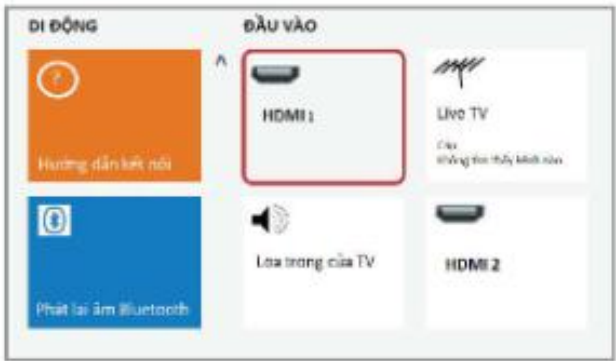
Để kết nối thiết bị hiển thị với máy tính cần phải thiết lập chế độ làm việc của chính thiết bị hiển thị. Cáp kết nối cần phù hợp với cổng kết nối, chẳng hạn ti vi (Hình 22.2) và máy chiếu thường có một vài cổng HDMI, muốn sử dụng cổng nào thì chọn cổng đó. Có thể dùng điều khiển từ xa của ti vi để chọn nguồn kết nối. Máy chiếu thường không có màn hình để xác nhận lựa chọn mà dùng nút điều khiển trên thân máy để chọn cổng kết nối.
Bước 2. Thiết lập chế độ làm việc của màn hình mở rộng.
Hãy nhấn tổ hợp phím Windows + P để làm xuất hiện giao diện thiết lập chế độ hiển thị màn hình mở rộng (Hình 22.3). Các chế độ cụ thể như sau:
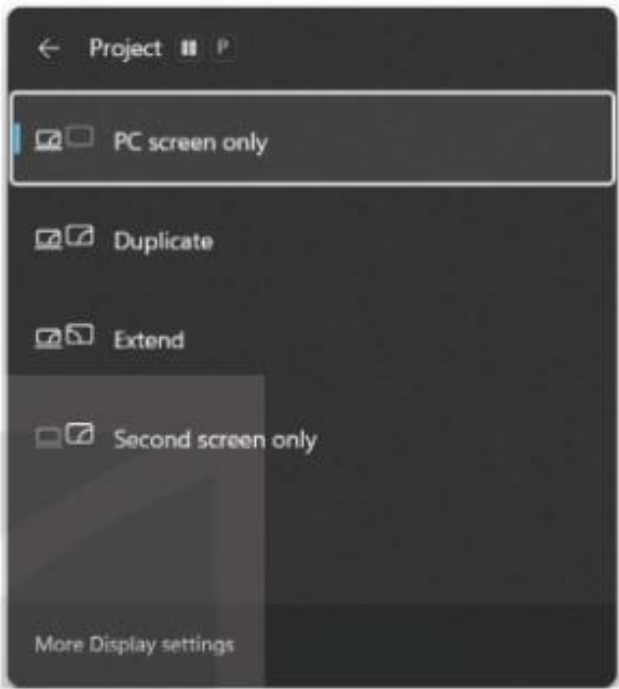
Ở chế độ Extend, hãy mở một cửa sổ ứng dụng trên máy tính và kéo thả cửa sổ này sang màn hình mở rộng.
Hãy thử từng chế độ và cho biết tình huống nào nên sử dụng với chế độ nào.
Nhiệm vụ 2: Kết nối máy tính với điện thoại qua Bluetooth để truyền tệp
Yêu cầu: Biết cách kết nối máy tính PC với điện thoại qua Bluetooth để truyền tệp.
Máy tính xách tay thường có sẵn khả năng kết nối Bluetooth, còn máy để bàn thường không có khả năng này, nếu muốn phải cắm thêm bảng mạch mở rộng có chức năng đó.
Hướng dẫn:
Bước 1. Bật Bluetooth.
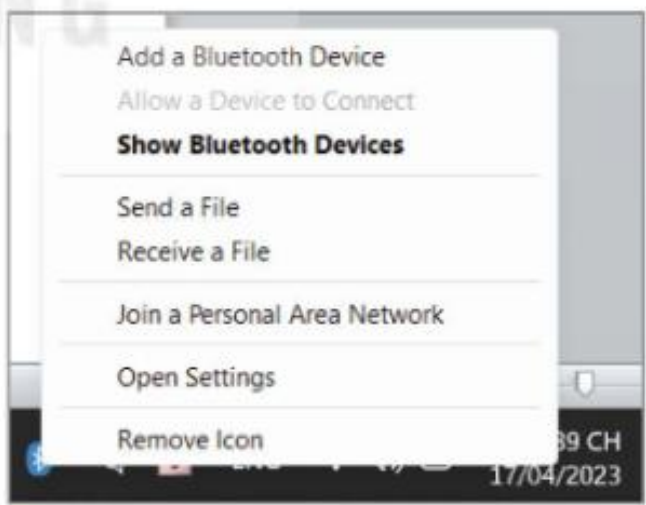
Bật Bluetooth ở thiết bị di động. Ở máy tính, nháy chuột vào biểu tượng Bluetooth trên thanh công việc (Taskbar) để làm xuất hiện bảng chọn làm việc với Bluetooth (Hình 22.4).
Bước 2. Ghép đôi.
Từ máy tính thực hiện dãy truy cập Show Bluetooth Devices → Add a Device → Bluetooth, mice, keyboard...
Máy tính sẽ quét tìm thiết bị Bluetooth mới, chưa ghép đôi ở xung quanh. Nếu thấy tên điện thoại hiện lên (ví dụ điện thoại có tên "Note 10+ của Nguyễn") thì nháy chọn để kết nối.
Tuy nhiên, để được kết nối thì máy tính phải được điện thoại chấp nhận. Để làm điều này, máy tính (ví dụ máy tính có tên "HPQUOC") tạo một mã ngẫu nhiên (ví dụ 649568) mà ta cần chọn Connect để gửi sang điện thoại. Phía điện thoại cần chấp nhận bằng cách chọn Ghép đôi (Hình 22.5).
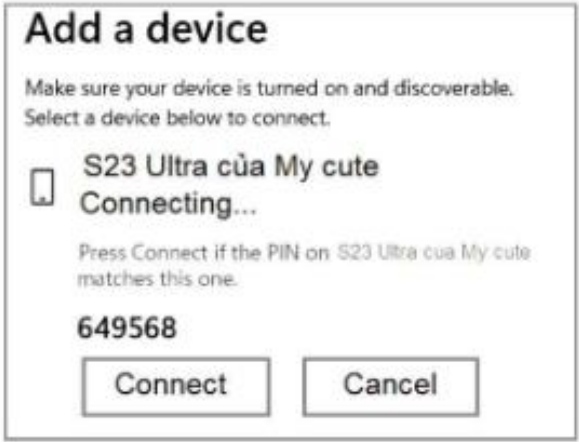
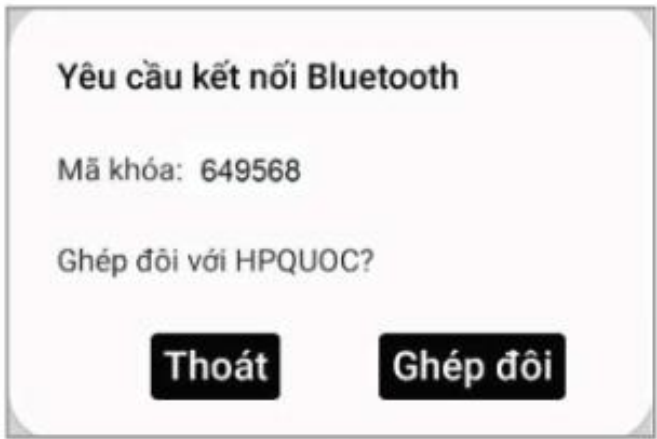
Nếu điện thoại chấp nhận, trên máy tính có thông báo việc ghép đôi đã hoàn tất Your device is ready to go (Thiết bị của bạn đã sẵn sàng).
Bước 3. Thực hiện truyền tệp từ máy tính.
Trên máy tính, mở lại bảng chọn làm việc với Bluetooth (Hình 22.4), chọn lệnh Send a File (Gửi một tệp). Máy tính hiển thị các thiết bị Bluetooth đã từng ghép đôi để ta chọn thiết bị nhận, ví dụ điện thoại có tên "S23 Ultra của My cute" (Hình 22.6). Có thể chọn thêm chế độ Use authentication (Sử dụng xác thực) để tăng cường mức độ an toàn.
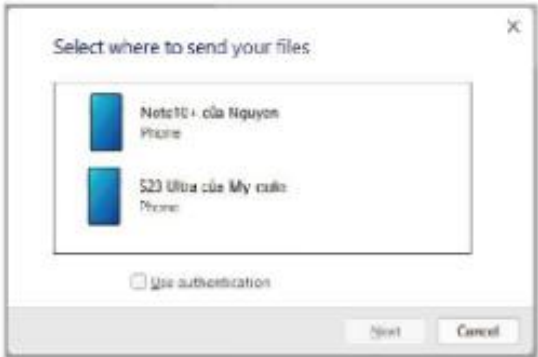
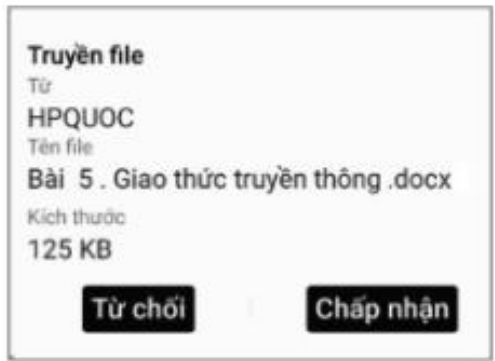
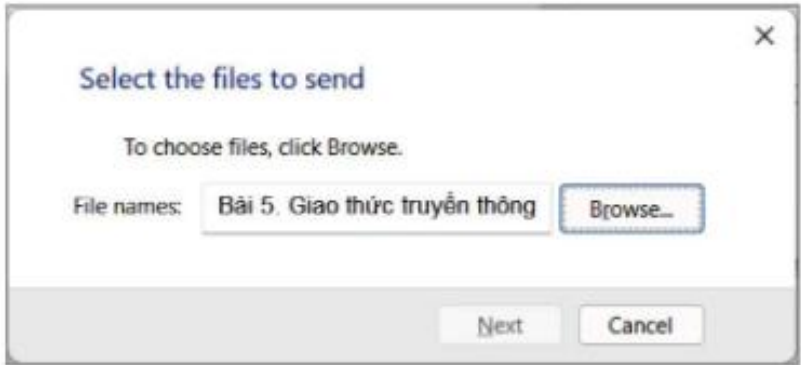
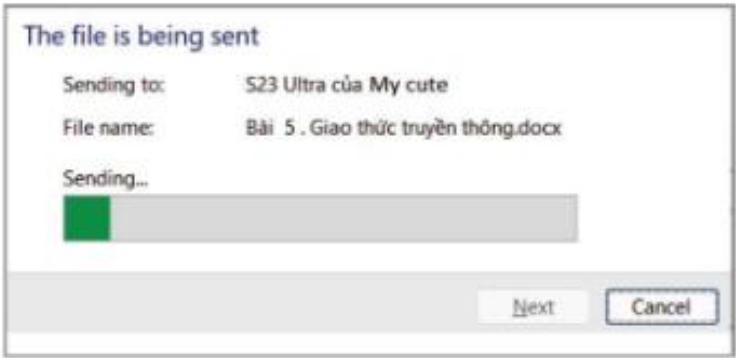
Sau đó, ta chọn tệp bằng cách sử dụng trình duyệt tệp File Browser, tên tệp được chọn xuất hiện ở ô File names (Tên tệp) như Hình 22.7. Chọn Next (Tiếp tục) để bắt đầu gửi tệp.
Sau đó tiến trình truyền tệp được thể hiện như trong Hình 22.9. Sau khi xong sẽ có thông báo File successfully transferred (Tệp đã được chuyển thành công).
Trên điện thoại người nhận sẽ thấy thông báo yêu cầu nhận tệp từ máy tính "HPQUOC" với tên tệp và kích thước, nếu muốn nhận thì chọn Chấp nhận như Hình 22.8.
Nhiệm vụ 3: Kết nối điện thoại với thiết bị trong nhà thông minh qua Internet
Yêu cầu: Kết nối điện thoại với thiết bị trong nhà thông minh qua Internet.
Sau đây là các bước thực hành kết nối điện thoại di động với một bộ công tắc thông minh, sau đó thiết lập chế độ hẹn giờ tự động đối với công tắc đèn bảo vệ và bật/tắt một van nước điều khiển từ xa qua Internet để tưới cây. Việc kết nối điện thoại với các thiết bị thông minh khác cũng được thực hiện theo cách tương tự.
Hướng dẫn:
Bước 1. Cài đặt phần mềm.
Có nhiều phần mềm (app) nhà thông minh, ví dụ "Vhome" của Viettel, "Rangdong Smart" của Công ti Bóng đèn phích nước Rạng Đông, "FPT life" của công ti FPT, "Mi Home" của Xiaomi.
Hãy chọn và cài đặt một app nhà thông minh từ chợ phần mềm CH Play (cho điện thoại dùng hệ điều hành Android) hay Apple Store (cho điện thoại dùng hệ điều hành iOS). Khi cài đặt, app sẽ yêu cầu đăng kí tài khoản, thường là số điện thoại hoặc địa chỉ thư điện tử của người dùng, sau đó đăng kí mật khẩu để đăng nhập sau này.
Ta sẽ thực hành thiết lập một công tắc cho đèn bảo vệ, sao cho nó có thể tự động bật vào 6 giờ 30 phút chiều và tắt vào 5 giờ sáng hằng ngày; một công tắc khác được thiết lập để có thể bật tắt van điện từ (thường gọi tắt là van từ) qua Internet. Van này khi được cấp điện sẽ mở để nước đi qua và đóng khi ngắt điện.
Hãy chọn một công tắc thông minh dùng được với app đã cài đặt trên điện thoại. Hình 22.10 là một bộ công tắc thông minh có ba nút cảm ứng có thể bật tắt trực tiếp bằng cách chạm vào các nút đó. Ngoài ra, bộ công tắc này còn có mô đun thu phát Wi-Fi cho phép kết nối với Internet qua một điểm truy cập không dây (WAP). Ta sẽ dùng một công tắc cho đèn và một công tắc cho van điện từ.
Bước 2. Kết nối thiết bị lần đầu.
Hãy cấp nguồn cho bộ công tắc thông minh và kết nối điện thoại với thiết bị thu phát Wi-Fi để truy cập Internet. Đặt điện thoại, công tắc thông minh và một WAP được dùng để kết nối ở vị trí gần nhau.
Trên giao diện app của điện thoại chọn chức năng Thêm thiết bị (một số app thể hiện bằng một dấu +). Danh sách tất cả các thiết bị được app hỗ trợ xuất hiện (Hình 22.11). Ta chỉ cần chạm vào thiết bị muốn thêm, ở đây là công tắc (Wi-Fi).
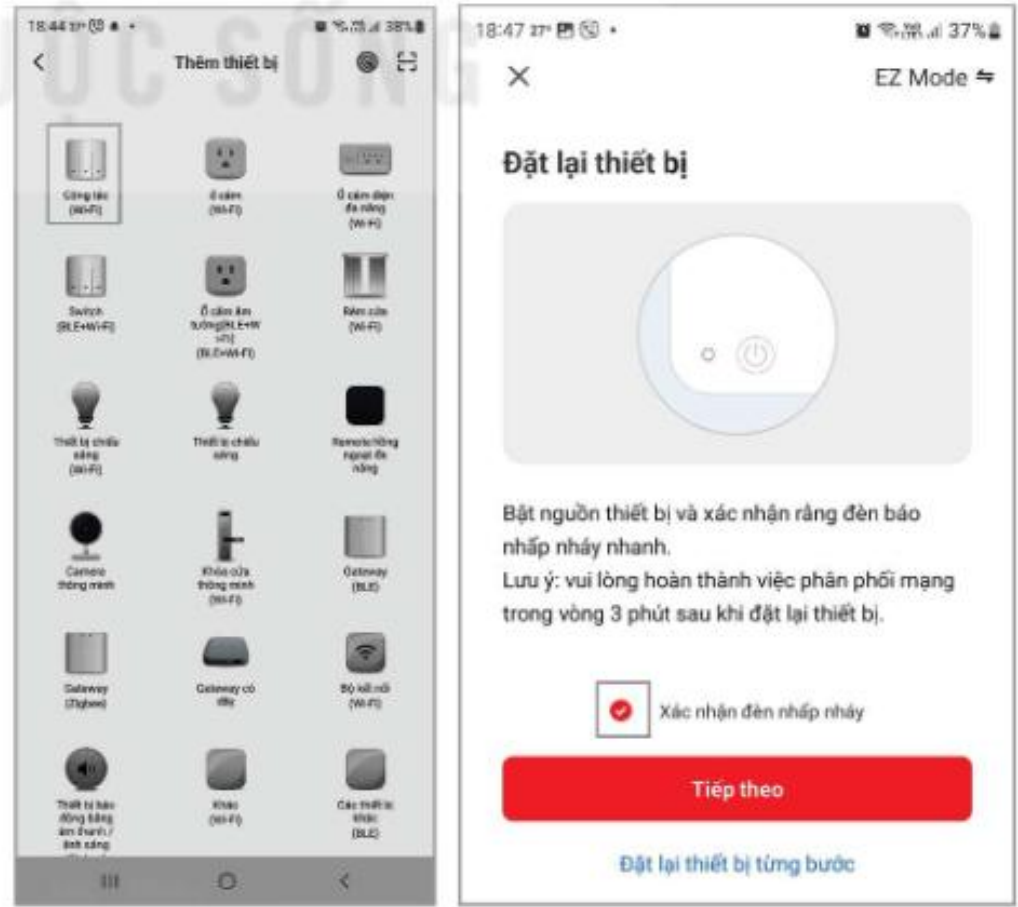
Phía điện thoại di động sẽ có yêu cầu xác nhận thiết bị sẵn sàng kết nối (Hình 22.12). Hãy kích hoạt công tắc bằng cách chạm và giữ một nút bất kì khoảng 5 giây cho tới khi thấy đèn xanh ở biểu tượng sóng nhấp nháy thể hiện công tắc đã ở trạng thái chờ kết nối.
Hình 22.12. Xác nhận thiết bị ở trạng thái chờ kết nối
Khi đó hãy chạm vào vị trí Xác nhận đèn nhấp nháy rồi chạm vào Tiếp theo. Có một số app tự động quét tìm thiết bị đang chờ kết nối xung quanh để thêm tự động mà không cần phải chọn thiết bị.
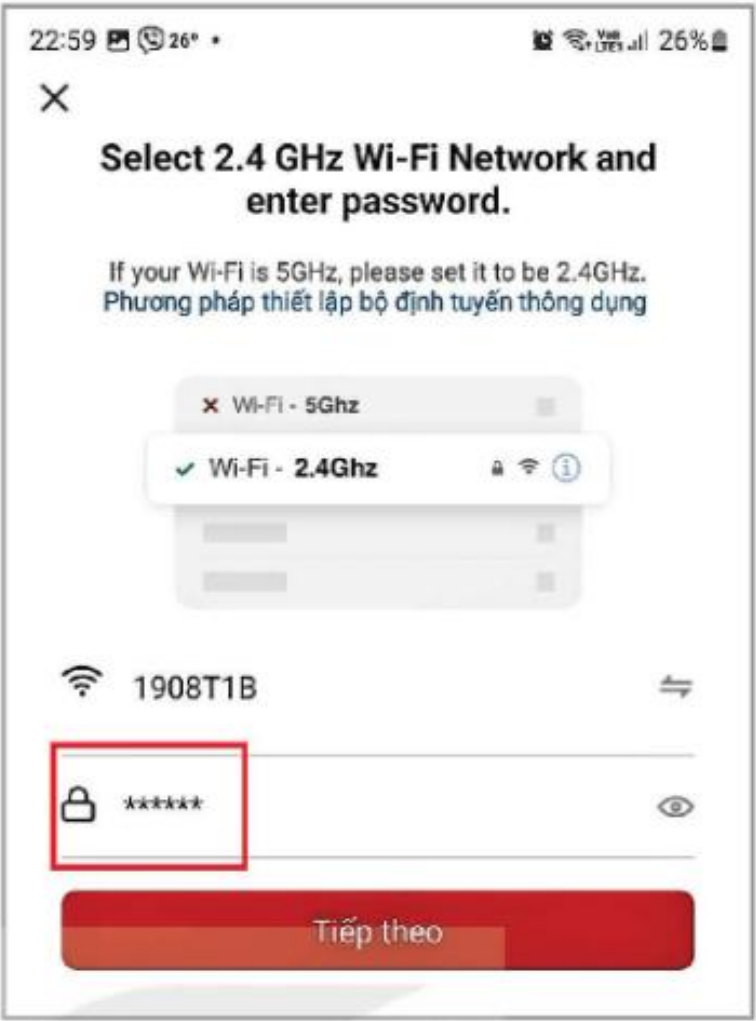
Sau đó điện thoại tìm các WAP xung quanh, hiển thị trên màn hình. Người dùng cần chọn một WAP có thể kết nối với Internet và gõ mật khẩu nếu WAP đó đòi hỏi, rồi chạm vào Tiếp theo. Dữ liệu về WAP đó được chuyển cho thiết bị thông minh để thiết bị thông minh tự thiết lập kết nối với Internet (Hình 22.13). Sau đó ta nháy chuột vào Tiếp theo để bắt đầu kết nối. Nếu việc kết nối thành công sẽ có thông báo Thêm thiết bị thành công.
Bước 3. Thiết lập chế độ làm việc và điều khiển thiết bị.
Mỗi khi mở app, điện thoại sẽ hiển thị biểu tượng của tất cả các thiết bị đã được thêm trong Bước 2. Muốn làm việc với thiết bị nào hãy chạm vào biểu tượng tương ứng để làm xuất hiện giao diện cấu hình và điều khiển riêng của thiết bị đó.
Hình 22.14 là giao diện làm việc với công tắc thông minh. Trên màn hình có 3 phím công tắc ảo tương ứng với 3 công tắc thực của bộ công tắc thông minh: Công tắc đèn bảo vệ đang bật, hai công tắc còn lại đang tắt. Muốn bật, tắt công tắc nào chỉ cần chạm vào công tắc ảo tương ứng.
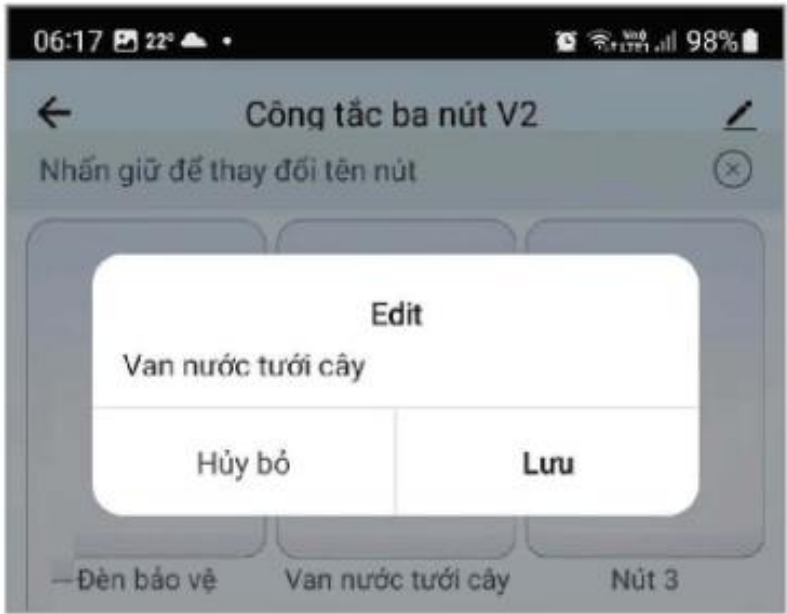
Lúc đầu các công tắc có tên mặc định là Nút 1, Nút 2, Nút 3. Em có thể đặt tên các công tắc cho dễ nhớ. Hãy nhấn và giữ biểu tượng công tắc, sẽ xuất hiện giao diện để đặt tên, ví dụ: Đèn bảo vệ, Van nước tưới cây (Hình 22.15).
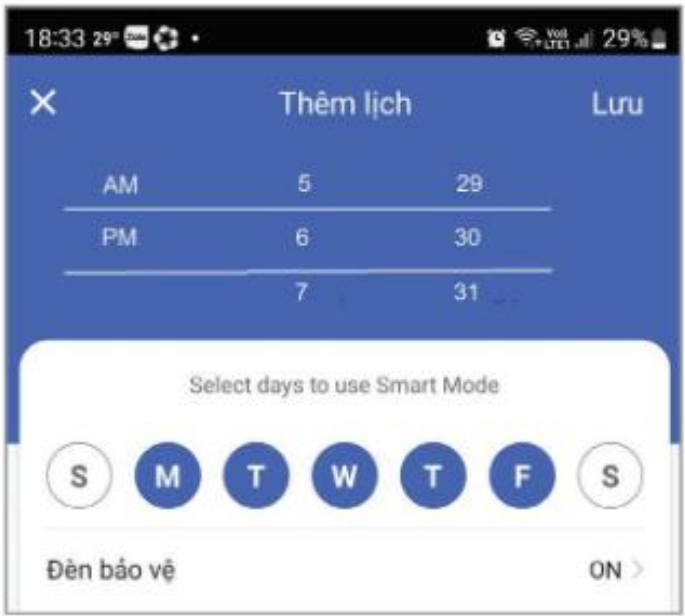
Có thể thiết lập chế độ bật, tắt đèn tự động theo kiểu hẹn giờ bằng cách chạm vào nút Hẹn giờ. Khi đó sẽ xuất hiện giao diện đặt lịch (Hình 22.16) tương tự như đặt lịch trong điện thoại di động.
Hãy đặt lịch hoạt động cho công tắc đèn bảo vệ như sau: Bật đèn vào lúc 18 giờ 30 phút các ngày từ thứ Hai đến thứ Sáu; tắt đèn vào lúc 5 giờ sáng các ngày từ thứ Ba đến thứ Bảy.
Ví dụ trên sử dụng app và thiết bị cụ thể của một công ti cung cấp dịch vụ nhà thông minh để có thể điều khiển được từ điện thoại di động qua Internet tương tự như nhau.
Nhiệm vụ 4: Tìm hiểu thêm về thiết bị số
Yêu cầu: Một số thiết bị số như đồng hồ thông minh, kính thực tế ảo có nhiều ứng dụng thực tế chưa thật thông dụng. Hãy truy cập Internet để tìm hiểu tính năng, tác dụng, một số thông số kĩ thuật liên quan tới việc kết nối máy tính với một trong các thiết bị số như vòng đeo tay thông minh, đồng hồ thông minh, kính thực tế ảo.
Bước 1. Sử dụng từ khoá thích hợp, ví dụ "vòng đeo tay thông minh", "đồng hồ thông minh", để tìm thông tin theo các ý sau:
Hướng dẫn:
Bước 2. Sử dụng từ khoá thích hợp để trả lời các câu hỏi sau:
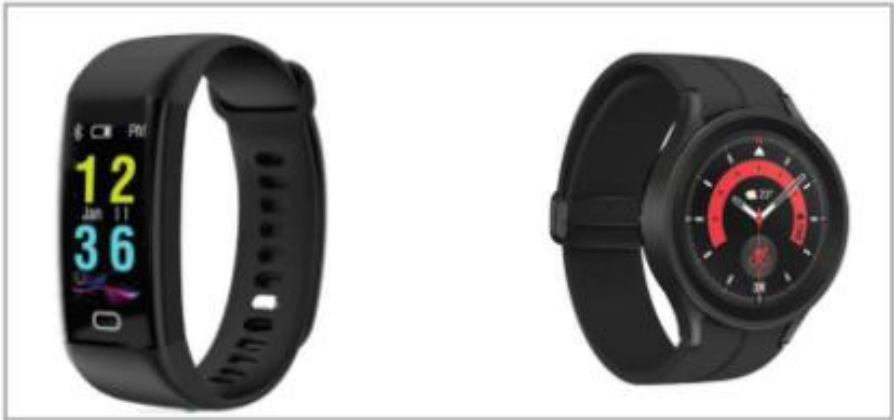
a) VR R325 của Samsung, Hình 22.18. Hình ảnh một số kính thực tế ảo
LUYỆN TẬP
VẬN DỤNG
Nếu có điều kiện, em hãy tìm hiểu việc kết nối một vòng đeo tay hoặc đồng hồ thông minh với máy tính và điện thoại thông minh.