Bài 3. Một số thiết bị mạng thông dụng
Mạng máy tính và Internet
SAU BÀI HỌC NÀY EM SẼ:
Dữ liệu trên đường truyền mạng được mang bởi các tín hiệu vật lí như dao động điện trong mạng cục bộ (Local area network – LAN), sóng vô tuyến điện trong mạng không dây, tín hiệu ánh sáng trong cáp quang.
Ngoài cáp mạng, còn có các thiết bị mạng khác gọi là thiết bị kết nối như bộ chia tín hiệu (hub), bộ chuyển mạch (switch), bộ định tuyến (router), bộ thu phát không dây (Wi-Fi). Mỗi thiết bị đó đều có những chức năng riêng. Hãy cùng tìm hiểu chức năng và cách sử dụng chúng.
1. THIẾT BỊ MẠNG THÔNG DỤNG
a) Hub và Switch
Hình 3.1 gồm một switch, một hub và cáp mạng để kết nối các cổng của chúng và máy tính. Nhìn bên ngoài, rất khó phân biệt được switch và hub. Điểm khác nhau của chúng nằm ở cách thức hoạt động. Khi máy tính gửi dữ liệu qua một cổng của hub, tín hiệu sẽ được gửi đến tất cả các cổng còn lại. Trong khi đó, switch xác định kết nối giữa thiết bị gửi và thiết bị nhận, sau đó thiết lập tạm thời kênh truyền giữa hai thiết bị.
Hình 3.1. Hub, switch và cáp mạng
Hoạt động 1: Hub hay switch?
Em đã bao giờ tham dự một buổi gặp gỡ mà nhiều người nói cùng một lúc, gây ồn đến mức không thể nghe được ai nói gì chưa? Điều tương tự cũng có thể xảy ra trong LAN. Khi nhiều máy đồng thời gửi dữ liệu lên đường truyền chung, tín hiệu sẽ bị hỏng khiến các máy tính không thể nhận biết được dữ liệu. Hiện tượng này gọi là xung đột (collision) tín hiệu dẫn đến phải truyền lại làm giảm hiệu quả của mạng. Hãy thảo luận để trả lời các câu hỏi sau: hub hay switch, thiết bị nào dễ gây ra xung đột tín hiệu hơn? Khi nào nên dùng hub, khi nào nên dùng switch?
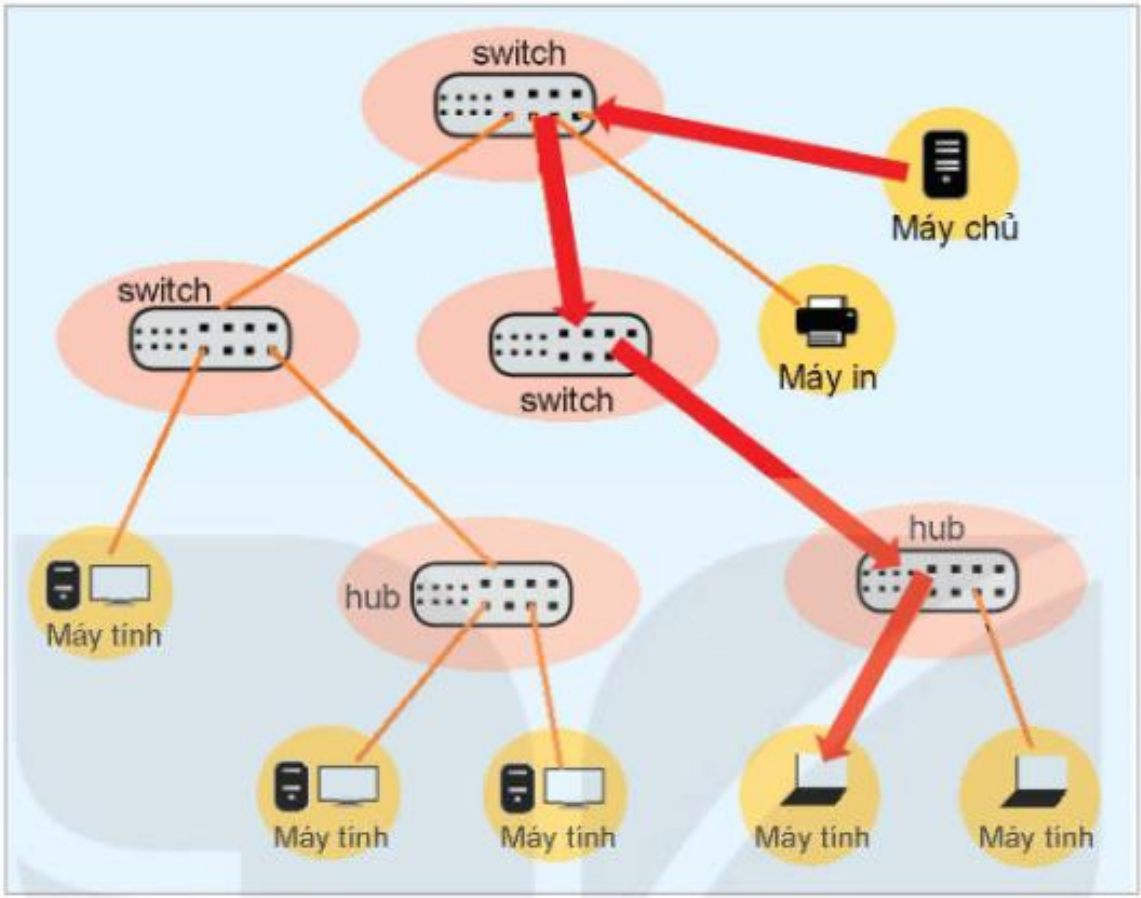
Khi dùng switch thì tín hiệu đi từ máy gửi đến máy nhận sẽ không gây xung đột với tín hiệu của các cuộc truyền ở cổng khác. Khi dùng hub, tín hiệu phát tán ra tất cả các cổng nên càng nhiều máy trong mạng, nguy cơ xung đột tín hiệu càng cao. Vì thế, với các mạng có ít thiết bị đầu cuối, chẳng hạn như mạng gia đình thì có thể dùng hub vì chi phí rẻ hơn rất nhiều so với một switch có cùng số cổng. LAN có từ vài chục đến hàng trăm máy tính thì nên dùng switch, thậm chí dùng nhiều switch kết nối thành nhiều tầng, kết hợp với hub ở cuối cùng như Hình 3.2.
b) Wireless Access Point
Hoạt động 2: Điểm truy cập không dây là gì?
Có thể em đã từng nghe nói đến điểm truy cập không dây (Wireless Access Point). Ý nghĩa của nó là gì?
Wi-Fi là chữ viết tắt của cụm từ Wireless Fidelity. Người ta thường hiểu "Wi-Fi" là thiết bị kết nối không dây trong mạng cục bộ. Thực ra Wi-Fi là một bộ tiêu chuẩn kĩ thuật truyền dữ liệu bằng sóng vô tuyến điện được sử dụng rộng rãi trong các mạng cục bộ.
Cách đơn giản nhất để thiết lập một LAN là dùng một bộ thu phát Wi-Fi (Hình 3.3) để kết nối tất cả các thiết bị đầu cuối trong một khu vực mà không phải mua sắm, lắp đặt hub, switch hay cáp mạng. Các thiết bị đầu cuối trong trường hợp này là các thiết bị hỗ trợ truy cập Wi-Fi. Chính vì cách kết nối này mà bộ (thiết bị, trạm) thu phát Wi-Fi còn được gọi là "điểm truy cập không dây" (Wireless Access Point – WAP, hay Access Point – AP).
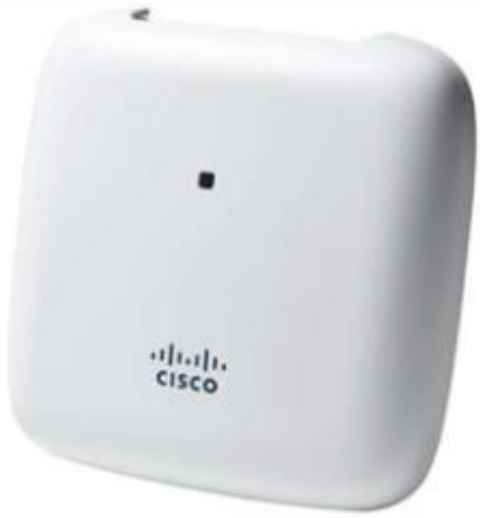
Thông thường, LAN kết nối có dây các máy tính qua các thiết bị như switch hay hub trong một phạm vi địa lí nhất định. Khi nối thêm một WAP vào LAN, ta có thể kết nối không dây các thiết bị di động giúp mở rộng phạm vi địa lí của LAN.
c) Router
Hoạt động 3: Kết nối máy tính thuộc các LAN khác nhau
Có thể sử dụng hub hay switch để kết nối hai máy tính thuộc hai LAN khác nhau qua Internet được không?
Khi kết nối hai máy tính (có thể cách xa hàng nghìn kilômét) qua Internet, người ta không thể dùng cáp mạng nối qua hub hay switch mà cần sử dụng dịch vụ truyền dữ liệu của các nhà cung cấp dịch vụ viễn thông để kết nối các LAN với nhau.
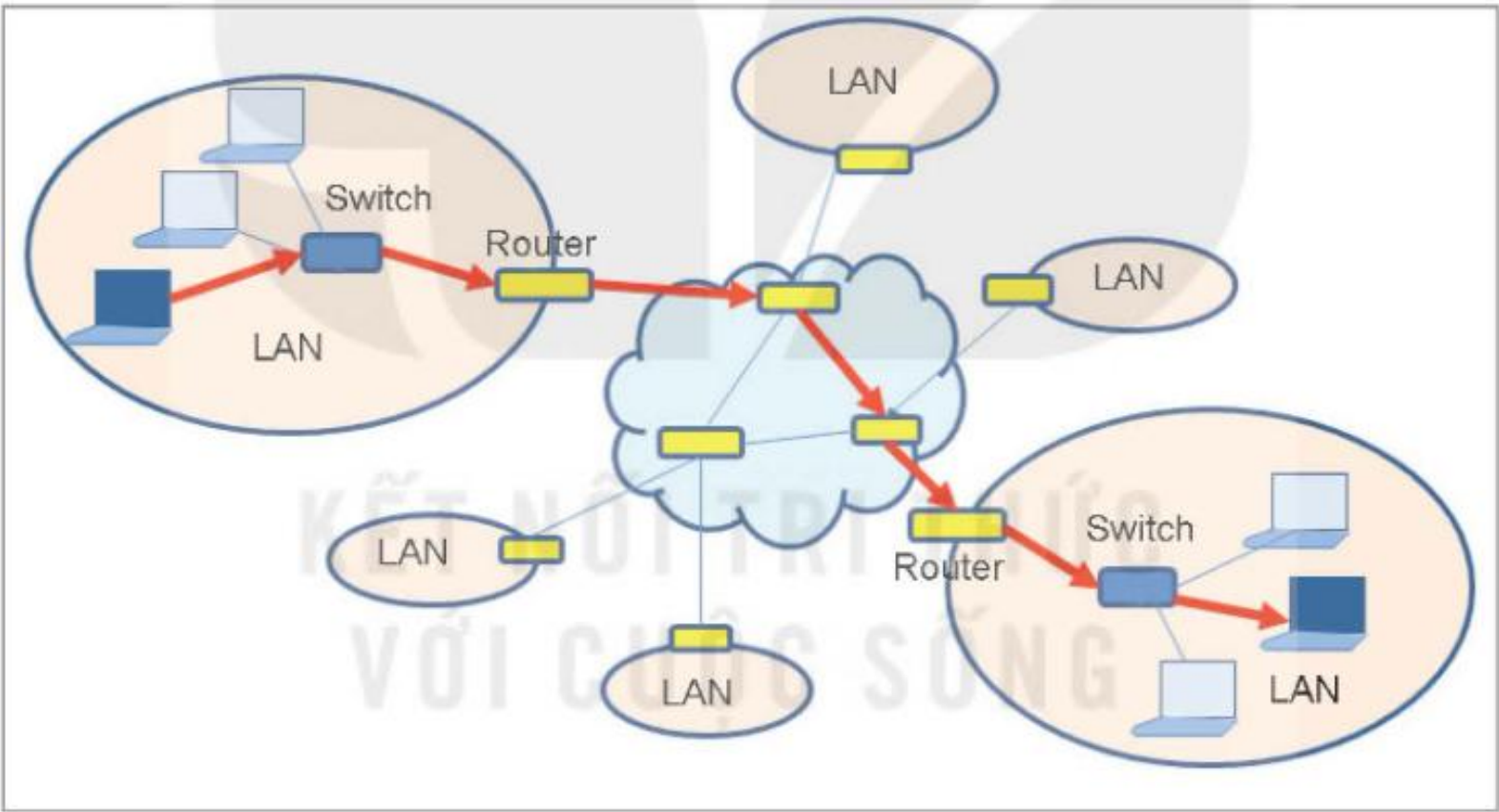
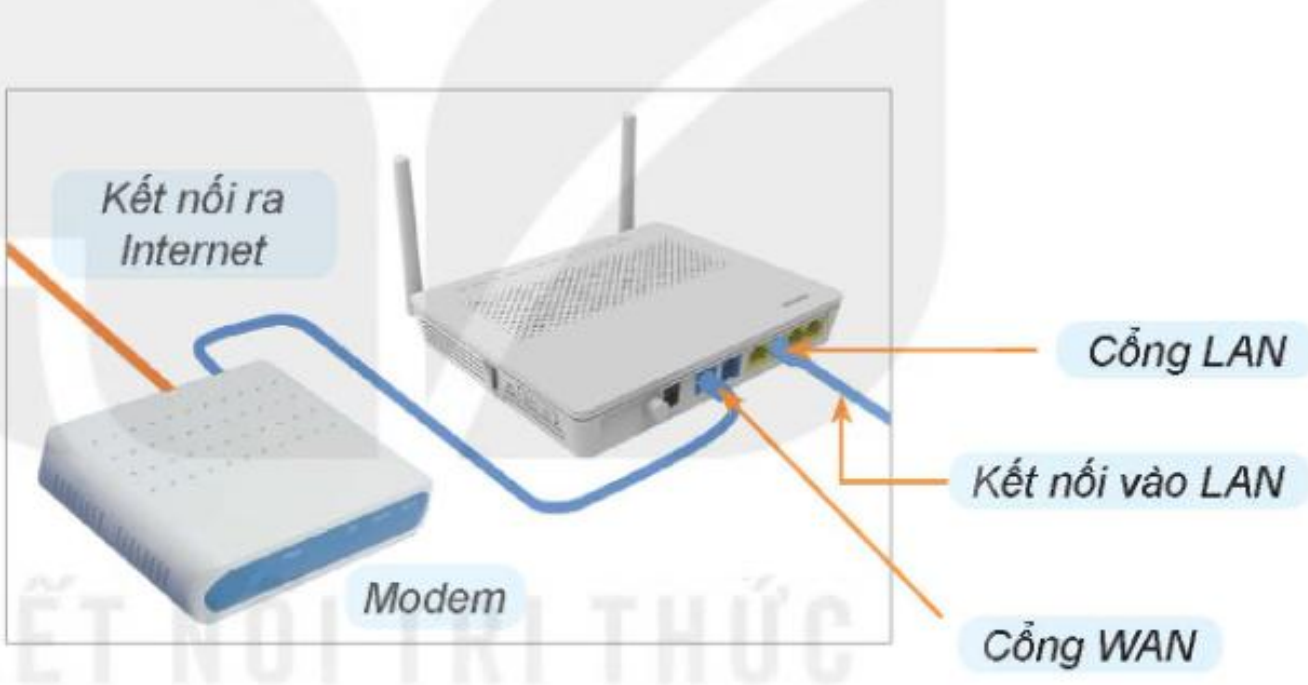
Mạng viễn thông sử dụng các bộ định tuyến (router) để chuyển tiếp dữ liệu. Mỗi router có một số cổng có thể kết nối trực tiếp vào LAN gọi là cổng LAN và một số cổng để kết nối với các router khác gọi là cổng WAN. Dữ liệu chuyển từ một máy tính ở LAN này đến một máy tính ở LAN khác trên Internet trước hết phải chuyển đến router của LAN qua cổng LAN, sau đó chuyển ra ngoài qua cổng WAN. Khi router có nhiều cổng WAN thì cần chọn cổng thích hợp để chuyển dữ liệu đi tới đích.
Thuật ngữ "định tuyến" hay "chọn đường" (routing) hàm ý router phải chọn một tuyến thích hợp để dữ liệu đi sao cho tới được LAN của máy nhận. Dữ liệu có thể phải trung chuyển qua nhiều router (Hình 3.4). Khi đến router cuối cùng, dữ liệu được chuyển qua cổng LAN để tới máy nhận.
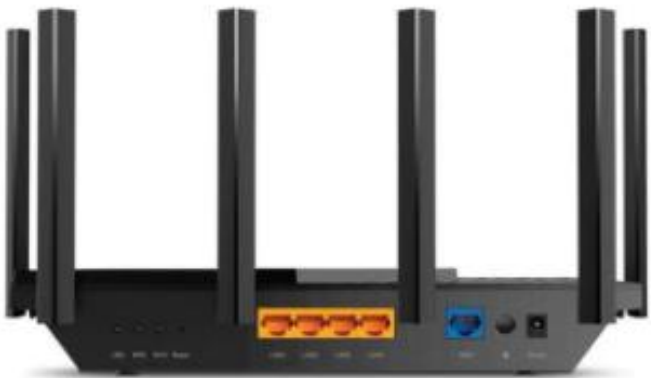
Thông thường, router của các nhà cung cấp dịch vụ Internet hay của các tổ chức lớn mới có nhiều cổng WAN, còn router của các mạng gia đình chỉ có một cổng WAN kết nối đến nhà cung cấp dịch vụ Internet mà không cần phải định tuyến. Các router này thường được tích hợp cả bộ thu phát Wi-Fi. Chính vì thế chúng được gọi là router Wi-Fi (Hình 3.5).
d) Modem
Hoạt động 4: Máy tính có thể sử dụng trực tiếp mọi loại tín hiệu được không?
Tín hiệu truyền trên mạng điện thoại là sóng điện áp thể hiện dao động âm thanh. Trước khi cáp quang được sử dụng rộng rãi, người ta dùng chính đường dây điện thoại để truyền dữ liệu Internet. Máy tính có thể sử dụng trực tiếp tín hiệu điện thoại hay không?
Trong trường hợp truy cập Internet, tín hiệu trong LAN là tín hiệu số (digital) thể hiện các giá trị logic 0 hay 1 dùng cho máy tính. Trong khi đó, để truyền dữ liệu bên ngoài LAN người ta có thể dùng tín hiệu tương tự (analog) như tín hiệu quang, sóng điện từ trong môi trường có dây hoặc không dây như sóng mang của điện thoại công cộng hoặc sóng mang của hệ thống thông tin di động 3G, 4G, 5G. Vì router chỉ hướng luồng dữ liệu tới đích nhưng không chuyển đổi tín hiệu nên cần có thiết bị chuyển đổi tín hiệu hai chiều đặt giữa router và nhà cung cấp dịch vụ Internet, gọi là modem, để chuyển tín hiệu số thành tín hiệu tương tự và ngược lại. Sơ đồ kết nối modem và router được minh hoạ trong Hình 3.6.
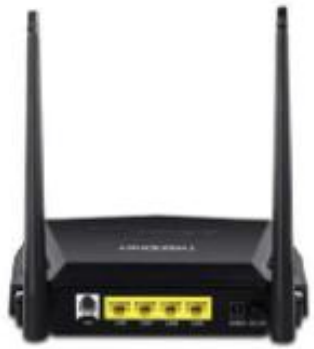
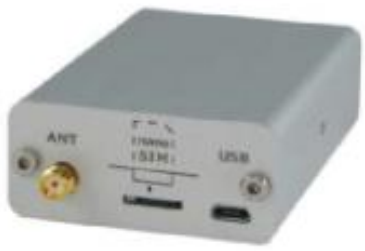
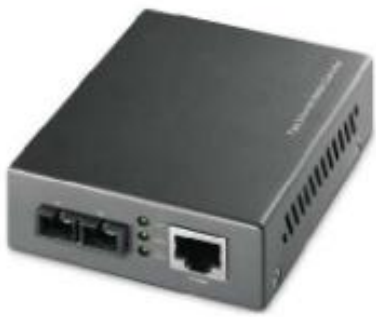
Modem chỉ thay đổi tín hiệu mà không làm thay đổi dữ liệu được mang bởi tín hiệu. Ví dụ một số loại modem:
Thời kì đầu, modem thường tách rời khỏi router, nhưng sau này, chức năng modem được tích hợp vào router nên chúng ta ít thấy hình ảnh các modem độc lập.
Em có biết?
Nguồn gốc tên modem
Việc đổi dạng tín hiệu này hoặc dạng tín hiệu nào đó cho phù hợp với đường truyền gọi là điều chế (tiếng Anh là Modulation). Việc đổi ngược tín hiệu đã được điều chế thành dạng số ban đầu gọi là giải điều chế. Thiết bị thực hiện cả hai công việc trên gọi là modem (viết tắt từ modulation và demodulation).
2. THỰC HÀNH KẾT NỐI MÁY TÍNH VỚI CÁC THIẾT BỊ MẠNG
Máy tính (kể cả các thiết bị di động) có thể kết nối vào mạng bằng cáp tín hiệu hoặc qua sóng Wi-Fi.
Nhiệm vụ 1: Kết nối cáp tín hiệu
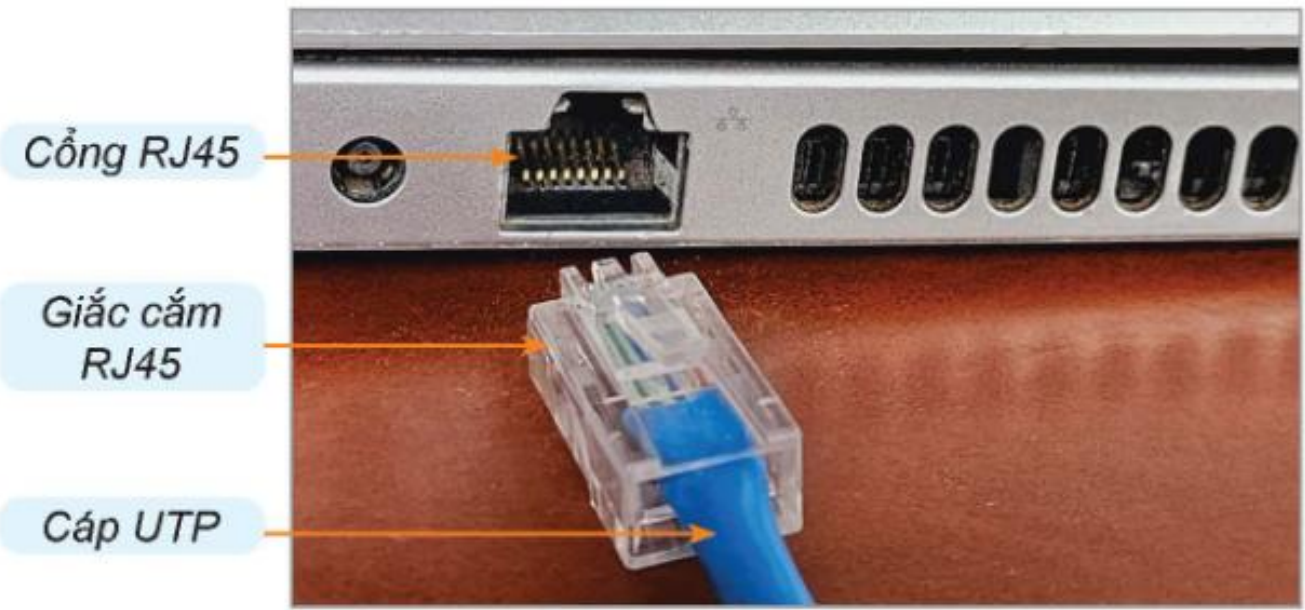
Yêu cầu: Nhận biết được các cổng RJ45 và kết nối được các thiết bị qua cổng RJ45 với cáp UTP.
Hướng dẫn: Các LAN thường dùng cáp mạng UTP có bốn đôi dây xoắn với giắc cắm RJ45 để kết nối. Chỉ cần cắm một đầu giắc vào cổng RJ45 của máy tính, một đầu vào cổng RJ45 của switch, hub hay cổng LAN của router (Hình 3.8). Trên thực tế, việc nối cáp chỉ là kết nối vật lí. Trong các mạng cụ thể còn phải thiết lập địa chỉ, khai báo cách kết nối ra ngoài. Hãy quan sát mạng của máy tính và của các thiết bị kết nối, nơi cắm các đầu cáp mạng.
Nhiệm vụ 2: Kết nối không dây vào LAN
Yêu cầu: Kết nối được máy tính hay thiết bị di động vào mạng qua một thiết bị thu phát Wi-Fi.
Kết nối không dây vào LAN, còn gọi là kết nối Wi-Fi, được thực hiện qua một trạm thu phát Wi-Fi (với vai trò là một điểm truy cập không dây WAP). Hầu hết các máy tính để bàn thường không có sẵn khả năng kết nối Wi-Fi như máy tính xách tay, máy tính bảng, điện thoại thông minh. Trong trường hợp đó, để có thể kết nối Wi-Fi cho máy tính để bàn, cần lắp thêm một mạch mở rộng. Mỗi trạm thu phát Wi-Fi sẽ nằm trong hoặc tạo ra một LAN.
Hướng dẫn: Thủ tục kết nối Wi-Fi cho máy tính trên hệ điều hành Windows, thiết bị di động trên hệ điều hành Android, iOS giống nhau, gồm các bước sau:
Bước 1. Tìm trạm thu phát Wi-Fi để kết nối vào LAN.
Đối với máy tính Windows 10, chỉ cần nháy chuột vào biểu tượng sóng phía bên phải thanh tác vụ (Taskbar). Đối với Windows 11, sau khi nháy chuột vào biểu tượng để chọn các loại kết nối không dây như Wi-Fi và Bluetooth, cần nháy chuột tiếp vào dấu > cạnh biểu tượng Wi-Fi.
Đối với thiết bị di động dùng hệ điều hành Android, cần vuốt màn hình từ trên xuống rồi chọn biểu tượng cài đặt, sau đó chọn biểu tượng kết nối Wi-Fi.
Đối với thiết bị di động dùng hệ điều hành iOS, khi vuốt màn hình từ trên xuống (một vài sản phẩm phải vuốt từ dưới lên) sẽ thấy ngay biểu tượng sóng Wi-Fi. Hãy chọn biểu tượng đó.
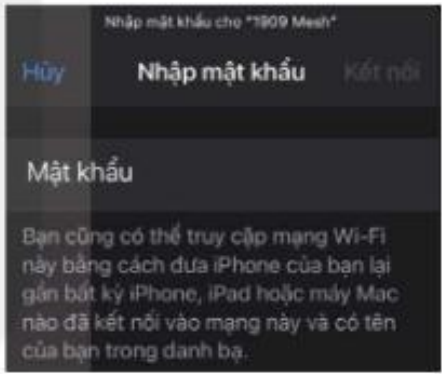
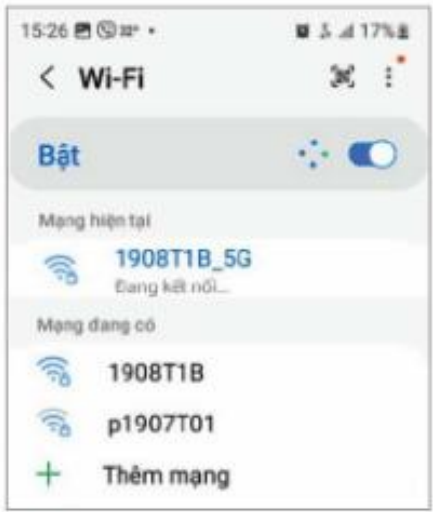
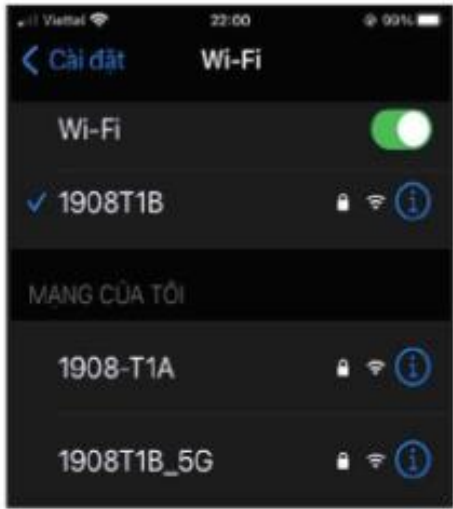
Giao diện các trạm thu phát Wi-Fi đều có tên, trạng thái có được bảo mật hay không (Hình 3.9). Nếu được bảo mật, biểu tượng sóng sẽ có một dấu hiệu khoá. Nếu máy tính, thiết bị di động đã kết nối với một trạm nào đó thì sẽ thấy thêm thông tin đang kết nối.
Bước 2. Kết nối.
Muốn kết nối thiết bị di động vào LAN nào thì chọn một trạm thu phát Wi-Fi thuộc LAN đó. Trong trường hợp trạm được bảo mật (có biểu tượng một cái khoá), phần mềm mạng sẽ yêu cầu nhập mật khẩu. Chỉ khi gõ đúng mật khẩu mới có thể kết nối được. Sau đó chọn Connect (hay Kết nối) (Hình 3.10).
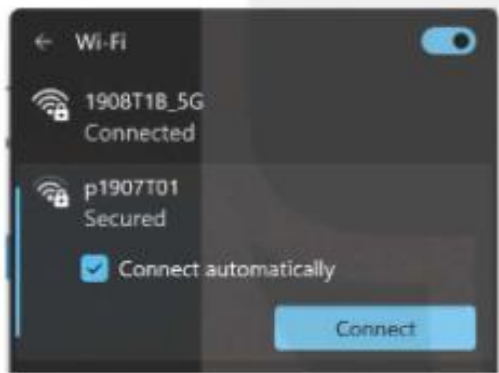
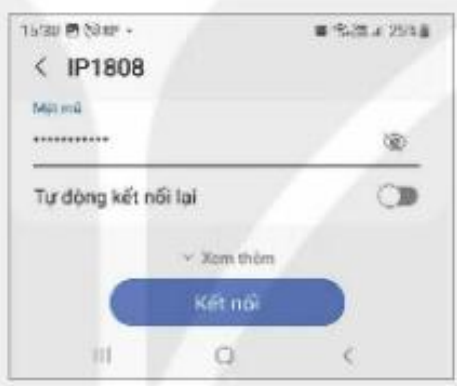
Ngoài ra, ta có thể thiết lập chế độ kết nối tự động để máy tính, các thiết bị di động tự động kết nối ngay với trạm thu phát Wi-Fi từ lần sử dụng sau mà không cần chọn lại hoặc nhập mật khẩu, bằng cách đánh dấu vào ô Connect automatically như trong giao diện của Windows hay kéo con trượt Tự động kết nối lại sang phải như trong giao diện của Android và iOS.
Kết nối không dây tiện hơn kết nối có dây rất nhiều. Tại sao các máy tính ở phòng thực hành lại dùng cáp mạng?
LUYỆN TẬP
VẬN DỤNG