Bài 13. Mô tả thống kê bằng biểu đồ
SAU BÀI HỌC NÀY EM SẼ:
Biểu đồ đóng một vai trò quan trọng trong mô tả dữ liệu, không chỉ là công cụ để truyền đạt thông tin một cách hiệu quả mà còn giúp dễ nhận ra phân bố, hướng và tính chất của dữ liệu một cách nhanh chóng.
Biểu đồ giúp trực quan hoá dữ liệu, dễ so sánh các nhóm số liệu, nhận biết mối quan hệ giữa các biến định lượng (thường là hai), hiển thị tần suất hoặc phần trăm của các phần so với toàn thể.
Trong môn Tin học ở các lớp trước, em đã biết Excel hỗ trợ tạo nhiều dạng biểu đồ khác nhau. Hãy kể tên các dạng biểu đồ mà em biết.
1. SỬ DỤNG BIỂU ĐỒ TRONG EXCEL
Hoạt động: Các biểu đồ trong Excel
Excel có nhiều dạng biểu đồ khác nhau. Các khẳng định sau là đúng hay sai?
a) Các biểu đồ thường dùng
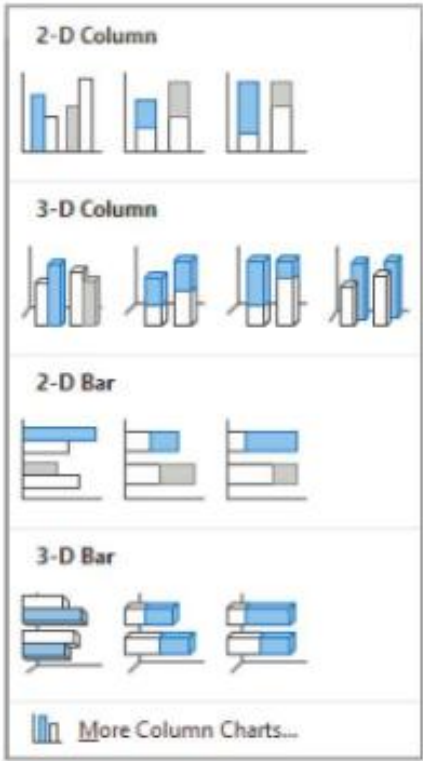
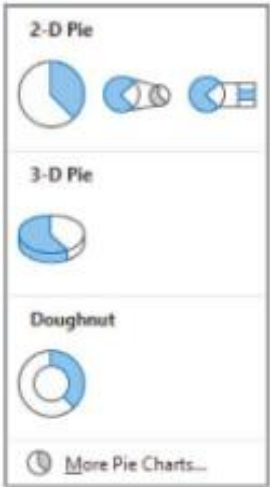
Biểu đồ hình tròn dùng để mô tả, so sánh độ lớn tuyệt đối hay tương đối của các bộ phận của một đối tượng (biến) một cách trực quan.
Chẳng hạn, cơ cấu theo số lượng/tỉ lệ các loại nhà ở của một thành phố.
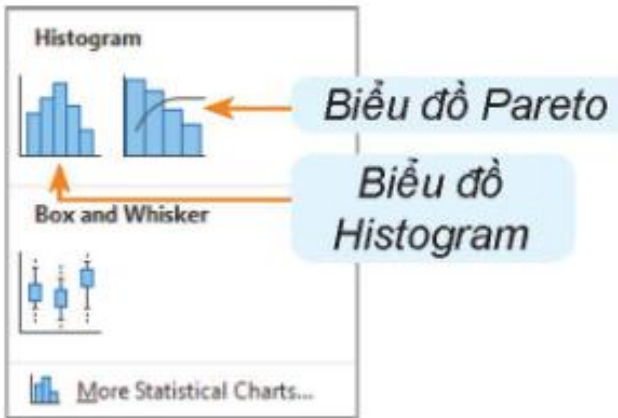
Biểu đồ Histogram (Hình 13.3): Một loại biểu đồ mô tả các mục hoặc khoảng giá trị. Biểu đồ này được sử dụng khi cần phân tích và so sánh các bộ phận của một đối tượng. Hai dạng thường dùng là Histogram và Pareto.
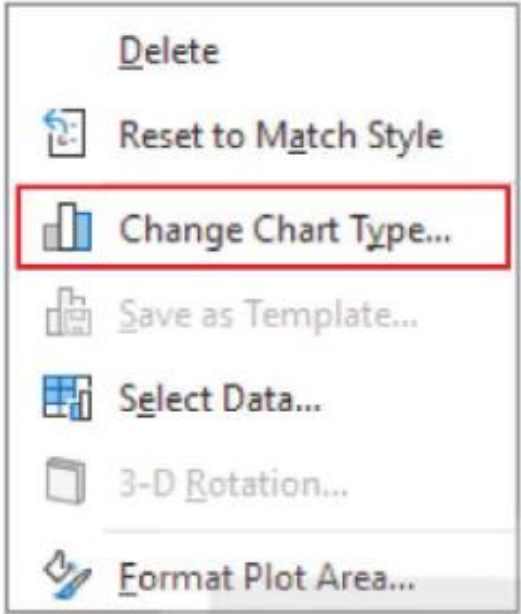
Lưu ý: Có thể chọn lại/thay đổi dạng biểu đồ bằng cách nháy nút chuột vào biểu đồ và chọn Change Chart Type. Khi chuyển sang biểu đồ dạng khác trong nhóm, các thông tin hiển thị trên biểu đồ cũ được chuyển sang biểu đồ mới.
b) Cách chọn biểu đồ
Có hai cách tạo biểu đồ trong Excel như sau:
Cách 1: Mở dải lệnh Insert. Trong nhóm lệnh Charts, nháy chuột chọn một trong các biểu tượng (Hình 13.4).
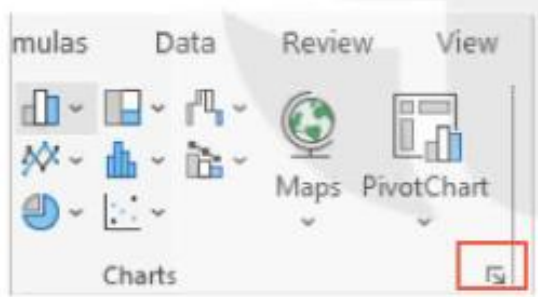
Cách 2: Nếu đã chọn một bảng dữ liệu, em có thể mở bảng chọn các dạng biểu đồ bằng cách nháy chuột vào mũi tên ở góc dưới bên phải nhóm lệnh Charts (Hình 13.4a).
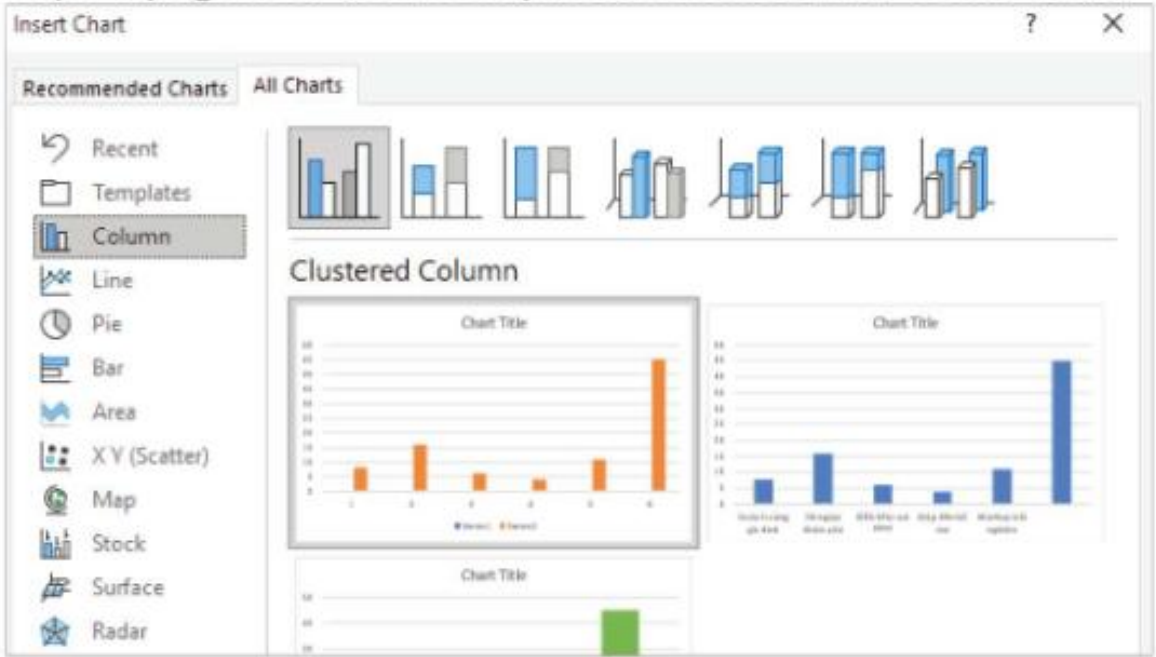
Sau đó, nháy chuột vào tên các nhóm biểu đồ để hiển thị các dạng biểu đồ và nháy chuột vào một dạng biểu đồ cụ thể để tạo biểu đồ.
Tuỳ vào dữ liệu và mục đích sử dụng để chọn loại biểu đồ phù hợp.
Nhiệm vụ 1: Mô tả số liệu tổng hợp bằng biểu đồ cột
Yêu cầu: Lập biểu đồ cột so sánh điểm Tổng của sinh viên theo giới tính và ngành học với dữ liệu ở Hình 11.1.
Hướng dẫn: Để so sánh đặc trưng (tần số, trung bình, ...) của một biến số theo các nhóm tự tạo (grouping) xác định bởi các biến định tính, trước hết em cần tạo dữ liệu dưới dạng thống kê theo nhóm.
Bước 1: Chuẩn bị dữ liệu: Tương tự Bài 12, em tạo PivotTable để được kết quả như Hình 13.6. Gợi ý: Chọn biến Ngành học làm biến dòng và biến điểm làm biến tính toán. Chọn hàm Average cho biến tính toán.
Chọn vùng dữ liệu và hàng tiêu đề J3:L6 ở Hình 13.6.
Bước 2: Chọn dạng biểu đồ: Nháy chọn biểu đồ cột như Hình 13.1, Excel hiển thị biểu đồ dạng mặc định, chưa có tên và giá trị các cột như Hình 13.7.
Bước 3: Hoàn chỉnh biểu đồ.
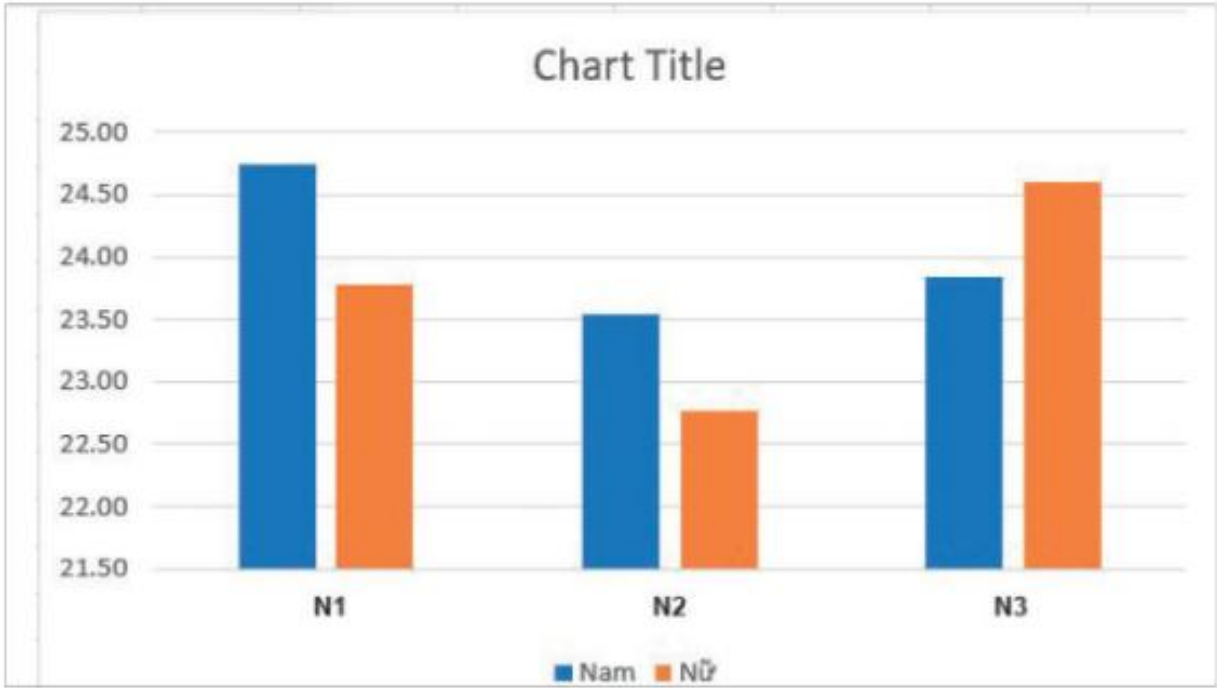
Chart Elements
| Axes | Các truc |
| Axis Titles | Tiêu đề trục |
| Chart Title | Tiêu dè |
| Data | Labels Hiển thị tri giá |
| Data Table | Bảng dữ liệu |
| Error Bars | |
| Gridlines | Đường kẻ |
| Legend | Tên nhóm |
| Trendline | Đường xu thế |
Nhận xét: Hai ngành N1 và N2 trung bình điểm Tổng của Nam đều cao hơn Nữ, nhưng ngành N3 thì ngược lại.
Nhiệm vụ 2: Mô tả số liệu tổng bằng biểu đồ hình tròn
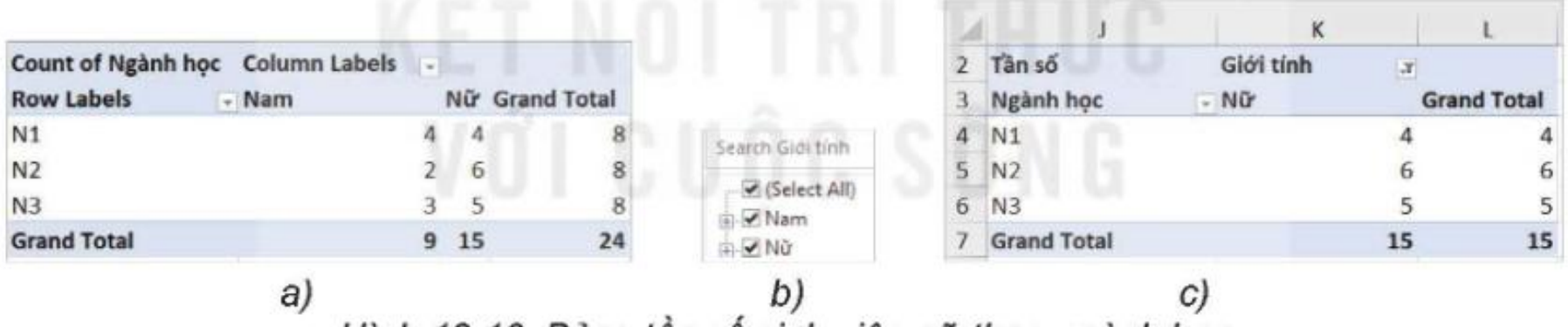
Yêu cầu: Hãy vẽ biểu đồ thể hiện cơ cấu (số lượng/tỉ lệ) sinh viên nữ của các ngành từ dữ liệu ở Hình 11.1.
Hướng dẫn: Biểu đồ thích hợp nhất mô tả cơ cấu của một đối tượng theo nhóm là biểu đồ hình tròn. Như biểu đồ cột, em cần bắt đầu từ một bảng thống kê các đặc trưng theo nhóm. Excel sẽ lập biểu đồ hình tròn.
Bước 1: Chuẩn bị số liệu và vùng vẽ biểu đồ
Bước 2: Chọn dạng biểu đồ
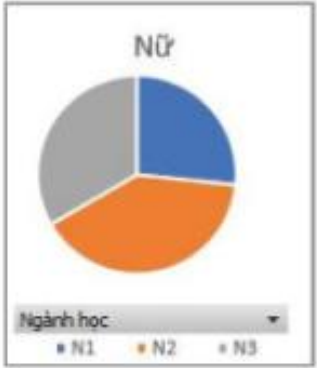
Chọn 2D-Pie (Hình 13.2). Excel hiển thị biểu đồ như Hình 13.11.
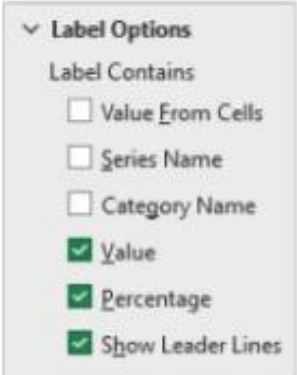
Bước 3: Hoàn thiện biểu đồ
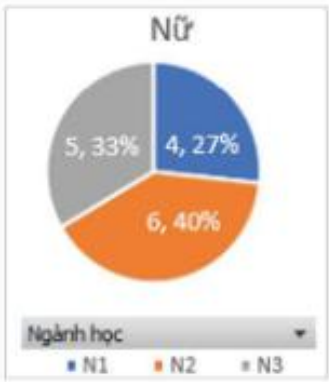
Nhận xét: Số sinh viên nữ ngành N2 ứng với quạt lớn nhất (40%), quạt nhỏ nhất ứng với số sinh viên nữ ngành N3 (27%).
Nhiệm vụ 3: Vẽ biểu đồ Histogram
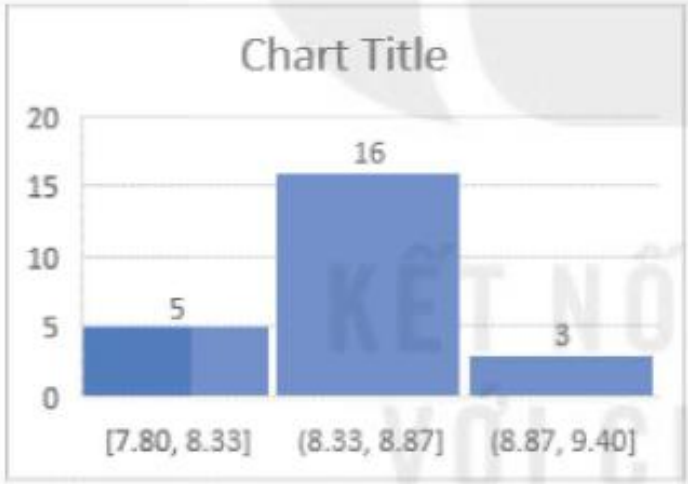
Yêu cầu: Hãy vẽ biểu đồ biểu diễn số sinh viên theo các khoảng giá trị của điểm Toán trong dữ liệu ở Hình 11.1.
Với các giá trị khác nhau, em cần chia khoảng các giá trị đó và tìm số sinh viên có số điểm trong từng khoảng. Em có thể dùng công cụ tạo biểu đồ Histogram như sau:
Bước 1: Chuẩn bị số liệu: Sử dụng vùng ô Điểm Toán E2:E25.
Bước 2: Chọn và vẽ biểu đồ
Chọn biểu đồ Histogram như Hình 13.3, Excel hiển thị biểu đồ như Hình 13.14.
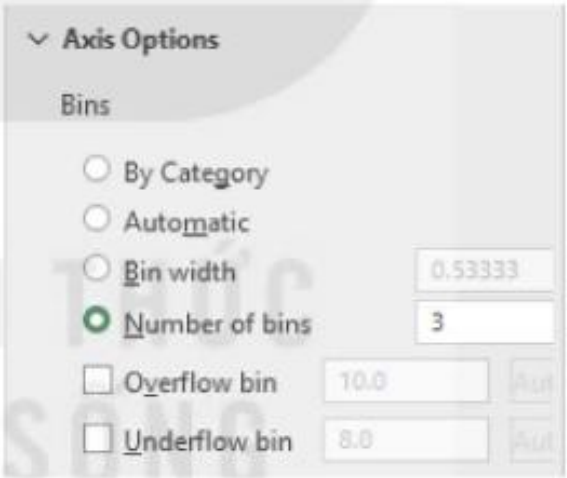
Bước 3: Hiệu chỉnh, hoàn thiện biểu đồ
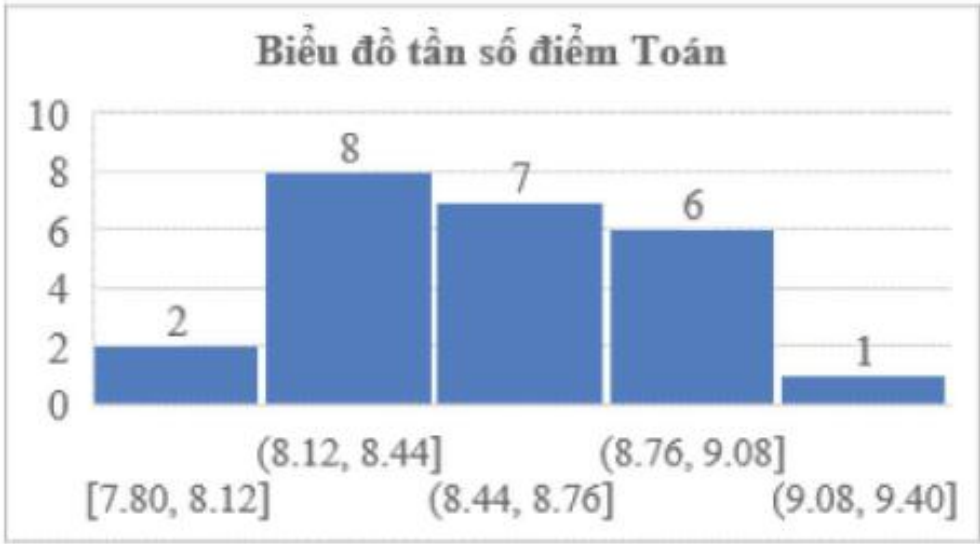
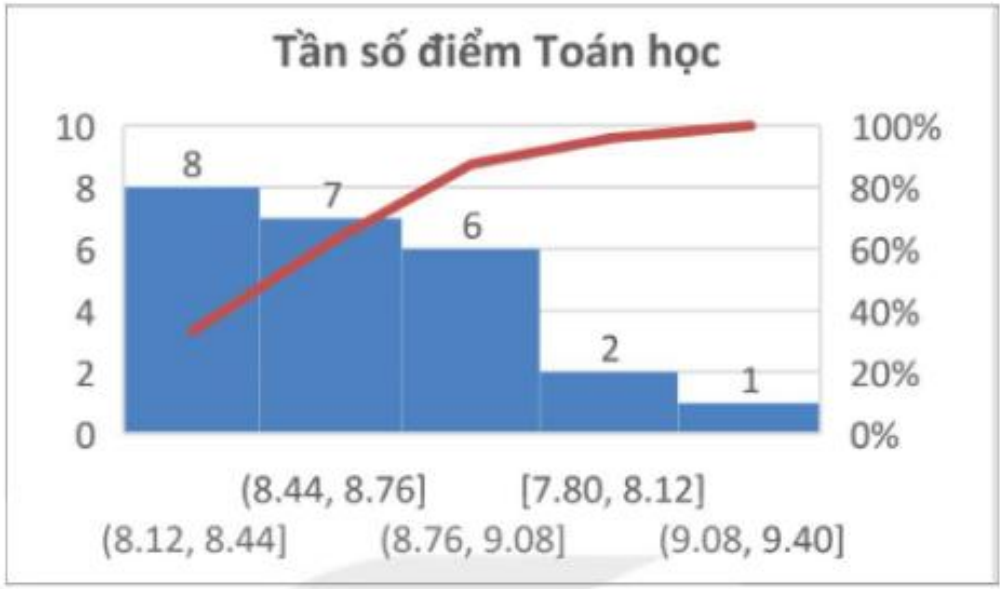
Nhận xét: Cả hai dạng biểu đồ đều mô tả trực quan tần số sinh viên theo nhóm giảm dần và có thêm đường tần số tích luỹ.
LUYỆN TẬP
VẬN DỤNG
| Năm | 2011 | 2012 | 2013 | 2014 | 2015 | 2016 | 2017 | 2018 | 2019 | 2020 | 2021 | 2022 |
| Mật độ | 265 | 268 | 271 | 274 | 277 | 280 | 283 | 286 | 291 | 295 | 297 | 300 |
Theo Tổng cục Thống kê.
Vẽ biểu đồ mô tả xu thế biến động của mật độ dân số Việt Nam giai đoạn 2011-2022.
| Nhóm tuổi | 15 20 | 20 30 | 30 40 | 40 50 | 50 60 | 60 65 | 65 70 | Trên 70 |
| Số đơn hàng | 25 | 37 | 64 | 68 | 48 | 35 | 30 | 21 |
Hãy vẽ biểu đồ Pareto biểu diễn số đơn hàng theo nhóm tuổi của khách hàng.