Bài 12. Mô tả số liệu bằng PivotTable
SAU BÀI HỌC NÀY EM SẼ:
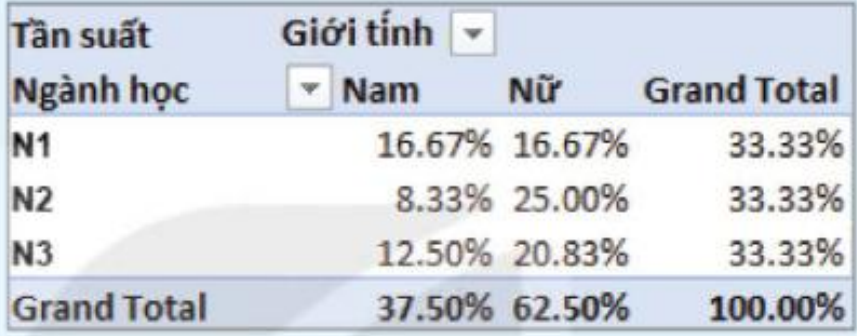
Từ dữ liệu sinh viên ở Hình 11.1, Hình 12.1 là bảng tổng hợp cho biết trung bình Tổng điểm theo giới tính; Hình 12.2 là tổng hợp cho biết tỉ lệ phần trăm (tần suất) của sinh viên theo giới tính và ngành học.
| Giởi tính | Sõ SV Trung bình | |
| Nam | 24.18 | |
| 15 | 23.65 | |
| Chung | 24 | 23.85 |
Em có thể sử dụng công cụ nào của phần mềm bảng tính để tạo các bảng này?
1. MÔ TẢ SỐ LIỆU BẰNG PIVOTTABLE
Hoạt động: Tổng hợp
Hãy mô tả một số bảng thống kê tổng hợp em đã được học trong môn Toán.
Có nhiều dạng mô tả dữ liệu thống kê: tần số/tần suất, ghép nhóm, tổng hợp theo nhiều tiêu chí khác nhau. Các bảng thống kê tổng hợp này giúp ta hiểu rõ hơn về tính chất và đặc điểm của tập dữ liệu.
Cũng như các phần mềm bảng tính khác, Excel cũng cung cấp PivotTable một công cụ mạnh mẽ để tạo các dạng bảng tổng hợp nêu trên. PivotTable giúp tổ chức và phân loại dữ liệu một cách linh hoạt, cơ động.
a) Kích hoạt PivotTable
Trong mục này sẽ sử dụng dữ liệu vùng A1:H25 trong Hình 11.1 để minh hoạ.
Bước 1: Khởi tạo PivotTable.
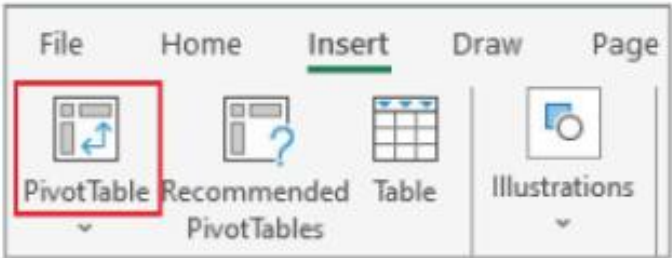
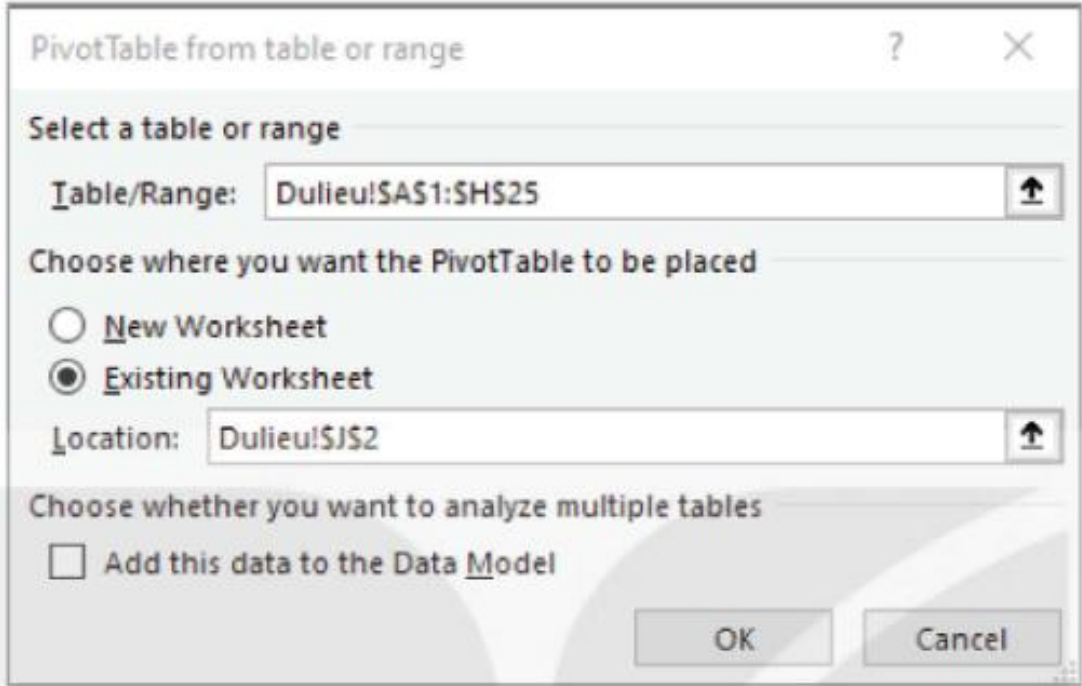
Bước 2: Chọn vùng dữ liệu cần lập bảng tổng hợp và vị trí hiển thị bảng: Hộp thoại tiếp theo (Hình 12.4) cho phép lựa chọn:
Hộp thoại khai báo và chọn biến của PivotTable gồm hai phần (Hình 12.5)
Việc thêm/bớt, đổi chỗ, hoán đổi các biến dòng, cột thực hiện dễ dàng nhờ kéo thả các biến trong các vùng 2, 3 và 4. Với mỗi biến tính toán trong vùng 4 có thể chọn nhiều hàm; mỗi lần một đặc trưng.
Công cụ PivotTable trong Excel giúp tạo bảng tổng hợp trên cơ sở tóm tắt các đặc trưng của dữ liệu, phân loại dữ liệu theo nhiều cách khác nhau.
2. THỰC HÀNH
Yêu cầu: Theo dữ liệu trong Hình 11.1, em hãy so sánh:
Hướng dẫn:
Bước 1: Tạo cột dữ liệu theo giới tính
Bước 2: Tạo các dòng dữ liệu tần số
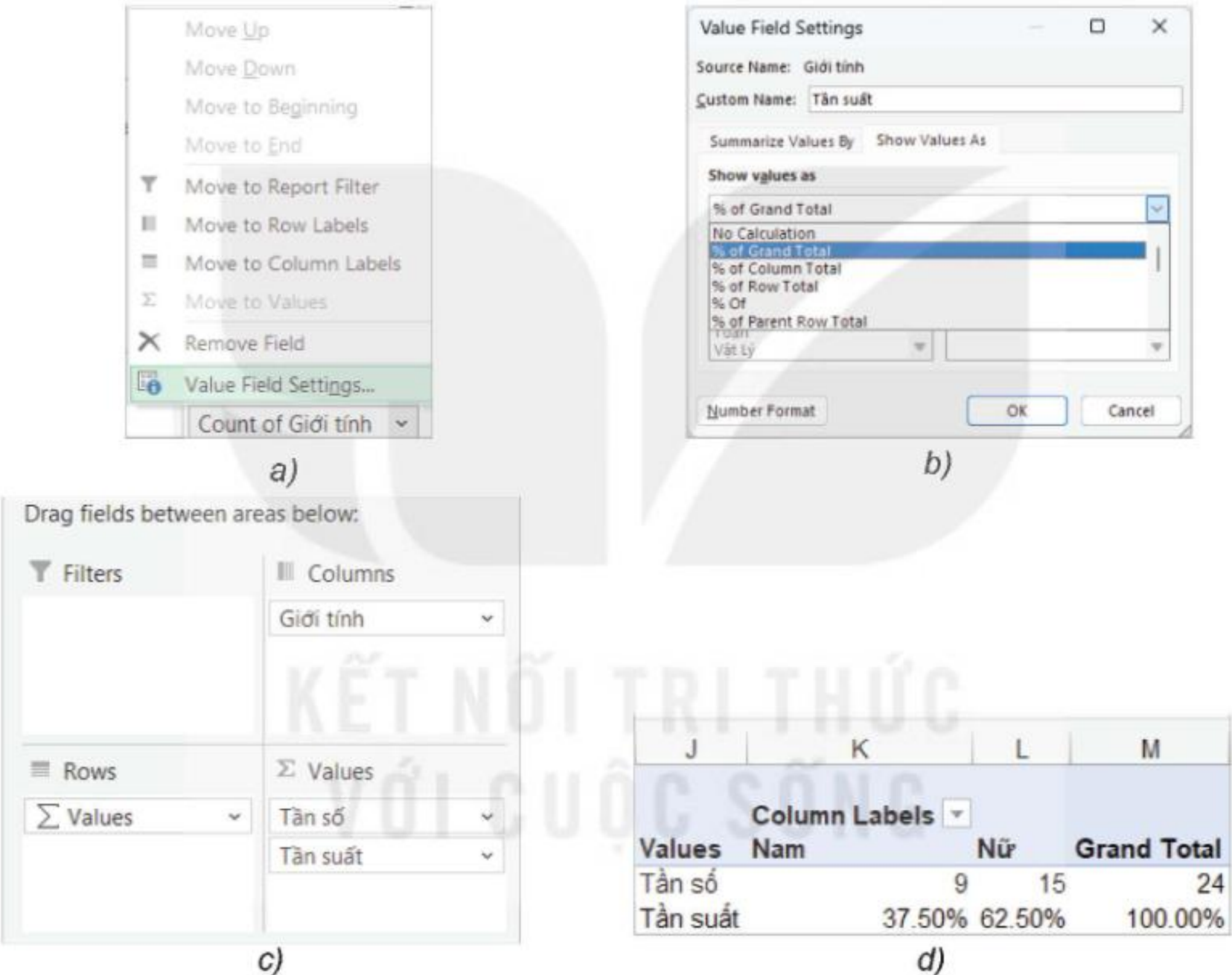
Kết quả em nhận được như Hình 12.7d. Từ kết quả này, có thể thấy số lượng các em học sinh nữ chiếm tỉ lệ 62.5% (15 em), nhiều hơn các em học sinh nam chỉ chiếm 37.5% (9 em).
Kéo thả Ngành học vào vùng 3 (Ngành học thành biến dòng) sao cho Ngành học nằm trước = values như Hình 12.8a. Kết quả nhận được như Hình 12.8b.
Filters Columns: Giới tính
2 Values: Tần số
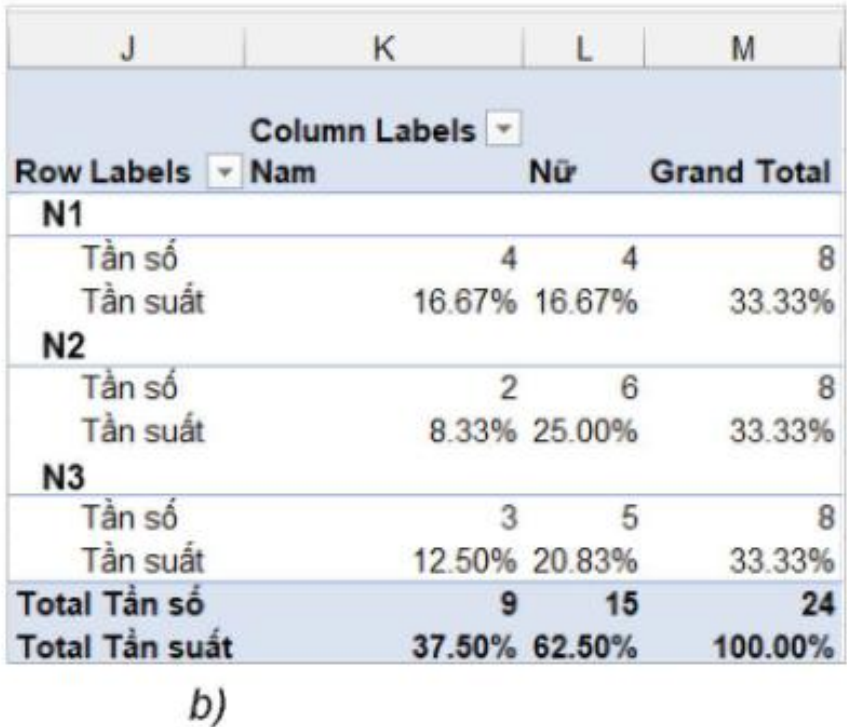
Từ kết quả ở Hình 12.8b, có thể thấy với ngành học N1, số sinh viên nam và nữ bằng nhau, chiếm 16.67% (4 sinh viên), nhưng ở ngành N2 và N3 số sinh viên nữ nhiều hơn hẳn số sinh viên nam.
Nhiệm vụ 2: Lập bảng thống kê theo số liệu ghép nhóm
Yêu cầu: Theo số liệu ở Hình 11.1, Thầy giáo cần chia điểm Hoá học thành 4 nhóm để thống kê số lượng sinh viên nam và sinh viên nữ theo từng nhóm. Từ kết quả nhận được, em hãy cho biết sinh viên nam hay nữ học tốt môn Hoá học hơn.
Hướng dẫn:
Trong khoảng điểm hiện có của môn Hoá học, em cần chia thành 4 khoảng giá trị và xác định số sinh viên nam, nữ của mỗi nhóm.
Bước 1: Kích hoạt PivotTable với dữ liệu Hình 11.1: Theo hướng dẫn ở mục 1.a.
Kéo thả biến Giới tính vào vùng 2 trở thành biến cột. Sau đó, tiếp tục kéo thả biến Giới tính vào vùng 4 trở thành biến tính toán. Vì Giới tính là biến định tính nên Excel mặc định chọn hàm Count.
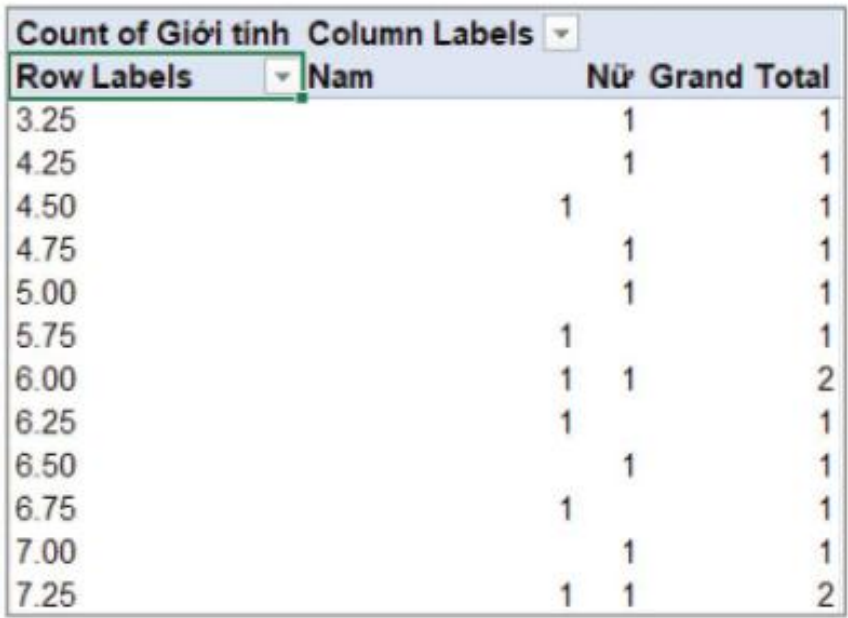
Bước 2: Kéo thả biến Hoá học vào vùng 3 trở thành biến dòng. PivotTable hiển thị toàn bộ điểm môn Hoá học. Kết quả như Hình 12.9.
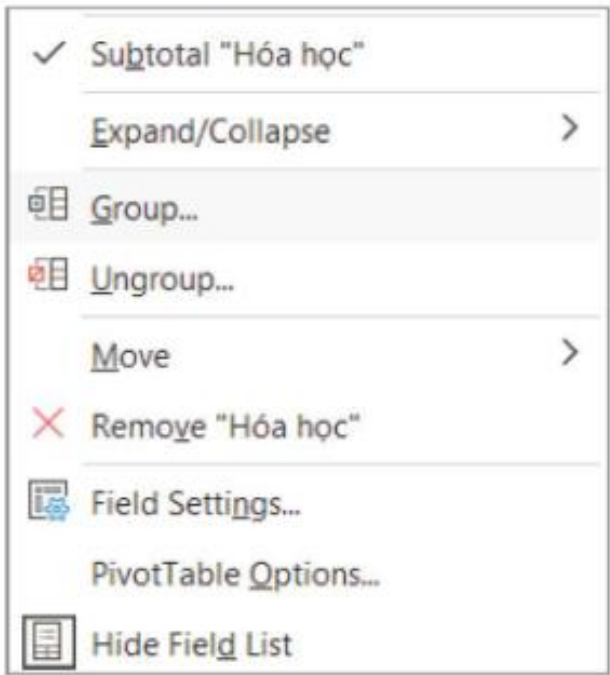
Nháy nút chuột vào ô bất kì trong cột Row labels của Hình 12.9, chọn Group. Vì chia khoảng điểm Hoá học thành 4 nhóm bằng nhau, mỗi nhóm có độ rộng là (9.75 - 3.25)/4 = 1.625, do đó nhập độ rộng 1.625.
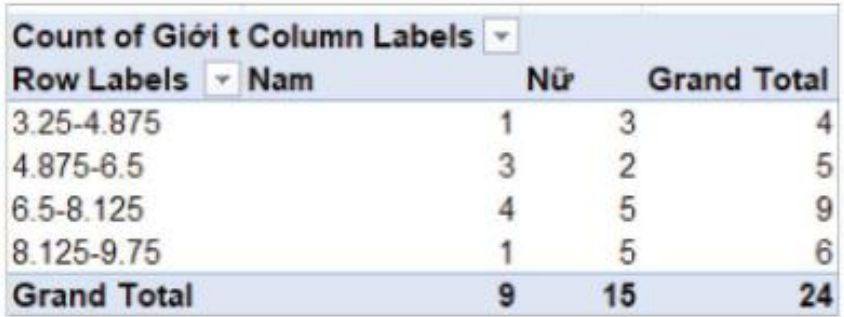
Từ kết quả Hình 12.12, có thể thấy có 5 sinh viên nữ nhưng chỉ có 1 sinh viên nam trong nhóm đạt điểm Hoá học cao nhất (từ 8.125 đến 9.75).
Nhiệm vụ 3: Lập bảng tổng hợp nhiều chiều
Hướng dẫn: Để thực hiện được yêu cầu của nhiệm vụ, em cần lập một bảng tổng hợp hai chiều theo Giới tính và Ngành học, trong đó cần có các số liệu về Trung bình của điểm và Độ lệch chuẩn của điểm.
Yêu cầu: Từ dữ liệu ở Hình 11.1, em hãy cho biết ở ngành nào các sinh viên Nam, Nữ có trung bình điểm cao nhất; ở ngành nào, các sinh viên này có mức phân tán điểm lớn nhất.
Bước 1: Kích hoạt PivotTable với dữ liệu Hình 11.1: Theo hướng dẫn ở Mục 1.a.
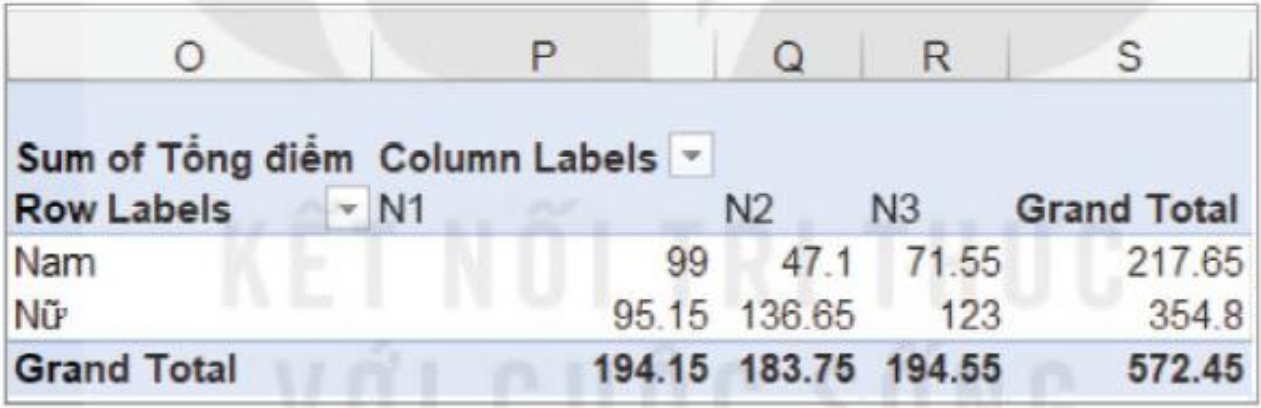
Kết quả như Hình 12.13.
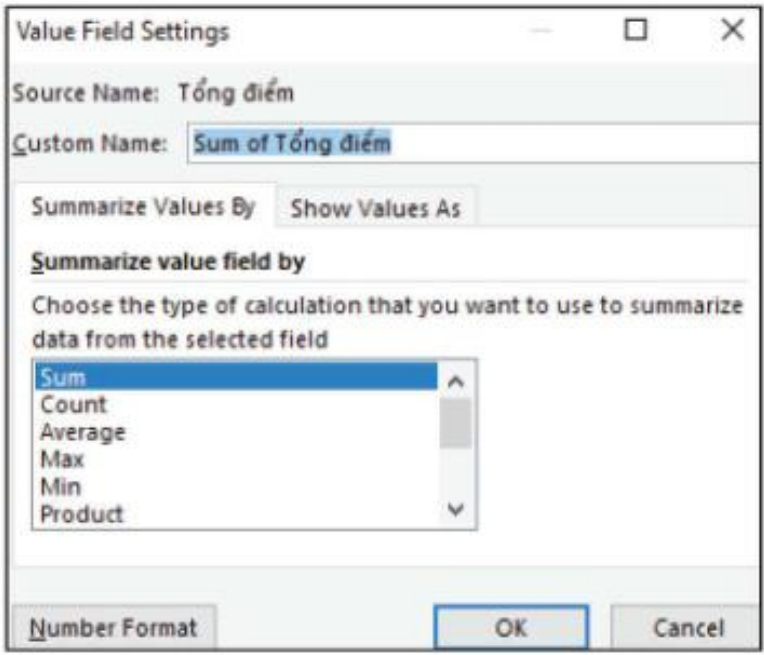
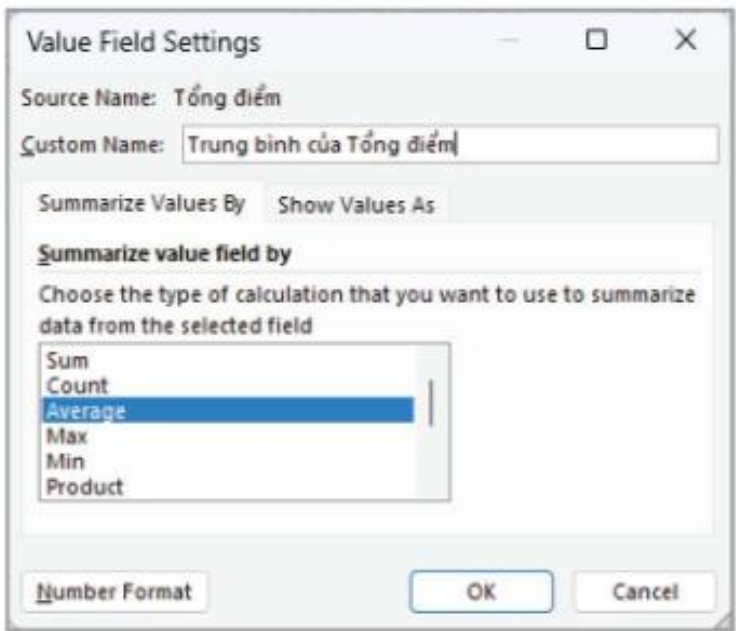
Bước 2: Chọn Sum of Tổng điểm trong vùng 4, chọn Value Field Settings để mở bảng chọn; chọn hàm Average (thay cho hàm Sum mặc định). Đặt lại nhãn Trung bình của điểm cho hàm tại ô Custom Name như Hình 12.14.
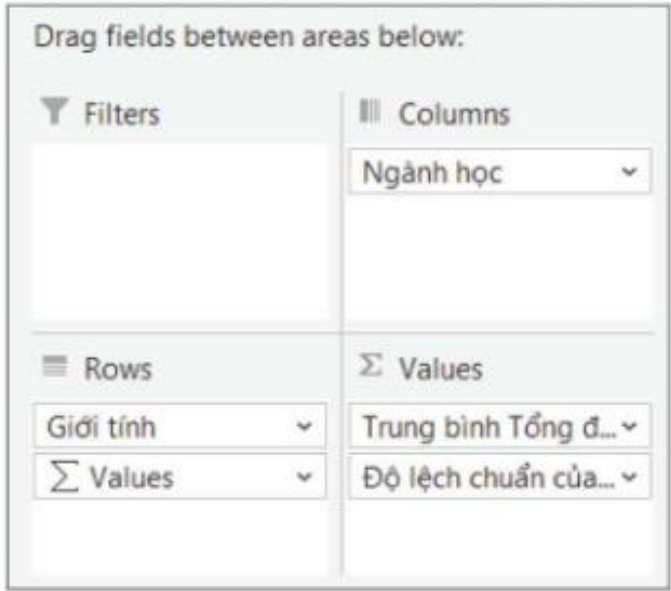
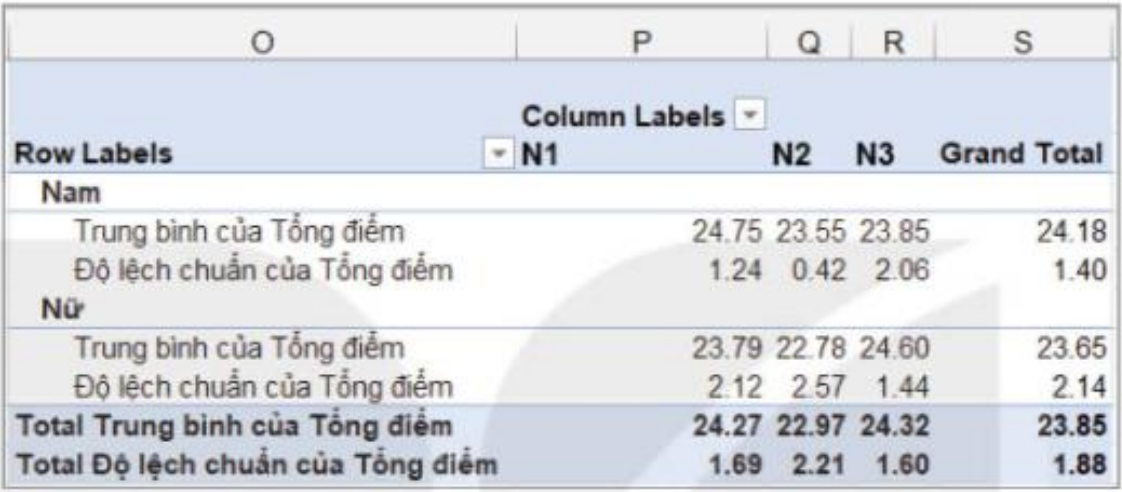
Từ Hình 12.16, ta thấy: