Bài 10. Tính xác suất và chọn số liệu ngẫu nhiên
BÀI 10
TÍNH XÁC SUẤT VÀ CHỌN SỐ LIỆU NGẪU NHIÊN
Em hãy nhắc lại khái niệm xác suất theo định nghĩa cổ điển đã được học trong môn Toán.
Hoạt động 1: Các hàm trong Excel
Trong môn Toán, em đã biết có thể tính xác suất P(A) của biến cố A trong một số bài toán đơn giản nhờ các hàm tổ hợp. Hãy kể tên các hàm đó và cho ví dụ.
Để tính xác suất P(A) của một biến cố A theo định nghĩa cổ điển, ta cần xác định hai giá trị:
Trong nhiều trường hợp, có thể sử dụng các hàm tổ hợp để tính các giá trị n(A), m(A). Sau đây, em sẽ làm quen với một số hàm tổ hợp thường dùng trong phần mềm bảng tính Excel.
Cú pháp: PERMUT(number, number_chosen), trong đó:
Ví dụ: Số cách chọn có thứ tự 3 học sinh từ nhóm có 10 học sinh cho 3 vị trí việc khác nhau là số chỉnh hợp chập 3 của 10. Do vậy, có thể sử dụng công thức =PERMUT(10,3) trong Excel để nhận được kết quả.
Cú pháp: COMBIN(number, number_chosen), trong đó:
Ví dụ: Số cách chọn 3 học sinh, không phân biệt thứ tự, từ nhóm có 10 học sinh là số tổ hợp chập 3 của 10. Sử dụng công thức =COMBIN(10,3) trong Excel để nhận được kết quả là 120.
Cú pháp: COMBINA(number, number_chosen), trong đó:
Ví dụ 1: Số cách chọn học sinh để làm 3 việc trong nhóm 10 học sinh, một học sinh có thể được chọn làm nhiều việc, là số tổ hợp lặp chập 3 của 10. Ta có số cách lựa chọn =COMBINA(10,3) = 220.
Ví dụ 2: Một tổ có 10 học sinh, trong giờ Tin học có 3 lần giáo viên yêu cầu giải thích công thức và mỗi lần gọi ngẫu nhiên 1 học sinh trong tổ theo hai cách:
b) Xác suất biến cố theo phân phối nhị thức
Cú pháp: BINOM.DIST(number_s, trials, probability, cumulative), trong đó:
Ví dụ: Một người bắn bìa có xác suất mỗi lần trúng vòng 10 là 10% (p = 0.1), người đó bắn 20 lần (n = 20).
c) Chọn số liệu ngẫu nhiên
Trong nghiên cứu thống kê, việc chọn số liệu ngẫu nhiên rất cần thiết để đảm bảo tính đại diện và công bằng của mẫu đối với tổng thể, làm giảm yếu tố chủ quan, khái quát hoá kết quả và tính tin cậy.
Cú pháp: RANDBETWEEN(bottom, top), trong đó:
Ví dụ: Công thức =RANDBETWEEN(1,3) trả về 1 hoặc 2 hoặc 3.
Lưu ý: Giá trị trả về của các hàm RAND và RANDBETWEEN thay đổi ngẫu nhiên khi có bất kì thay đổi nào trên trang tính. Vì vậy, nếu muốn cố định giá trị của các hàm này thì sau khi nhập hàm, ta nhấn phím F9.
Chọn hàm trong Excel
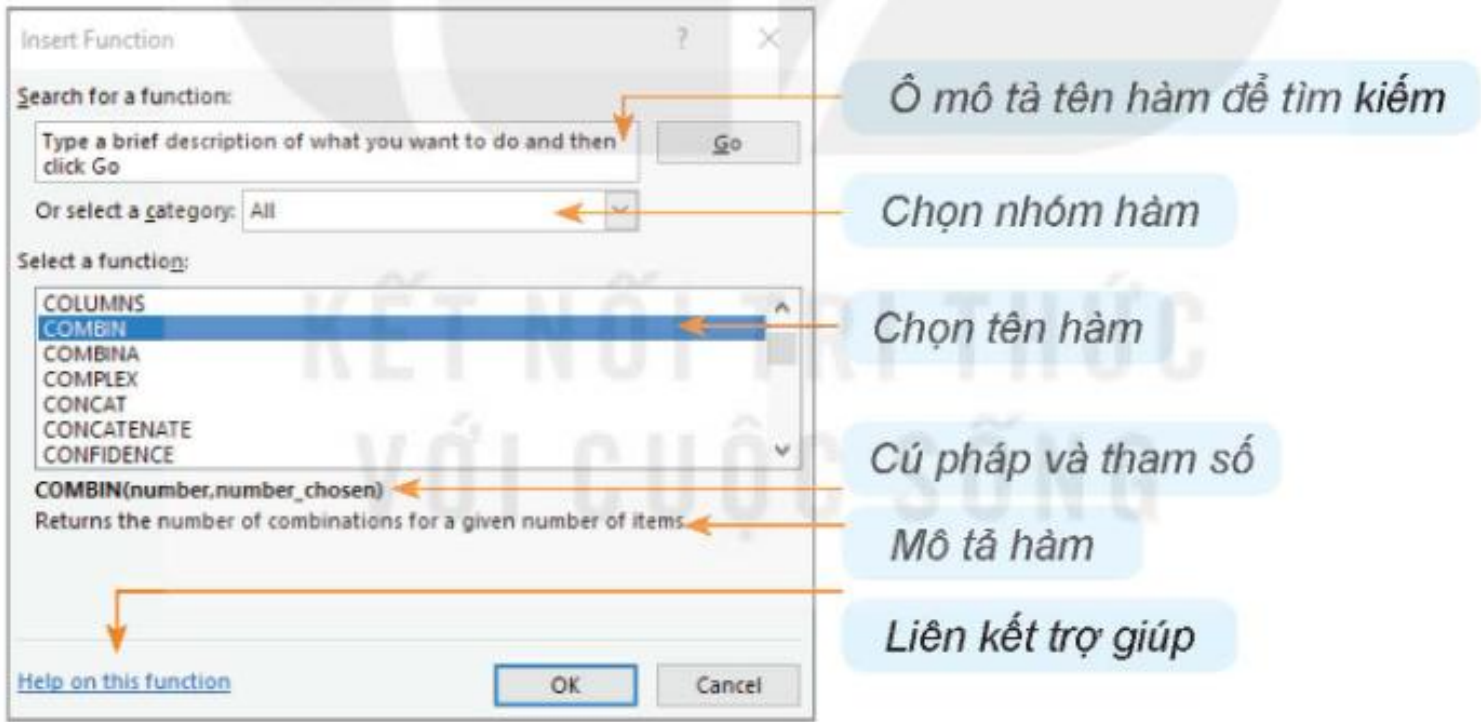
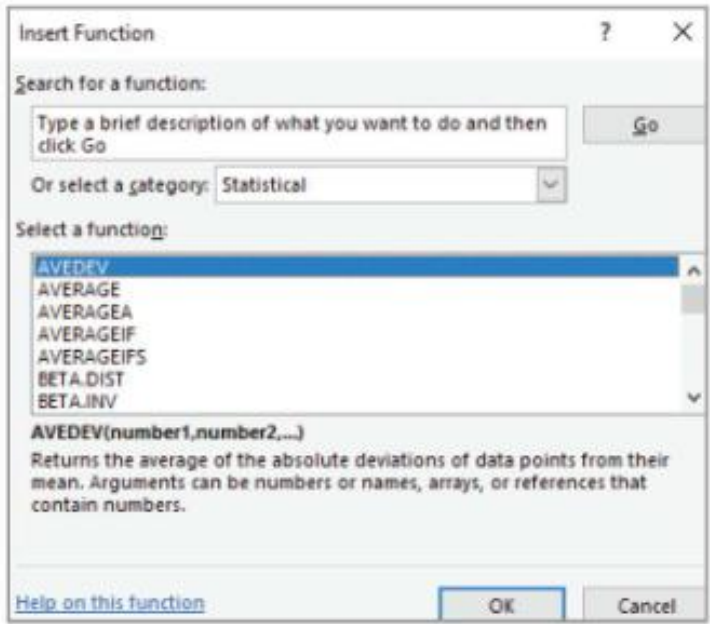
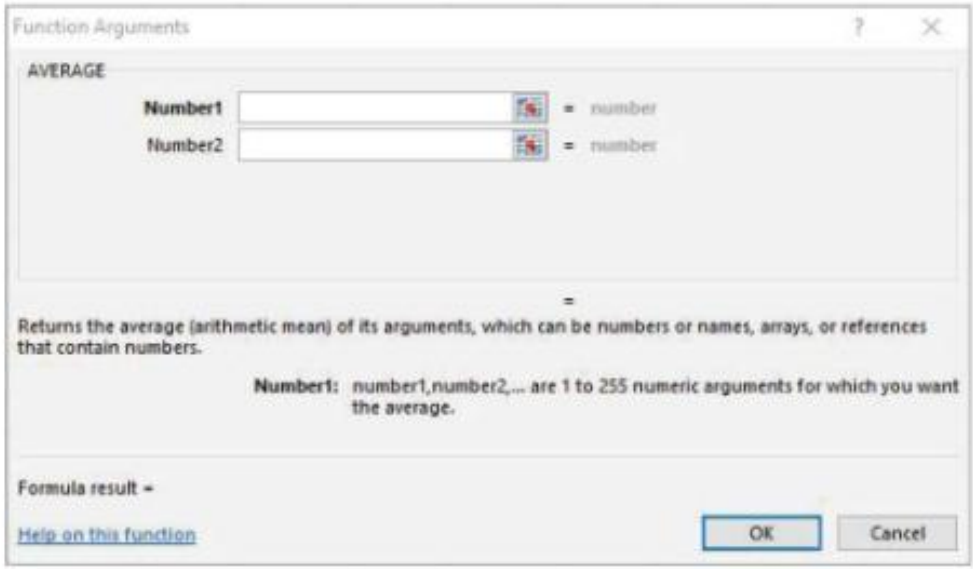
Trong Excel, em có thể tạo công thức có hàm bằng cách mở bảng chọn Formulas, chọn Insert Function hoặc nháy chuột chọn nút fx để mở hộp thoại Insert Function.
Các hàm tổ hợp trong Excel như PERMUT, COMBIN, COMBINA, BINOM.DIST được sử dụng rộng rãi để tính xác suất theo nghĩa cổ điển; các hàm RAND, RANDBETWEEN được sử dụng để sinh số ngẫu nhiên.
A. RAND
B. COMBIN
C. BINOM.DIST
A. RAND B. PERMUT C. RANDBETWEEN D. BINOM.DIST2. THỰC HÀNH
Nhiệm vụ 1: Tính xác suất theo định nghĩa cổ điển
Yêu cầu: Sử dụng các hàm trong Excel để tính xác suất theo định nghĩa cổ điển trong một số bài toán đơn giản.
Nhiệm vụ 1.1: Một người muốn gọi điện thoại nhưng quên mất 2 chữ số cuối, chỉ nhớ đó là 2 chữ số khác nhau. Người đó bấm số với 2 chữ số cuối cùng ngẫu nhiên một lần nhưng không đúng số đã định.
Hướng dẫn:
Bước 1: Phân tích bài toán: Gọi A là biến cố "Bấm ngẫu nhiên 2 chữ số cuối được đúng số". Chỉ có một cách bấm 2 số cuối, vậy m(A) = 1. n(A) là số cách bấm các số có 2 chữ số khác nhau trong 10 chữ số.
Bước 2: Tính xác suất của biến cố A trong Excel.
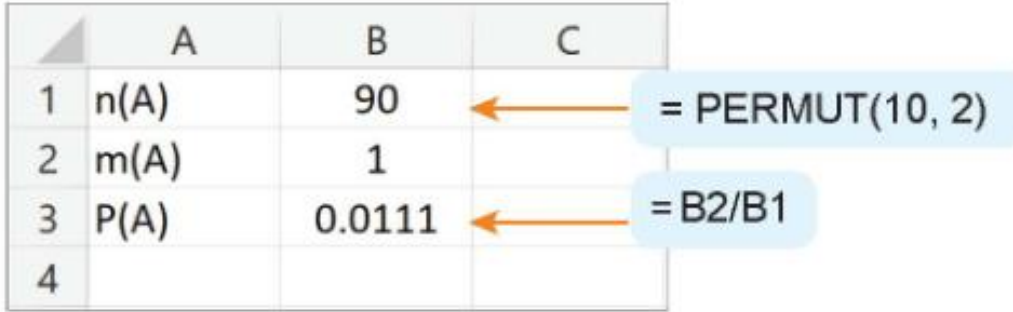
Kết quả trên cho thấy xác suất bấm ngẫu nhiên một lần 2 chữ số cuối đúng số điện thoại cần gọi là 1.1%, tức là việc bấm chính xác số điện thoại cần gọi là gần như không thể.
Nhiệm vụ 1.2: Đội tuyển cờ vua có 4 bạn lớp 10, 5 bạn lớp 11. Tính xác suất chọn ngẫu nhiên 3 bạn từ đội tuyển này, được 1 bạn lớp 10 và 2 bạn lớp 11.
Hướng dẫn:
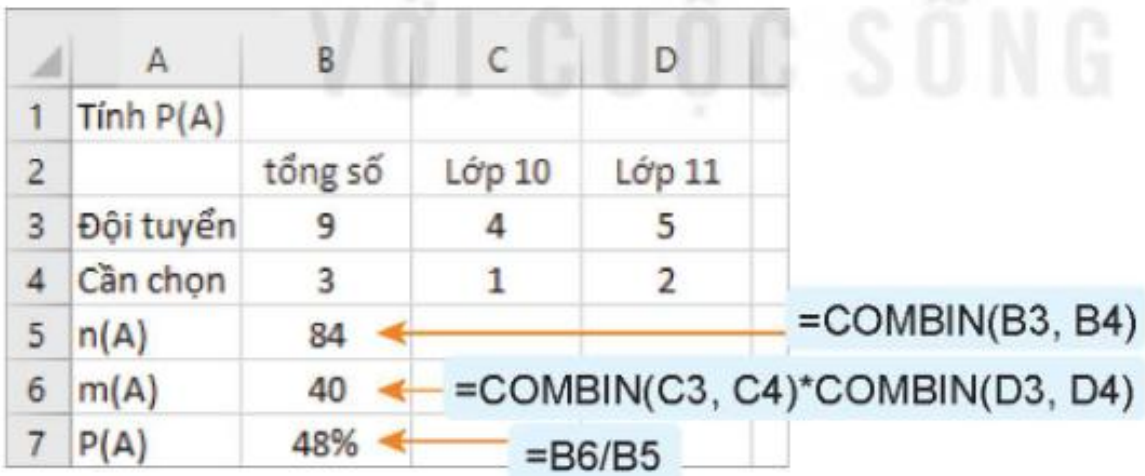
Bước 1: Phân tích bài toán: Gọi A là biến cố "chọn ngẫu nhiên 3 bạn từ đội tuyển được 1 bạn lớp 10 và 2 bạn lớp 11". n(A) là số cách chọn 3 bạn khác nhau từ 9 bạn, có nghĩa n(A) là số tổ hợp chập 3 của 9.
Bước 2: Tính xác suất biến cố A trong Excel:
Kết quả nhận được P(A) = 47.6% (Hình 10.5).
Nhiệm vụ 1.3: Bạn Nam có hai đĩa nhạc yêu thích. Trong một tuần, Nam nghe nhạc bốn lần, mỗi lần chọn ngẫu nhiên một trong hai đĩa, không phân biệt đĩa đã nghe trong tuần hay chưa.
Hướng dẫn:
Bước 1: Phân tích bài toán: Gọi A là biến cố cả bốn lần chọn đều chọn một đĩa nhạc. n(A) là số cách chọn bốn lần từ hai đĩa nhạc. Ta có n(A) là số tổ hợp lặp chập 4 của 2.
Kết quả nhận được như Hình 10.6.
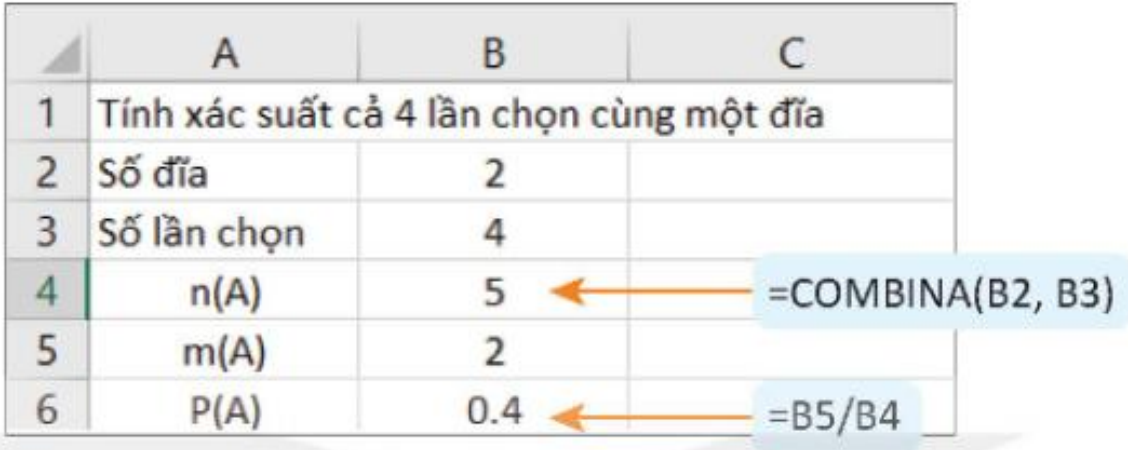
Theo kết quả ở Hình 10.6, nếu trong tuần Nam dùng hai đĩa nghe nhạc bốn lần thì khả năng cả bốn lần chọn cùng một đĩa là 0.409.
Nhiệm vụ 1.4: Một người đánh máy có khả năng lỗi chính tả mỗi từ là 2%. Có thể tin rằng người đó đánh máy liên tiếp 100 từ sẽ có không quá 5 từ lỗi không?
Hướng dẫn:
Bước 1: Phân tích bài toán: Gọi X là số lỗi khi người đó đánh 100 từ, X có phân phối nhị thức với n = 100, p = 2% = 0.02. Hàm BINOM.DIST(5,100,0.02,1) sẽ trả về xác suất số lỗi chính tả không quá 5.
Bước 2: Tìm giá trị xác suất P(X ≤ 5) trong Excel
Kết quả nhận được P(X ≤ 5) = 98.45% (Hình 10.7).
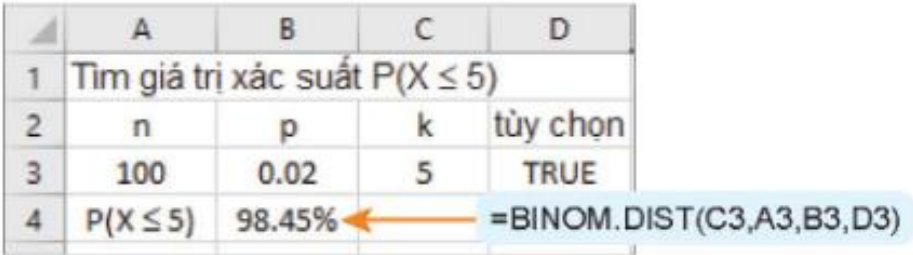
Xác suất người đó đánh máy liên tiếp 100 từ có không quá 5 từ lỗi là 98.45%. Xác suất này đủ lớn để có thể tin chắc chắn rằng người đó đánh máy liên tiếp 100 từ có không quá 5 từ lỗi.
Lưu ý: Muốn tính xác suất có đúng 5 từ lỗi trong 100 từ đánh máy liên tiếp, em cần thay giá trị trong ô D3 thành FALSE. Giá trị nhận được sẽ là P(X = 5) = 3.53%.
Nhiệm vụ 2: Chọn ngẫu nhiên một số sinh viên từ danh sách 13 sinh viên theo yêu cầu cụ thể
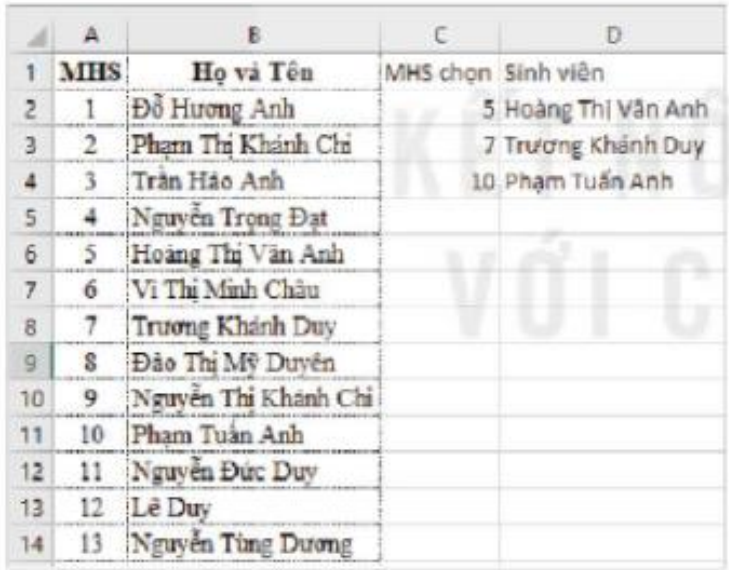
Nhiệm vụ 2.1: Trong giờ học Tin học, thầy giáo có 3 câu hỏi, mỗi câu hỏi thầy chọn ngẫu nhiên 1 sinh viên (có thể lặp lại) từ danh sách 13 sinh viên theo mã hồ sơ (MHS) trong cột A, B ở Hình 10.8.
Hướng dẫn:
Chọn ngẫu nhiên 3 lần, mỗi lần 1 sinh viên trong danh sách đã cho; mỗi sinh viên có thể được chọn hơn 1 lần (có thể chọn lặp lại). Có thể sử dụng các giải pháp sau:
a) Sử dụng hàm RAND kết hợp với INT và VLOOKUP
Bước 1: Nhập "MHS chọn" và "Sinh viên" vào các ô C1 và D1 (Hình 10.8).
Bước 2: Sử dụng hàm RAND kết hợp với hàm INT để chọn ngẫu nhiên một MHS: nhập =INT(RAND()*(14-1)) vào ô C2.
Bước 3: Sử dụng hàm VLOOKUP để tìm họ và tên sinh viên theo MHS: nhập =VLOOKUP(C2,A2:B14,2,0) vào ô D2 để lấy họ và tên có MHS ở C2.
b) Sử dụng hàm RANDBETWEEN
Bước 1: Thực hiện như Bước 1, mục a).
Bước 2: Sử dụng hàm RANDBETWEEN thay cho hàm RAND kết hợp INT: nhập =RANDBETWEEN(1,13) vào ô C2.
Bước 3: Thực hiện như Bước 2, mục a. Kết quả nhận được như Hình 10.9.
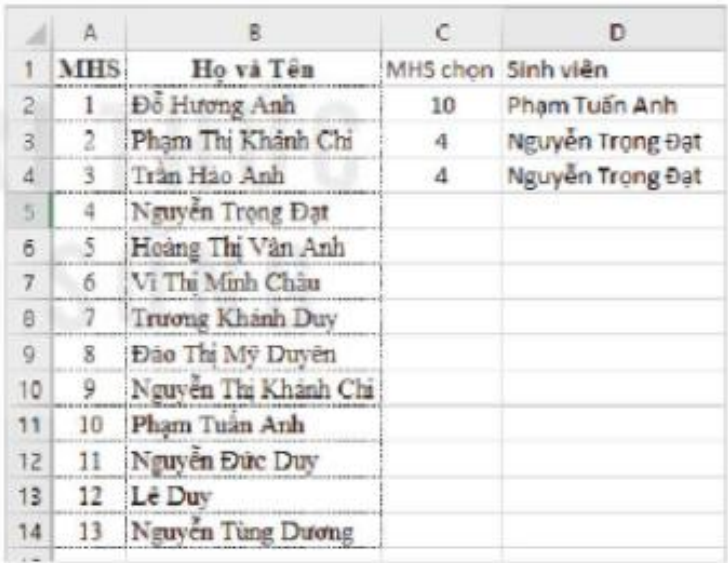
Nhận xét: Khi chọn nhiều sinh viên thì có thể xảy ra trường hợp một sinh viên được chọn nhiều lần, ví dụ như trong Hình 10.9. Nhiệm vụ 2.2 sau đây trình bày một giải pháp khắc phục tình trạng này.
Nhiệm vụ 2.2: Nhà trường cần 7 sinh viên để tham gia một đợt hoạt động sinh viên tình nguyện. Em hãy chọn ngẫu nhiên 7 trong 13 sinh viên tại cột A, B ở Hình 10.9.
Hướng dẫn:
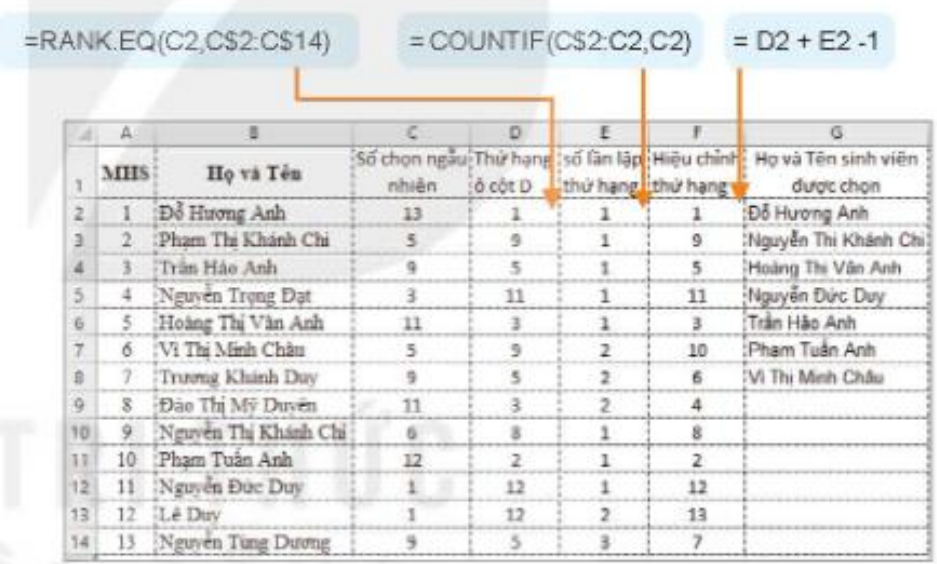
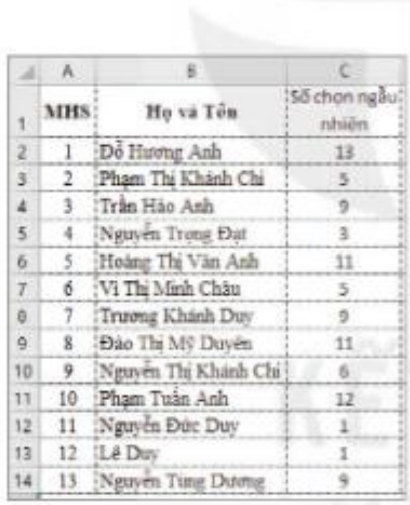
Hàm RANDBETWEEN đôi khi sinh các số ngẫu nhiên giống nhau trong một đoạn xác định. Do vậy, để chọn được các sinh viên khác nhau từ danh sách đã cho, có thể sử dụng kết hợp các hàm RANDBETWEEN, RANK.
Bước 3: Tạo tiêu đề cột C, D, E, F và G như Hình 10.11.
Hàm RANK gán hạng bằng nhau cho các số (number) bằng nhau trong vùng ref. Công thức ở ô D2 bỏ qua tuỳ chọn order, nên thứ hạng các số trong ref được sắp theo thứ tự giảm dần.
Bước 4: Nhập =VLOOKUP(F2,A2:B14,2,0) vào ô G2 và sao chép ô G2 vào G3:G8. Chọn 7 sinh viên có MHS tương ứng với 7 số đầu trong cột F, Hình 10.11.
Nhận được 13 số nguyên theo thứ tự ngẫu nhiên không trùng nhau.
LUYỆN TẬP
VẬN DỤNG