Bài 9. Thực hành bảo vệ dữ liệu
THỰC HÀNH BẢO VỆ DỮ LIỆU
Trong bài học trước, em đã biết tầm quan trọng và một số biện pháp bảo vệ dữ liệu, trong đó sao lưu và khôi phục dữ liệu là biện pháp quan trọng nhất.
Sử dụng phần mềm phòng chống virus, mã hoá dữ liệu cũng là các biện pháp giúp bảo vệ dữ liệu. Nén dữ liệu không phải là biện pháp bảo vệ dữ liệu nhưng sao lưu kết hợp với nén và mã hoá dữ liệu sẽ tăng hiệu quả bảo vệ.
Hãy khám phá một số công cụ bảo vệ dữ liệu.
SAO LƯU VÀ KHÔI PHỤC DỮ LIỆU
Có nhiều công cụ sao lưu/khôi phục dữ liệu. Có những công cụ gắn liền với các hệ quản trị cơ sở dữ liệu như tiện ích sao lưu/khôi phục của chúng. Có những công cụ được tích hợp như một tiện ích của hệ điều hành.
a) Sử dụng File History của Windows 10 và 11
Yêu cầu: Biết cách sao lưu dữ liệu bằng File History.
Hướng dẫn:
Bước 1: Truy cập Control Panel rồi chọn System and Security. Trong mục File History (Hình 9.1) có hai chức năng là Save backup copies of files with File History (lưu bản sao các tệp của bạn với File History) và Restore your files with File History (khôi phục các tệp của bạn với File History).
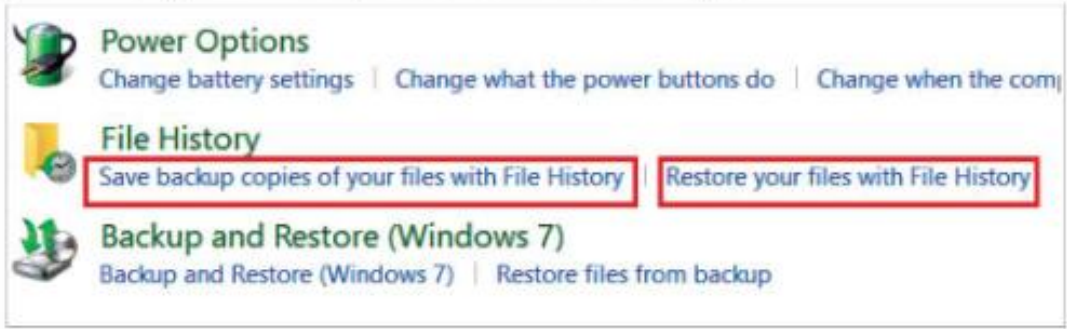
Chọn chức năng sao lưu để mở hộp thoại như Hình 9.2:
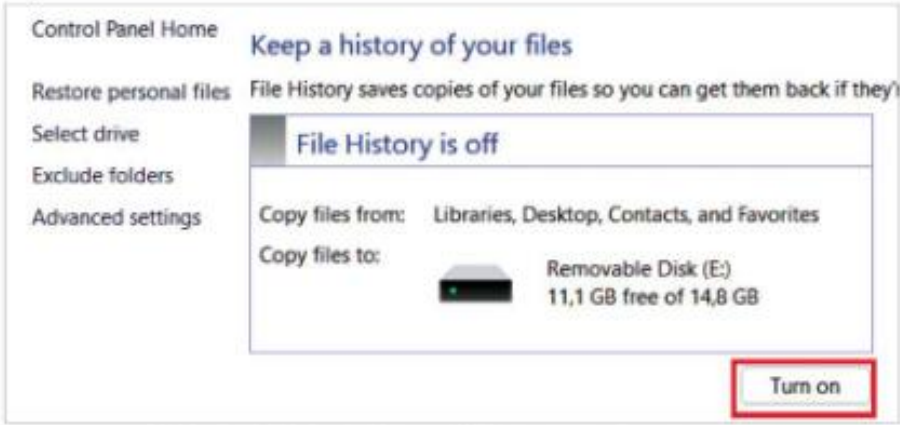
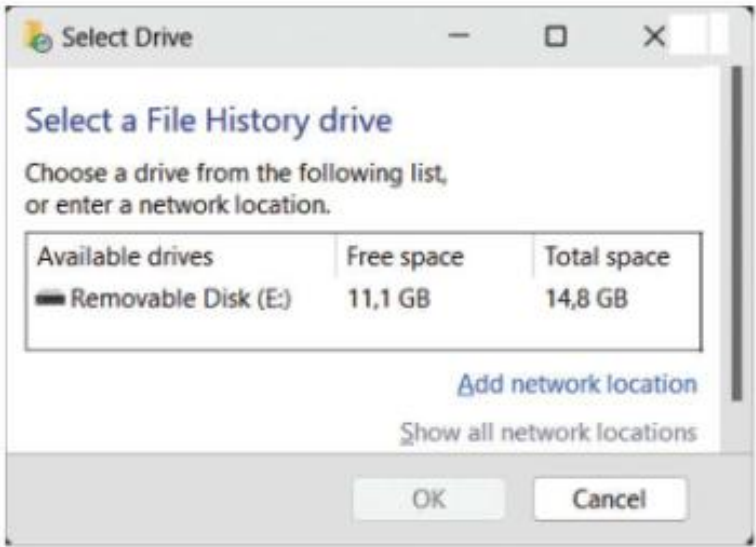
Bước 3: Mặc định là sao lưu toàn bộ đĩa. Nếu không thì cần loại trừ các thư mục không muốn sao lưu bằng cách chọn Exclude Folders (Hình 9.2). Khi nhận được giao diện như Hình 9.4 thì chọn Add a folder để thêm thư mục cần loại trừ.
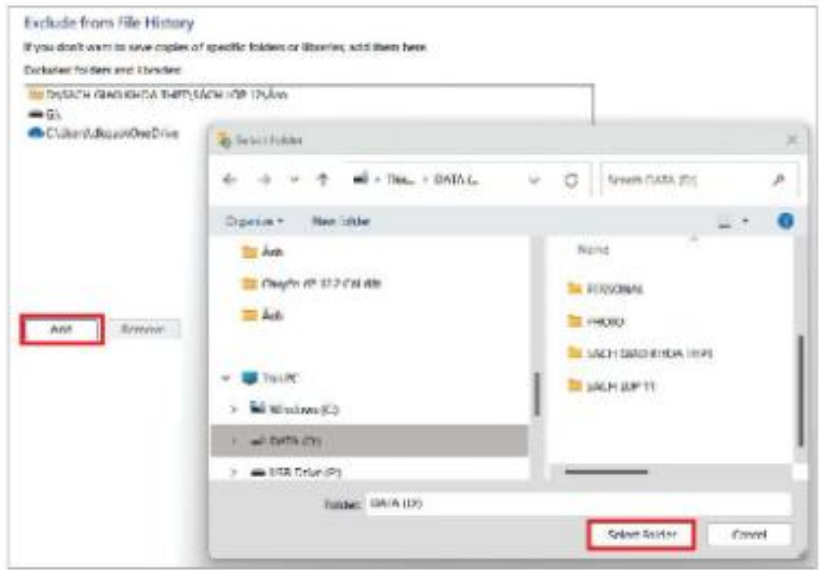
Bước 4: Đặt chế độ sao lưu bằng cách chọn Advanced settings:
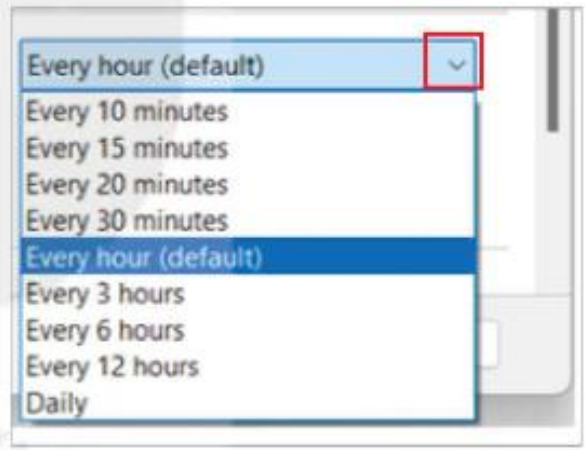
Bước 5: Khởi động sao lưu theo chế độ đã cài đặt. Trong giao diện File History như Hình 9.2, nếu đang bật thì chọn Turn off và ngược lại. Windows sẽ chờ tới thời điểm theo chế độ đã thiết lập để sao lưu.
Nhiệm vụ 2: Khôi phục dữ liệu từ File History
Yêu cầu: Biết cách khôi phục dữ liệu bằng File History.
Hướng dẫn:
Bước 1: Mở bản sao lưu.
Chọn chức năng Restore your files with File History trong cửa sổ System and Security của Control Panel (Hình 9.1). Em sẽ thấy các trang sao lưu ở các thời điểm khác nhau và danh sách các thư mục đã sao lưu.
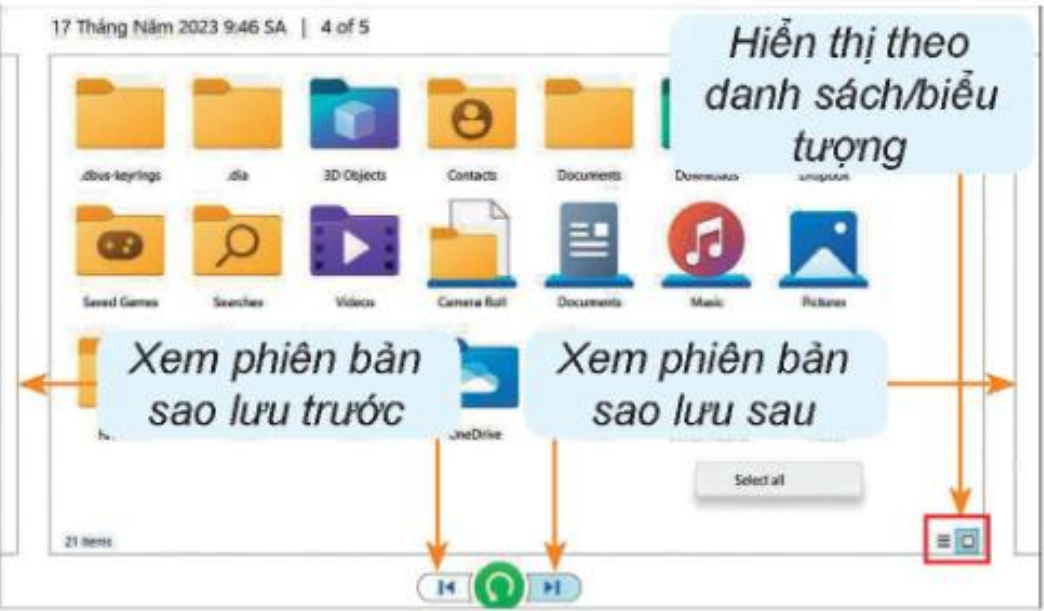
Nháy chuột dưới trang để xem các lần sao lưu vào các thời điểm khác nhau. Nếu nháy chuột vào các thư mục, có thể mở để xem các tệp, thư mục con bên trong đã được sao lưu, thậm chí có thể mở tệp (nhưng không sửa được).
Bước 2: Khôi phục.
Khi cần khôi phục hãy mở và chọn bản sao lưu cần thiết. Muốn khôi phục thư mục nào thì chọn thư mục đó. Sau đó chọn biểu tượng khôi phục, dữ liệu sẽ được khôi phục.
Đồng bộ dữ liệu Google Drive
Sau đây em thực hành từng bước khám phá công cụ này của Google (các giao diện minh hoạ liên quan tới Google Drive được thực hiện trên Windows 10 và 11).
Trong Tin học 11, em đã làm quen với việc sử dụng công cụ Google Drive để lưu và chia sẻ dữ liệu qua dịch vụ đám mây. Google Drive cài trên máy tính (Google Drive for Desktop) giúp em tự sao lưu dữ liệu.
Nhiệm vụ 1: Cài đặt Google Drive
Yêu cầu: Cài đặt được Google Drive.
Hướng dẫn:
Tải phần mềm Google Drive. Để có thể làm việc với Google Drive cần cài đặt ứng dụng trước. Hãy tải về bản cài đặt từ trang google.com/drive/download/.

Bước 2: Cài đặt Google Drive và đăng nhập. Mở tệp cài đặt và làm theo hướng dẫn để thực hiện việc cài đặt. Khi cài đặt, em cần cung cấp tài khoản Google (tài khoản thư điện tử Gmail).
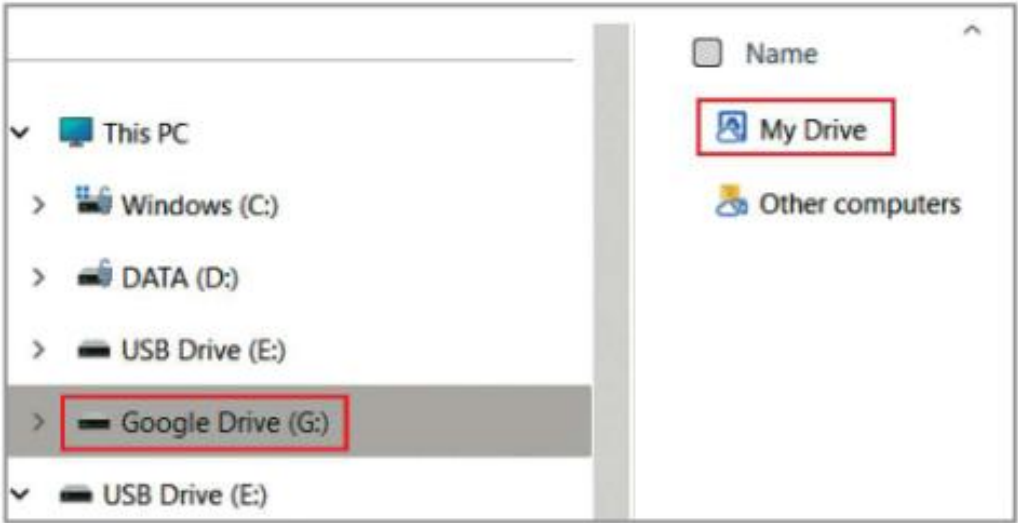
Sau khi hoàn tất cài đặt Google Drive lên máy tính, nếu mở File Explorer, em sẽ thấy trên máy tính xuất hiện ổ đĩa mới (ổ đĩa ảo) có tên là Google Drive có dung lượng là dung lượng được Google cấp phát.
Thực hiện cài đặt xong, em sẽ được yêu cầu nhập vào tài khoản Google Drive của mình (Hình 9.8). Sau khi nhập tài khoản Google Drive, trình duyệt sẽ hiện ra báo nhập thành công. Đóng cửa sổ trình duyệt.
Đồng bộ thư mục tự chọn
Chuẩn bị: Mở File Explorer và tạo một thư mục trên ổ cứng. Sao chép một số tệp vào thư mục đó. Thư mục và các tệp này được dùng để quan sát kết quả sao lưu và đồng bộ dữ liệu của Google Drive.
Yêu cầu: Biết cách sao lưu và đồng bộ các thư mục dữ liệu bằng Google Drive.
Hướng dẫn:
Bước 1: Thực hiện đăng nhập vào Google Drive trên máy tính.
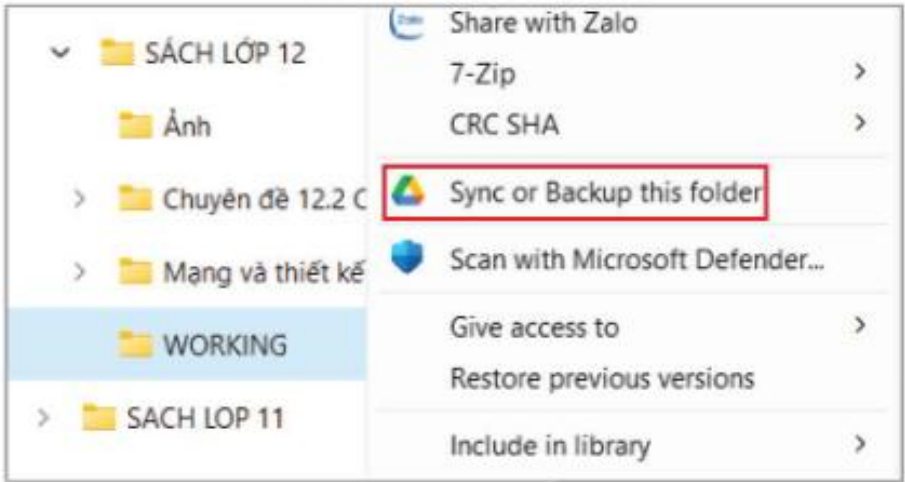
Bước 2: Nháy nút phải chuột vào thư mục, chọn Sync with this folder (Hình 9.10). Lưu ý nếu không thấy lệnh này thì chọn Show more options để xem toàn bộ bảng chọn.
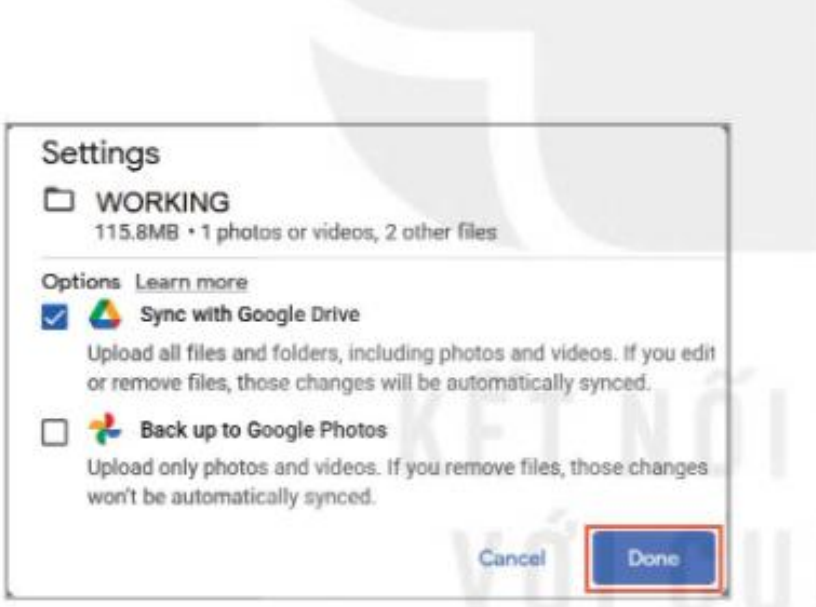
Bước 3: Chọn Sync with Google Drive. Trên màn hình xuất hiện cửa sổ như Hình 9.11, có tên thư mục WORKING đã tích chọn ô Sync with Google Drive.
Nháy chọn Done để thiết lập đồng bộ thư mục này lên Google Drive:
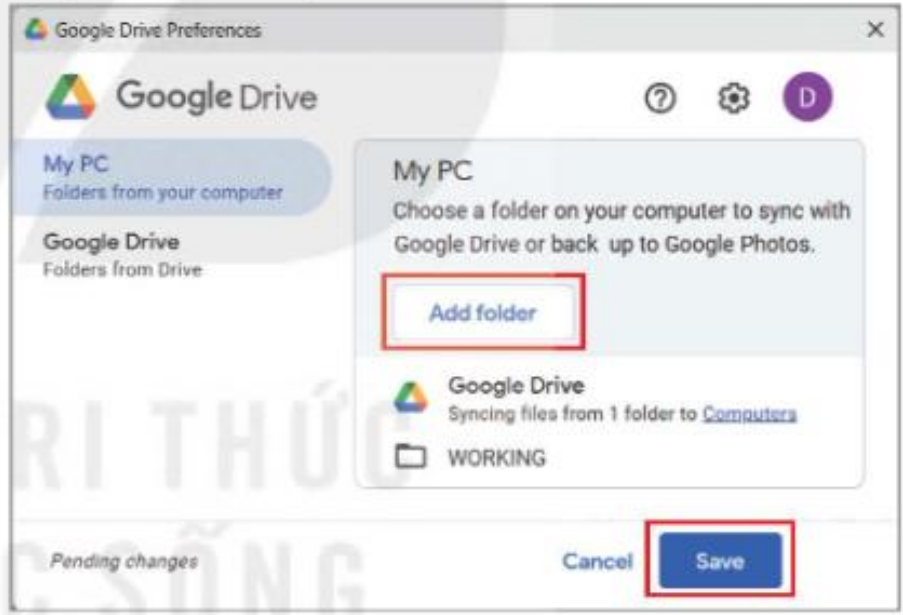
Sau đó Google Drive hiển thị cửa sổ có lệnh Add folder (Hình 9.12) để tiếp tục thiết lập đồng bộ cho các thư mục khác tương tự như đã làm với WORKING. Danh mục các thư mục được chọn sẽ hiển thị.
Sau bước này, nếu máy tính đang kết nối với Internet thì quá trình sao lưu và đồng bộ Google Drive được thực hiện.
Nhiệm vụ 3: Kiểm tra các tệp/thư mục đã được đồng bộ
Bước 1: Kiểm tra trên máy tính.
Yêu cầu: Kiểm tra được các tệp/thư mục đã được đồng bộ chưa.
Hướng dẫn:
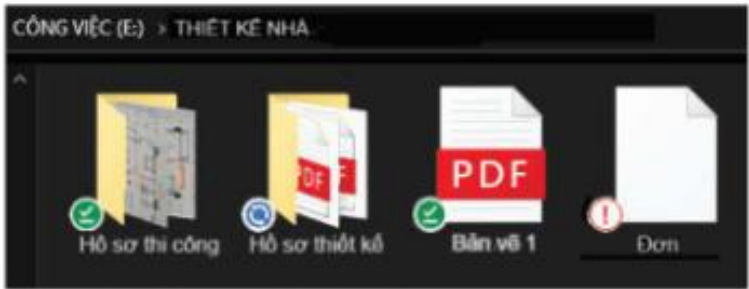
Vào các thư mục đã chọn và thực hiện quá trình đồng bộ ở trên. Cạnh các tệp/thư mục đã được đồng bộ có biểu tượng tròn hai mũi tên biểu thị tình trạng vẫn đang được đồng bộ và dấu chấm than màu đỏ hiển thị ở các tệp/thư mục chưa đồng bộ được.
Bước 2: Kiểm tra trên Google Drive:
Truy cập Google Drive. Xem trong Drive → My Drive hay Other Computers và tìm đến thư mục đã đồng bộ để kiểm tra các tệp và thư mục đã được đồng bộ (Hình 9.13b).
Nhiệm vụ 4: Dừng đồng bộ Google Drive với PC
Yêu cầu: Biết dừng quá trình đồng bộ thư mục của Google Drive.
Hướng dẫn: Giả sử cần dừng đồng bộ thư mục WORKING, ta thực hiện như sau:
Bước 1: Truy cập hộp thoại Preferences.
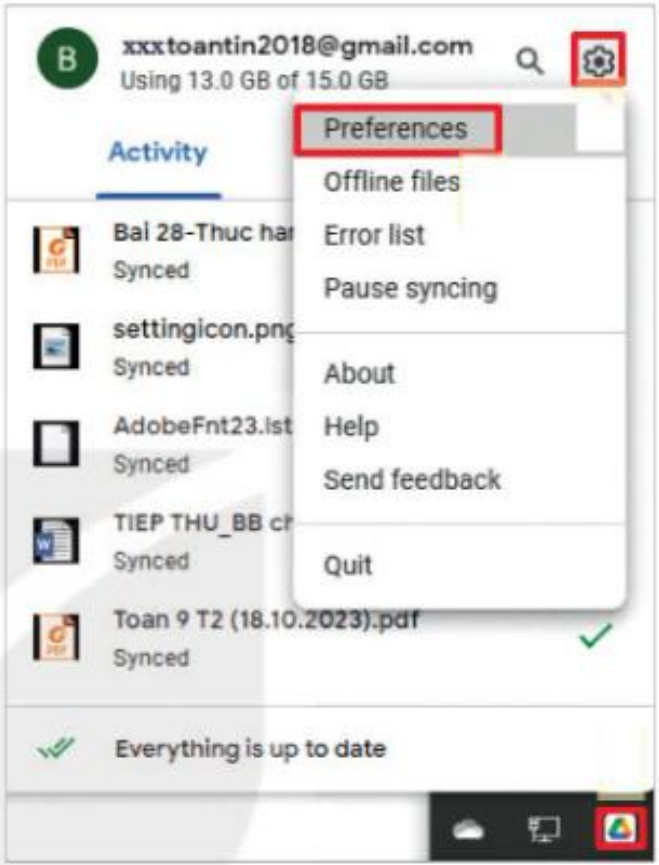
Tìm và nháy chuột vào biểu tượng ở phía bên phải thanh công việc. Nháy chuột vào biểu tượng rồi chọn Preferences (Hình 9.14).
Bước 2: Truy cập hộp thoại Settings.
Sau bước 1, hộp thoại Google Drive Preferences (Hình 9.12) xuất hiện với danh sách các thư mục đồng bộ trong đó có WORKING. Nháy chuột vào WORKING để mở hộp thoại Settings (Hình 9.11).
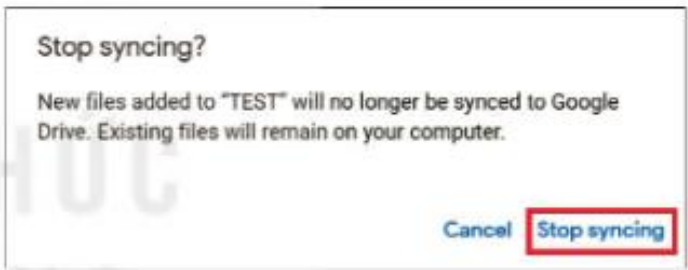
Trong hộp thoại Settings, ở dòng "Sync with Google Drive" đang được chọn cho biết thư mục WORKING đang trong chế độ đồng bộ. Hãy bỏ chọn rồi chọn Done. Nháy chuột chọn Stop syncing trong hộp thoại xác nhận.
Bước 3: Huỷ bỏ đồng bộ.
PHẦN MỀM NÉN DỮ LIỆU VÀ CHỐNG VIRUS
a) Phần mềm nén dữ liệu 7-Zip
Nhiệm vụ 1: Tìm hiểu thông tin về phần mềm 7-Zip
Yêu cầu: Truy cập Internet và sử dụng từ khoá "phần mềm nén dữ liệu miễn phí" để tìm hiểu về 7-Zip.
Hướng dẫn:
Phần mềm 7-Zip có thể được cài đặt trên nhiều hệ điều hành như Windows, Linux và macOS. Đây là phần mềm nén dữ liệu miễn phí và tin cậy được sử dụng rộng rãi. Nó có tính năng nén dữ liệu với tỉ lệ nén tốt hơn các phần mềm khác.
Nhiệm vụ 2: Khai thác sử dụng 7-Zip
Yêu cầu: Cài đặt và sử dụng được phần mềm nén dữ liệu 7-Zip.
Hướng dẫn:
Bước 1: Tải và cài đặt phần mềm 7-Zip từ trang 7-zip.org/download.html.
Bước 2: Sau khi cài đặt xong, tìm tệp/thư mục muốn nén. Nháy nút phải chuột vào tệp/thư mục đó và chọn "7-Zip" trong bảng chọn xuất hiện. Chọn "Thêm vào tệp nén/Add to archive" để mở cửa sổ tạo tệp nén.
Trong cửa sổ Thêm vào tệp nén, có thể đặt tên cho tệp nén trong mục "Tệp nén/Archive", chọn định dạng nén và mức độ nén trong mục "Mức độ nén/Compression" và thêm mật khẩu bảo vệ tệp nén trong mục mật khẩu.
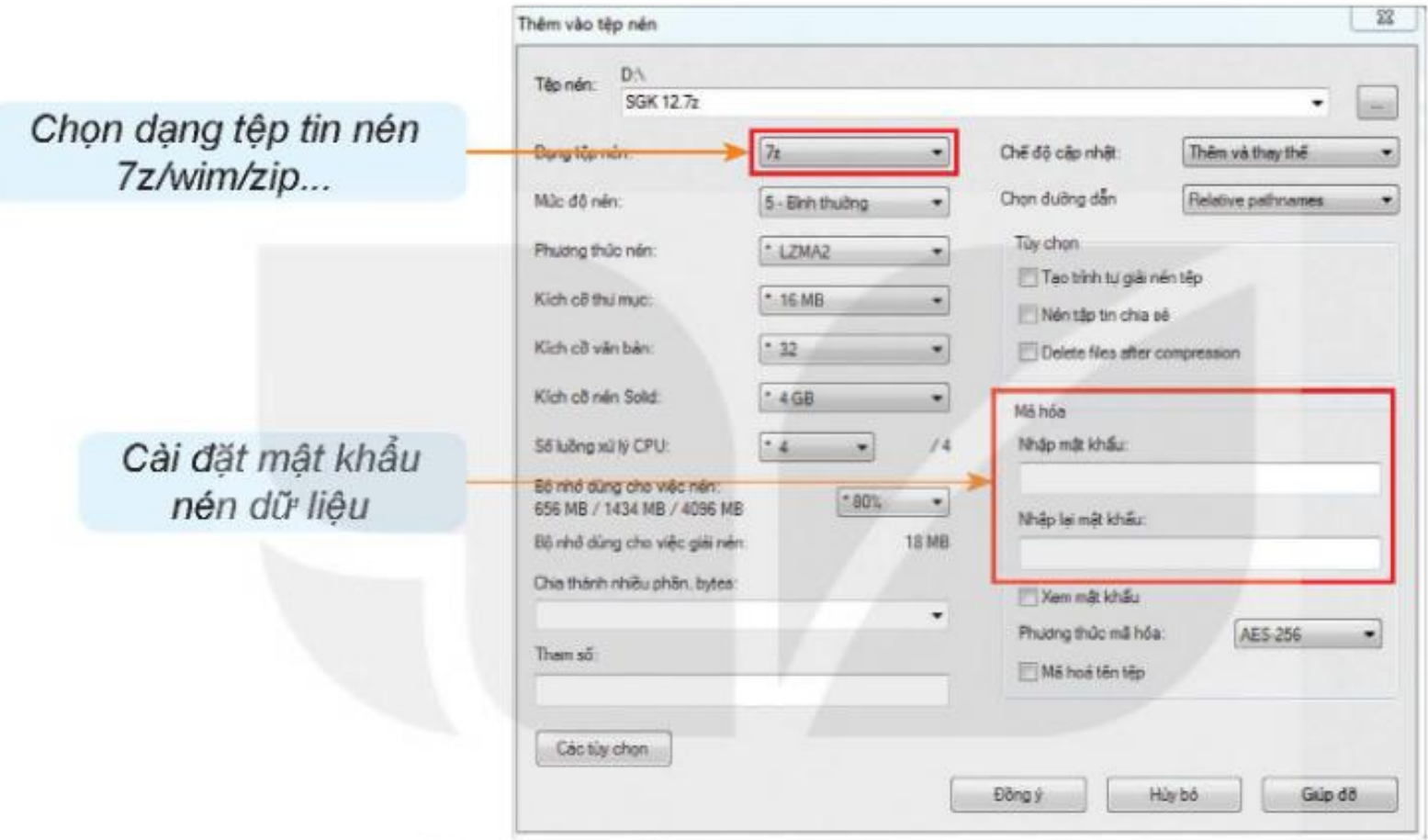
Bước 3: Sau khi hoàn tất, tệp nén sẽ được tạo ra. Có thể trích xuất nội dung của tệp nén. Sau đó, có thể giải nén tập tin vào thư mục lựa chọn. Nếu tệp nén được bảo vệ mật khẩu, cần mật khẩu khi giải nén.
Ghi chú: Về cơ bản, giao diện của các phần mềm nén và giải nén dữ liệu không có nhiều khác biệt.
b) Phần mềm chống virus
Nhiệm vụ 1: Nguyên tắc làm việc chung của các phần mềm chống virus
Nguyên tắc làm việc chung của các phần mềm chống virus bao gồm các bước sau:
Yêu cầu: Biết được một số nguyên tắc làm việc chung của các phần mềm chống virus.
Hướng dẫn:
Nhiệm vụ 2: Sử dụng phần mềm chống virus Avast Free Antivirus
Yêu cầu: Sử dụng phần mềm chống virus miễn phí Avast Free Antivirus.
Hướng dẫn:
Bước 1: Cài đặt
Xem lại Bài 6.
Bước 2: Khởi động phần mềm và quét virus
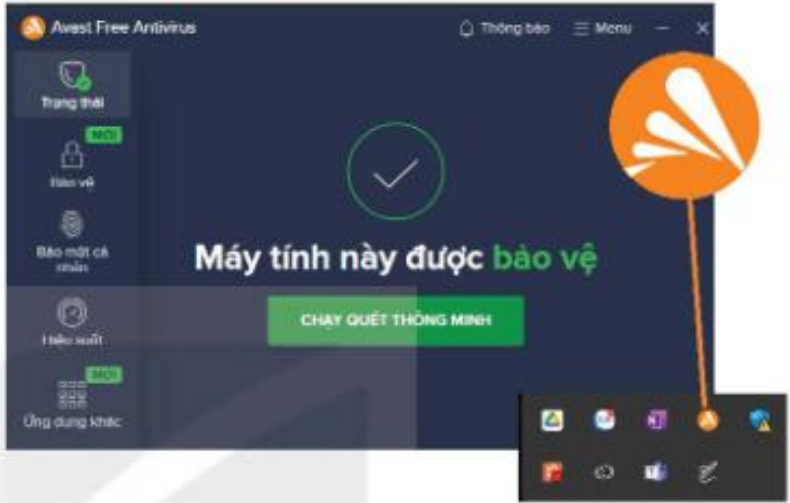
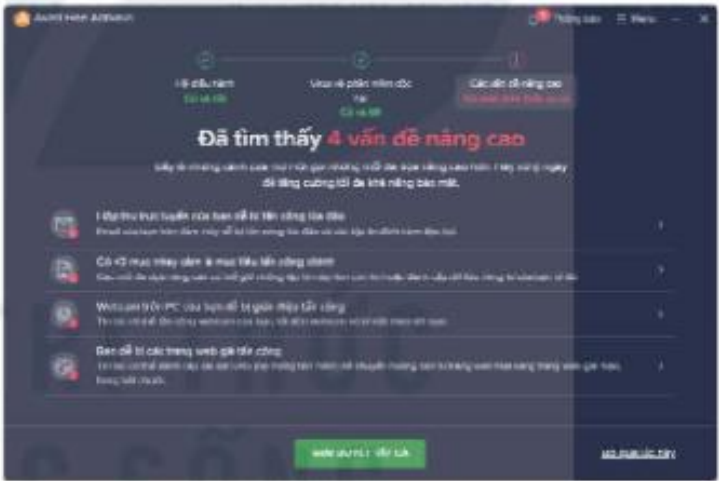
Nháy chuột vào biểu tượng của Avast ở thanh công việc để khởi động phần mềm (Hình 9.17). Nháy chuột vào CHẠY QUÉT THÔNG MINH để Avast quét tìm, diệt virus và hiện các nguy cơ, sau đó thông báo kết quả.
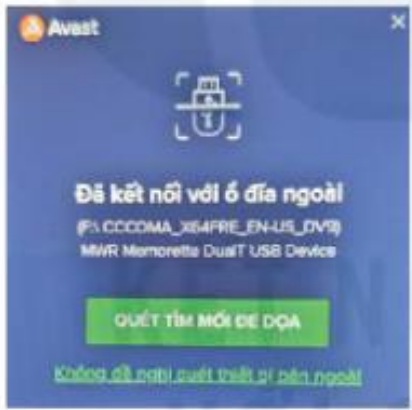
Bước 3: Kiểm tra khả năng giám sát nguy cơ theo thời gian thực.
Avast là phần mềm chạy có chức năng kiểm soát nguy cơ theo thời gian thực. Hãy kết nối một thẻ nhớ USB vào máy tính để thấy Avast cảnh báo ngay khi có nguy cơ (Hình 9.18). Sau đó chọn QUÉT TÌM MỐI ĐE DỌA.