Bài 7. Cài đặt hệ điều hành máy tính
BÀI 7
CÀI ĐẶT HỆ ĐIỀU HÀNH MÁY TÍNH
Hệ điều hành là một phần mềm đặc biệt điều phối toàn bộ phần cứng và phần mềm hoạt động trên máy tính. Do vậy, việc cài đặt, cài đặt lại hệ điều hành cần cân nhắc và cẩn trọng. Theo em, những rắc rối nào có thể xảy ra khi cài đặt hệ điều hành không đúng cách?
1. GIỚI THIỆU CHUNG
Hoạt động 1
Cần cài đặt lại hệ điều hành trong các trường hợp nào?
Có nhiều tình huống có thể dẫn đến việc cần cài đặt hệ điều hành, ví dụ như:
Bước 1: Chuẩn bị phần cứng và phần mềm cần thiết
Lưu ý: Quá trình cài đặt hệ điều hành có thể khác nhau tuỳ thuộc vào phiên bản của hệ điều hành và nhà sản xuất máy tính. Hãy luôn đọc kĩ hướng dẫn của nhà sản xuất trước khi thực hiện bất kì thao tác nào.
Có nhiều tình huống có thể dẫn tới việc cài đặt hệ điều hành. Tuy nhiên, phải cân nhắc và chuẩn bị kĩ, nhất là sao lưu tất cả các dữ liệu cần thiết trước khi thực hiện công việc này.
Sau đây là hướng dẫn thực hành cài đặt hệ điều hành Windows.
Nhiệm vụ 1: Tạo bản cài đặt hệ điều hành Windows
Yêu cầu: Tạo được bản cài đặt hệ điều hành Windows trên thẻ nhớ USB.
Hướng dẫn:
Bước 1: Tìm hiểu về tệp ảnh đĩa.
Trước đây, bản cài đặt các phần mềm thường được ghi trên đĩa quang (CD, DVD). Toàn bộ nội dung của đĩa quang được lưu thành một tệp duy nhất theo tiêu chuẩn ISO 9660 được gọi là ảnh đĩa (disk image) hay tệp ISO.
Bước 2: Tạo bản cài đặt hệ điều hành Windows từ tệp ISO.
Microsoft cung cấp sẵn bản cài đặt tự động hệ điều hành, kèm theo mã khoá cài đặt (Product Licence Key) để chống vi phạm bản quyền. Khi cài đặt, cần cung cấp mã khoá để kích hoạt hệ điều hành.
Ngoài ra, Microsoft cung cấp tệp ISO để người dùng tự tạo bản cài đặt. Trong các công cụ tạo bản cài đặt, Rufus là một phần mềm nguồn mở được đánh giá cao vì dễ dùng và hiệu quả.
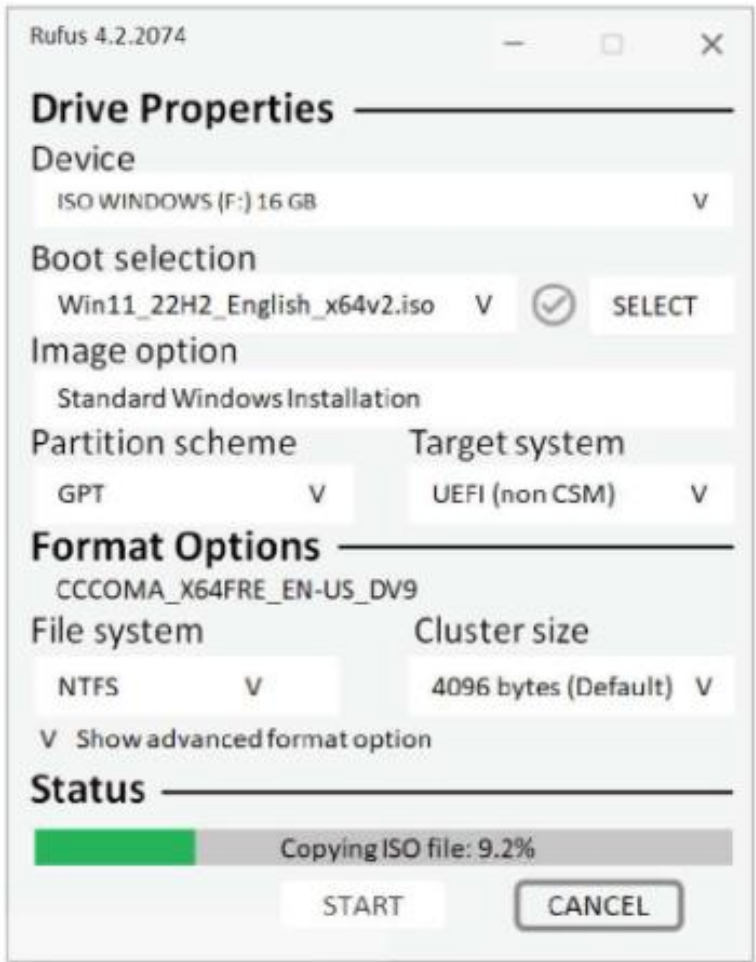
Để tạo bản cài đặt Windows 11: Tải về bản Windows 11 Disk Image (ISO) từ địa chỉ https://www.microsoft.com/software-download/windows11 và phần mềm Rufus bản tiếng Việt mới nhất từ địa chỉ https://rufus.ie.
Phần mềm Rufus có giao diện như Hình 7.1.
Chọn nút START, hộp thoại các tuỳ chỉnh xuất hiện:
Các tuỳ chọn giúp cho bản cài đặt hệ điều hành dễ dùng hơn so với bản cài đặt của Microsoft.
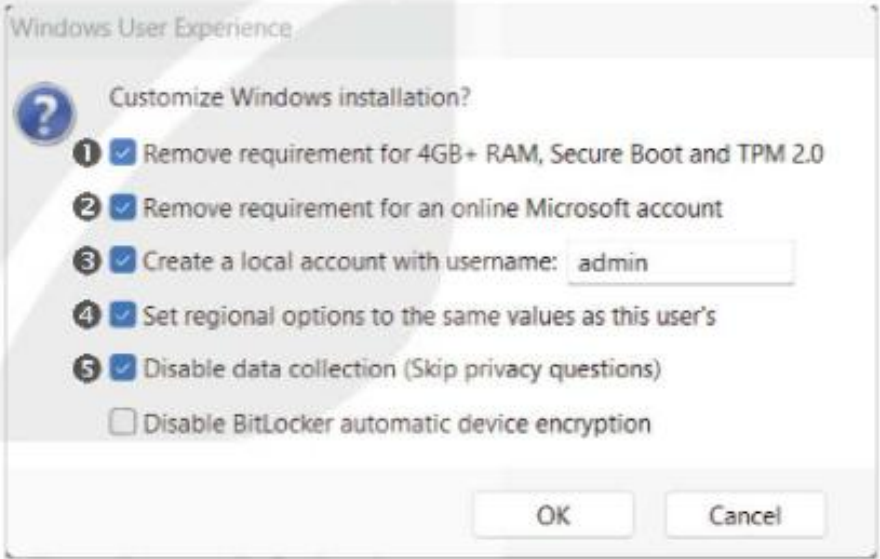
Chọn OK để bắt đầu tạo bản cài đặt Windows 11.
Nhiệm vụ 2: Cài đặt hệ điều hành Windows 11
Yêu cầu: Cài đặt hệ điều hành Windows 11 vào đĩa C, từ bản cài đặt được tạo trong Nhiệm vụ 1.
Hướng dẫn
Bước 1: Khởi động máy tính từ thẻ nhớ USB có bản cài đặt
Kết nối thẻ nhớ USB có bản cài đặt vào máy tính và khởi động. Khi thấy logo của nhà sản xuất, hãy nhấn phím truy cập hệ thống điều khiển BIOS để chọn khởi động. Mỗi máy có thể có phím khác nhau, ví dụ Dell dùng F12.
Khi đó giao diện chọn nguồn khởi động được hiện ra như Hình 7.3, chọn tên của thẻ nhớ USB. Hình 7.3a thẻ nhớ USB có tên là "SanDisk", Hình 7.3b cho biết tên thẻ nhớ USB là "Memorette".
Bước 2: Thiết lập các chế độ cài đặt hệ điều hành.
Chọn ngôn ngữ, định dạng thời gian và tiền tệ, kiểu bàn phím hiển thị. Nháy chọn Install now để bắt đầu cài đặt.
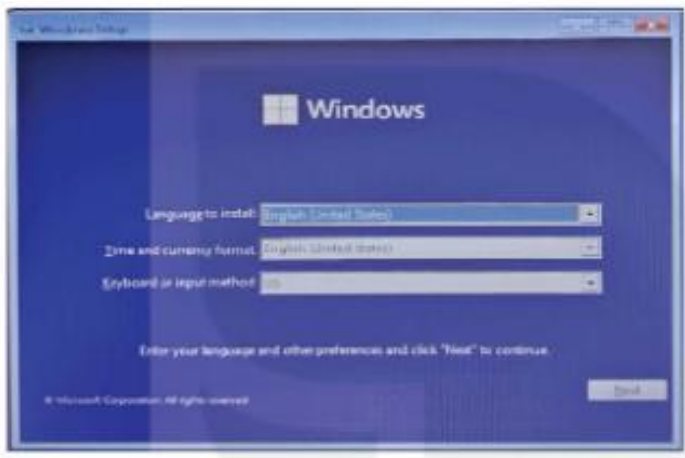
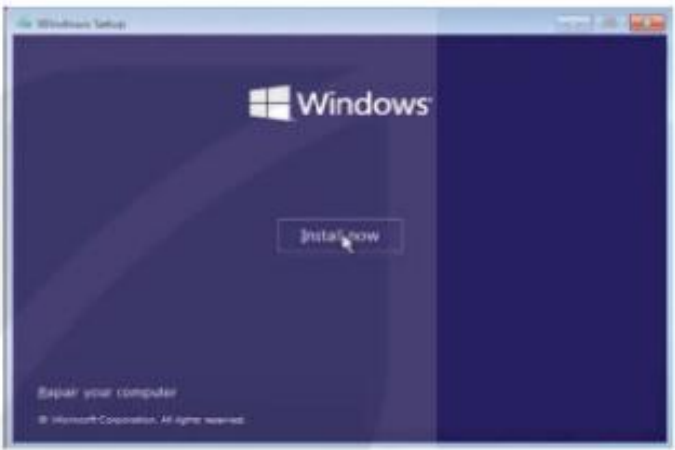
Lưu ý: Microsoft sẽ yêu cầu xác nhận chấp nhận các điều khoản sử dụng. Hãy nháy chuột chọn Next.
Màn hình tiếp theo (Hình 7.6) hiển thị hai tuỳ chọn: sao lưu dữ liệu trước khi cài đặt mới hoặc cài đặt hệ điều hành trong một phân vùng (partition) khác của đĩa để không bị mất dữ liệu.
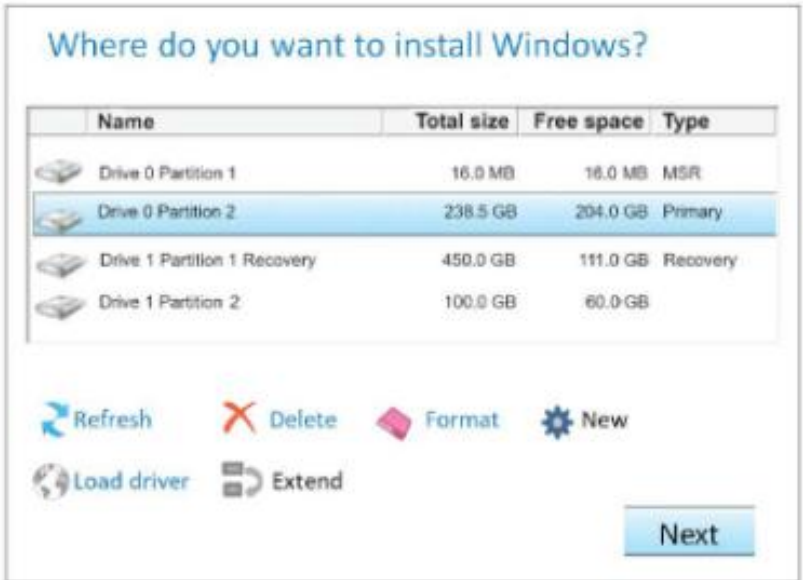
Máy tính có thể có nhiều đĩa vật lí, được đánh số từ 0. Mỗi đĩa vật lí có thể được chia thành nhiều phân vùng tạo thành các ổ đĩa lôgic (C:, D:, E:). Trong Hình 7.7, đĩa vật lí Drive 0 có hai phân vùng.
Chọn cài đặt hệ điều hành vào phân vùng, ví dụ Drive 0 Partition 2. Sau đó chọn Next để bắt đầu cài đặt.
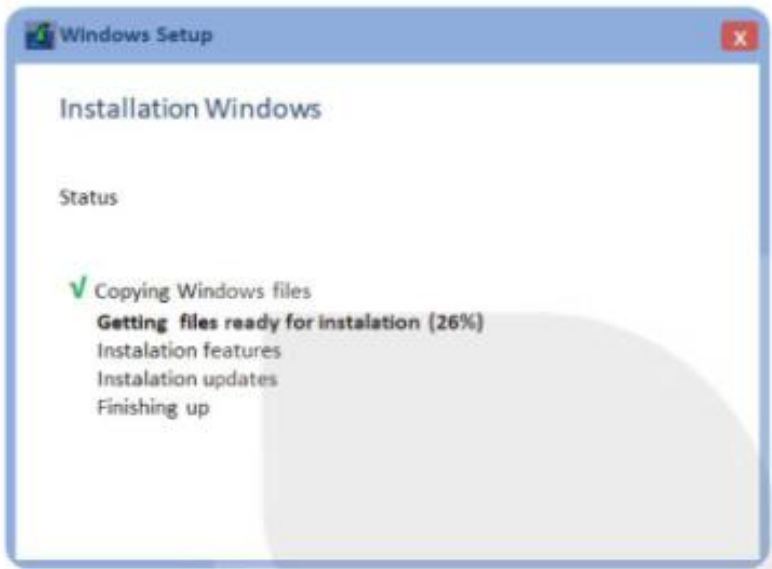
Tiến trình cài đặt được thể hiện trên màn hình (Hình 7.8). Quá trình cài đặt sẽ cần khoảng vài chục phút. Lưu ý không tắt máy trong quá trình cài đặt và máy tính cần khởi động lại sau khi cài đặt.
Có thể có yêu cầu kết nối Internet để cập nhật hệ điều hành cũng như các thành phần, các chức năng và các công cụ an ninh. Trong trường hợp không có kết nối Internet thì chọn "I don't have Internet".
Khi hệ điều hành được cài đặt, màn hình nền như Hình 7.9.
Bước 4: Thiết lập tài khoản.
Khi sử dụng bản cài đặt của Microsoft, có yêu cầu tạo tài khoản trong quá trình cài đặt. Với bản cài đặt tạo bằng Rufus, đã có sẵn một tài khoản người dùng nhưng chưa thiết lập mật khẩu. Khi được yêu cầu, em cần thiết lập mật khẩu cho tài khoản.
LUYỆN TẬP
Hãy tạo thêm hai bản cài đặt hệ điều hành: bản thứ nhất chỉ đánh dấu các lựa chọn 1, 2, 4, 5; bản thứ hai chỉ đánh dấu các lựa chọn 1, 2, 3, 5 (Hình 7.2). Quan sát quá trình cài đặt hệ điều hành.
VẬN DỤNG
Các em đã được giới thiệu hệ điều hành Linux với biến thể Ubuntu ở lớp 11. Linux là hệ điều hành nguồn mở được sử dụng rộng rãi chỉ sau Windows và macOS.
Quy trình cài đặt tương tự như hệ điều hành Windows. Trước hết hãy tải tệp ISO của bản cài đặt Ubuntu từ địa chỉ ubuntu.com/download/desktop rồi dùng Rufus để tạo bản cài đặt vào thẻ nhớ USB.
Khi khởi động, nếu chọn chế độ thử nghiệm thì có thể làm việc chỉ với thẻ nhớ, không cài đặt lên đĩa C:. Nếu chọn cài đặt thì hệ điều hành được cài đặt lên đĩa C:, tiến trình cài đặt tương tự như cài đặt Windows.
Hãy cài đặt Ubuntu.