Bài 6. Cài đặt và gỡ bỏ phần mềm
Chuyên đề 2
BÀI 6
CÀI ĐẶT VÀ GỠ BỎ PHẦN MỀM
Hãy trao đổi để nhận biết các tình huống dẫn tới việc cài đặt, cài đặt lại hoặc gỡ bỏ một vài phần mềm trên máy tính và thiết bị di động.
Hoạt động: Em đã thực hiện việc cài đặt, gỡ bỏ phần mềm nào chưa? Hãy nêu các bước chung cần thực hiện để cài đặt, gỡ bỏ phần mềm nói chung.
a) Giới thiệu chung
Các bước cài đặt một phần mềm trên máy tính có thể khác nhau tuỳ thuộc vào hệ điều hành và phần mềm cụ thể. Tuy nhiên, thông thường quy trình cài đặt sẽ gồm các bước sau:
Tải xuống phần mềm
Tìm và tải xuống phần mềm từ một nguồn tin cậy như trang web chính thức của nhà phát triển hoặc các cửa hàng ứng dụng trên điện thoại di động hoặc máy tính.
Chuẩn bị cài đặt
Bắt đầu cài đặt
Tiến trình cài đặt
Nếu phần mềm tải xuống là một tập tin nén, có thể cần giải nén trước khi tiến hành cài đặt để tránh xảy ra lỗi cài đặt.
Chạy tệp cài đặt phần mềm bằng cách nháy đúp vào tệp hoặc nháy nút chuột phải và chọn Run as Administrator (chạy với quyền Administrator) nếu yêu cầu. Trong quá trình này, có thể cần trả lời các câu hỏi về các tuỳ chọn cài đặt.
Sau khi đã hoàn tất các tuỳ chọn cần thiết, tiến trình cài đặt sẽ được hiển thị. Đợi cho đến khi tiến trình cài đặt hoàn tất. Thời gian cài đặt có thể khác nhau tuỳ thuộc vào mỗi phần mềm và tốc độ của máy tính.
Sau khi quá trình cài đặt hoàn tất, có thể cần khởi động lại máy tính hoặc thiết bị của mình để áp dụng các thay đổi cài đặt mới. Lưu ý: Cần chú ý đến các thông tin và các bước cài đặt cụ thể của từng phần mềm.
Để gỡ bỏ một phần mềm trên máy tính cá nhân chạy hệ điều hành Windows, em có thể thực hiện như sau:
Việc cài đặt, gỡ bỏ phần mềm có thể khác nhau tuỳ vào hệ điều hành, phiên bản phần mềm. Cần tìm hiểu các tài liệu hướng dẫn liên quan để tránh những sự cố xảy ra trong quá trình cài đặt, gỡ bỏ phần mềm.
Nhiệm vụ 1: Cài đặt phần mềm
Yêu cầu: Biết cài đặt một phần mềm trên hệ điều hành Windows thông qua ví dụ cài phần mềm phòng chống virus Avast.
Hướng dẫn:
Bước 1: Tải phần mềm (Hình 6.2).
Vào trang web avast.com/vi-vn và nháy chuột vào nút Tải xuống miễn phí để tải về bản cài đặt phù hợp với phiên bản hệ điều hành của em. Ví dụ bản tiếng Việt, miễn phí cho hệ điều hành Windows.

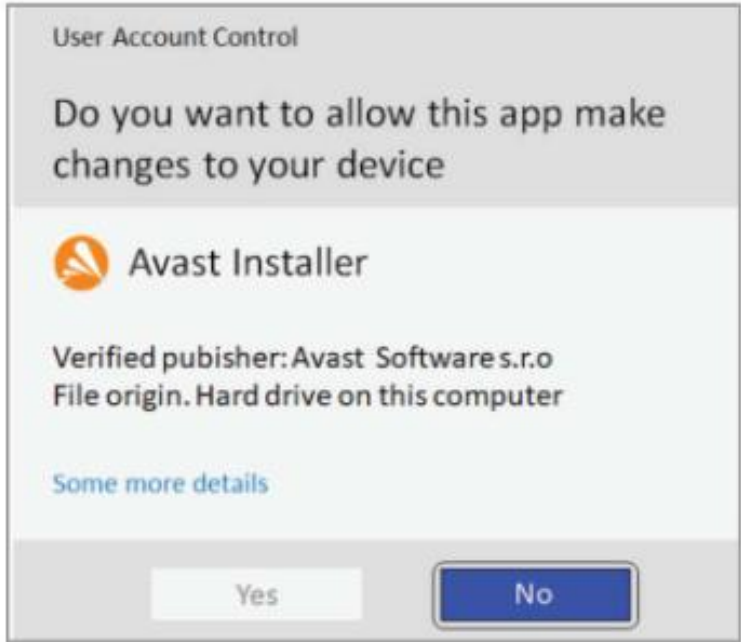
Bước 2: Cài đặt: Vào thư mục chứa bản cài phần mềm đã tải về và chạy. Hệ điều hành sẽ yêu cầu xác nhận cho phép cài đặt. Chọn Yes để bắt đầu cài đặt (Hình 6.3). Trong khi cài đặt, các thông tin về tiến trình cài đặt sẽ được hiển thị.
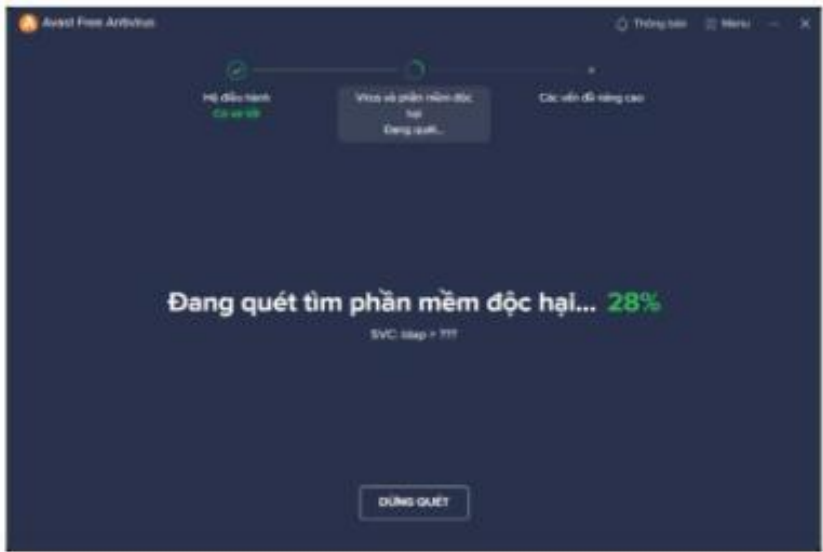
Khi cài đặt xong, một số phần mềm chỉ thông báo việc cài đặt đã hoàn tất, một số phần mềm như Avast chuyển sang giao diện làm việc. Avast tiến hành quét mã độc lần đầu (Hình 6.4).
Nhiệm vụ 2: Gỡ bỏ phần mềm
Yêu cầu: Biết cách gỡ một phần mềm trong hệ điều hành Windows thông qua ví dụ gỡ phần mềm chống virus Avast được cài đặt theo Nhiệm vụ 1.
Hướng dẫn: Hướng dẫn sau đây được sử dụng trên hệ điều hành Windows 10.
Bước 1: Truy cập vào chức năng gỡ bỏ phần mềm từ Control Panel như sau: gõ Control Panel → Programs → Program and Features → Uninstall
Bước 2: Gỡ bỏ phần mềm.
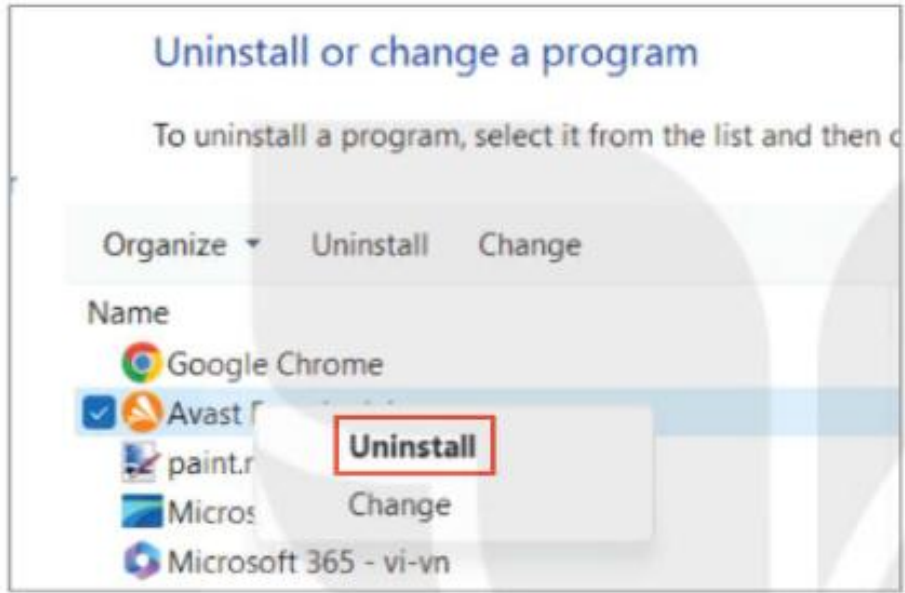
Sau Bước 1, danh sách các ứng dụng đã cài đặt được hiện ra. Hãy tìm ứng dụng cần gỡ bỏ và nháy nút phải chuột vào tên phần mềm rồi nháy chuột vào Uninstall trong bảng chọn hiện ra (Hình 6.5).
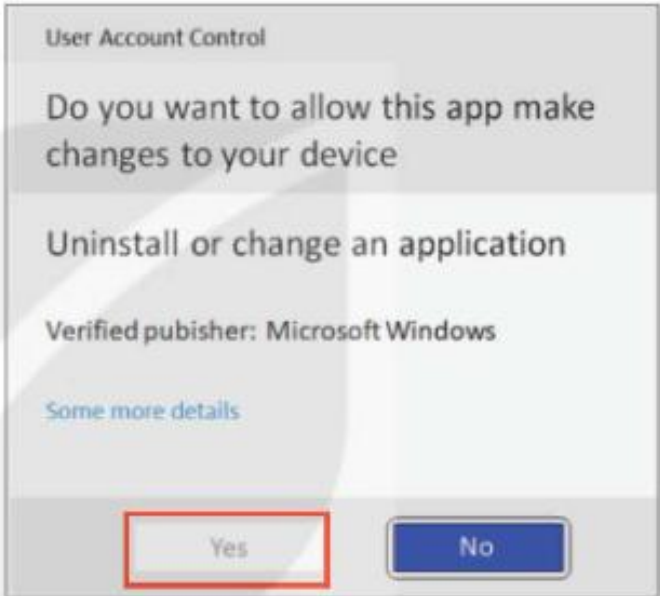
Hệ điều hành yêu cầu xác nhận gỡ bỏ phần mềm (Hình 6.6). Chọn nút Yes để gỡ phần mềm.
Nhiệm vụ 1: Thực hành cài đặt ứng dụng
Yêu cầu: Biết cách cài đặt một ứng dụng từ Cửa hàng ứng dụng Play (CH Play) trên hệ điều hành Android (gọi tắt là Android).
Hướng dẫn:
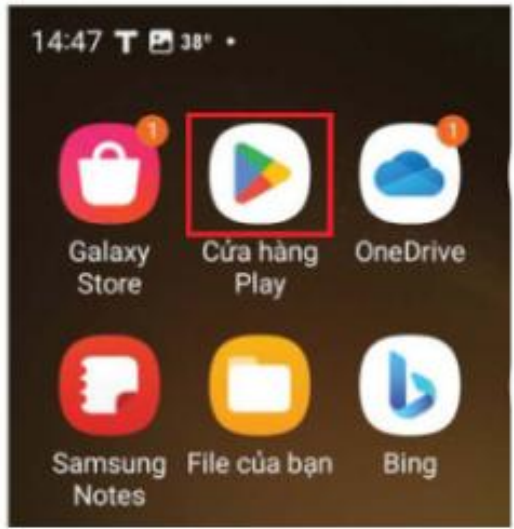
Bước 1: Tìm và chạy ứng dụng Cửa hàng Play
Google có công cụ cho phép tải và cài đặt ứng dụng trên Android từ một kho ứng dụng trên mạng là Cửa hàng Play. Hãy chạy ứng dụng này (Hình 6.7).

Bước 2: Tìm ứng dụng.
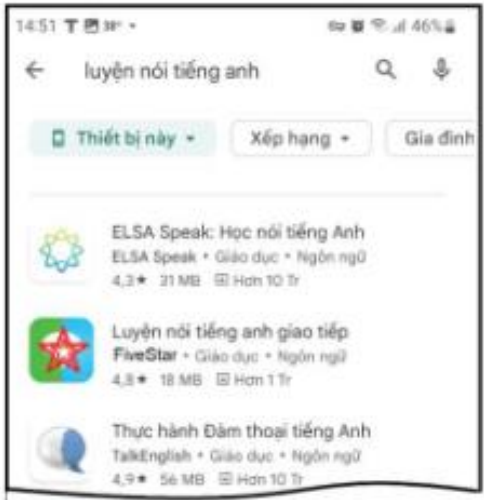
Trên giao diện của ứng dụng Cửa hàng Play, gõ từ khoá về ứng dụng cần tìm để cài đặt trong vùng tìm kiếm, ví dụ "luyện nói tiếng Anh" (Hình 6.8).
Bước 3: Chọn ứng dụng cài đặt
Khi xuất hiện danh sách các ứng dụng phù hợp với từ khoá tìm kiếm, hãy chạm để chọn phần mềm muốn cài đặt, ví dụ FiveStar (Hình 6.9).
Bước 4: Cài đặt ứng dụng.
Sau khi chọn, xuất hiện giao diện cài đặt, chạm vào nút Cài đặt. Quá trình cài đặt diễn ra trong vòng vài phút.
Bước 5: Mở ứng dụng. Khi cài đặt thành công sẽ xuất hiện giao diện mở ứng dụng (Hình 6.11). Hãy chạm vào nút Mở để ứng dụng vừa cài đặt thành công chạy.

Gỡ bỏ ứng dụng trên hệ điều hành Android
Yêu cầu: Biết cách gỡ một ứng dụng trên hệ điều hành Android.
Hướng dẫn:
Việc gỡ bỏ một ứng dụng trên điện thoại chạy Android rất đơn giản và được thực hiện theo hai bước sau:
Bước 1: Tìm ứng dụng.
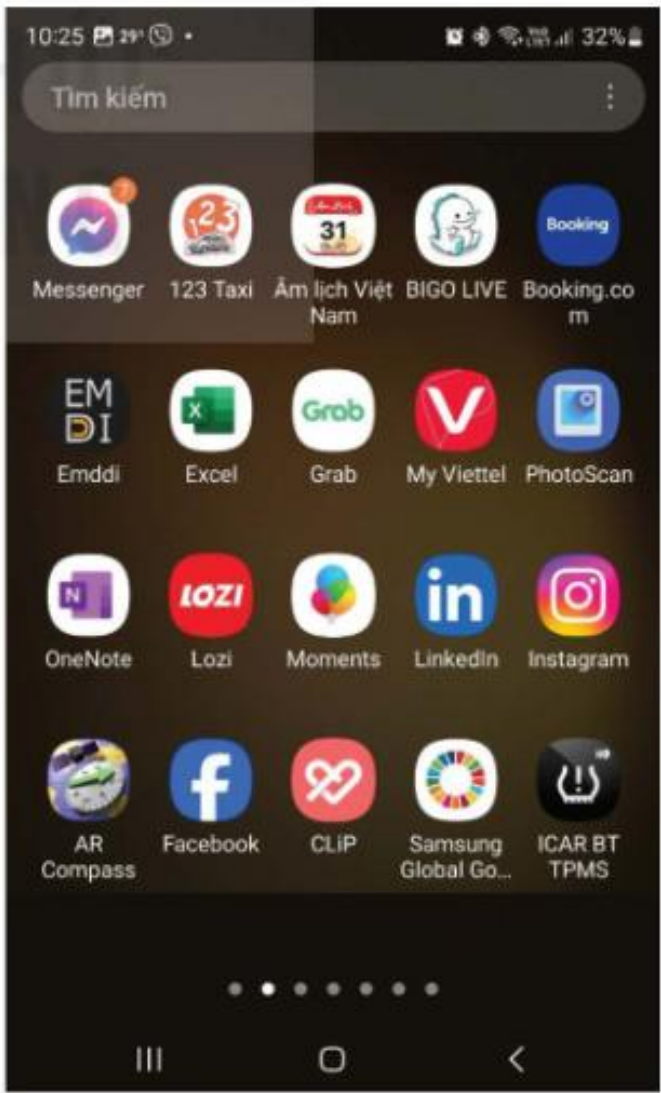
Các ứng dụng của mỗi điện thoại đều được chứa trong một thư viện ứng dụng. Từ màn hình chính có thể truy cập thư viện này bằng cách vuốt màn hình từ dưới lên (Hình 6.12). Thư viện ứng dụng có thể hiển thị trên nhiều trang.
Những ứng dụng thường dùng sẽ được để ở màn hình chính dưới dạng đường tắt (shortcut) chỉ mang thông tin đường dẫn đến tệp gốc. Tuy nhiên, khác với Windows, biểu tượng đường tắt trên Android sẽ có thêm một mũi tên nhỏ.
Để gỡ bỏ, hãy chạm vào biểu tượng ứng dụng và giữ vài giây để làm xuất hiện bảng chọn. Nếu ứng dụng được phép gỡ thì có nút "Gỡ cài đặt" với biểu tượng là dấu "X" (Hình 6.13). Khi chọn vào nút đó Android sẽ gỡ bỏ ứng dụng.
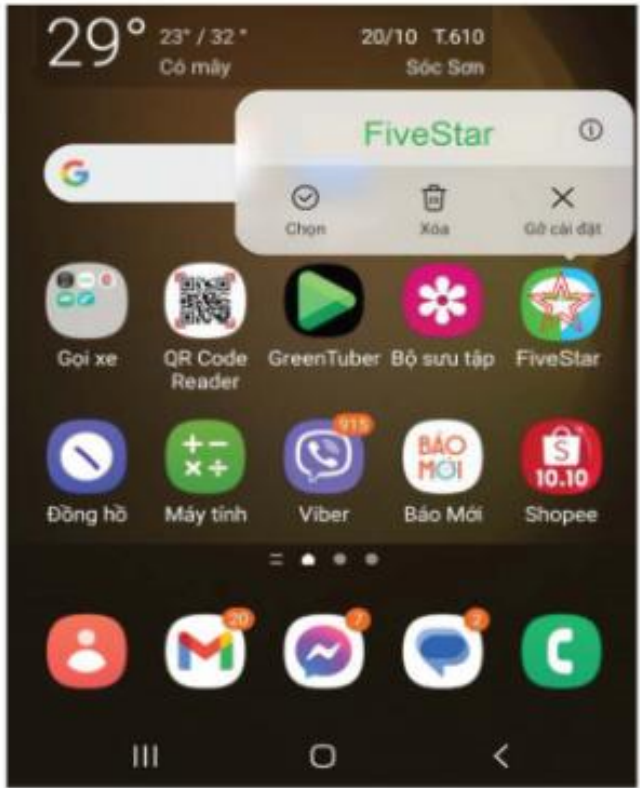
Ngoài nút "Gỡ cài đặt" còn có nút "Xoá". Nút "Xoá" không gỡ ứng dụng mà chỉ xoá biểu tượng ở màn hình chính, còn ứng dụng vẫn tồn tại trong thư viện ứng dụng.
Cài đặt ứng dụng trên hệ điều hành iOS
Apple sử dụng hệ điều hành iOS (gọi tắt là iOS) nên các ứng dụng trên thiết bị di động của Apple cũng là ứng dụng trên iOS. Việc cài đặt ứng dụng trên iOS tương tự như trên Android.
Yêu cầu: Cài được ứng dụng trên hệ điều hành iOS.
Hướng dẫn:
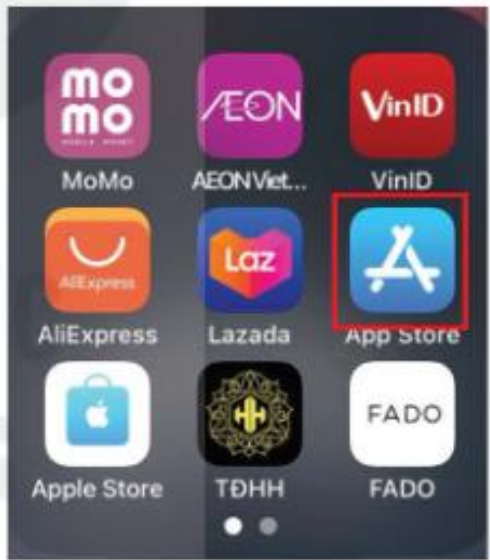
Bước 1: Truy cập App Store và tìm kiếm ứng dụng muốn cài đặt. App Store có giao diện tìm kiếm tương tự như Cửa hàng Play trên Android.
Bước 2: Chọn ứng dụng muốn cài đặt.
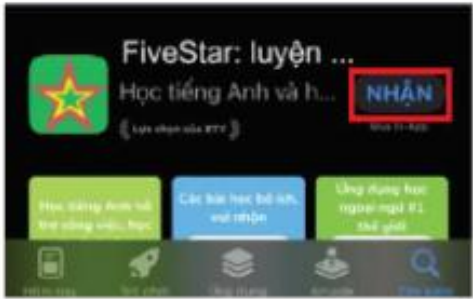
Trong danh sách các ứng dụng tìm được, bên cạnh logo của mỗi ứng dụng có một nút NHẬN. Muốn cài đặt ứng dụng thì chạm vào nút NHẬN (Hình 6.16).
Bước 3: Cài đặt ứng dụng.
Để cài đặt, em cần có tài khoản Apple ID. Khi thiết bị di động của Apple yêu cầu xác nhận, em phải cung cấp mật khẩu của tài khoản (Hình 6.17).

Không phải ứng dụng nào trên Android cũng cho gỡ cài đặt. Những ứng dụng nào được coi là cơ bản của điện thoại Android như gọi điện, nhắn tin, chụp ảnh sẽ được bảo vệ chống gỡ.
Nhiệm vụ 2: Gỡ bỏ ứng dụng
Bước 1: Tìm ứng dụng để gỡ bỏ.
Các thiết bị di động của Apple có thư viện ứng dụng và trang chính như các thiết bị trên Android. Các trang thư viện được xếp sau các trang chính. Để tìm một ứng dụng đã cài đặt, chỉ cần vuốt màn hình từ trên xuống.
Bước 2: Xoá ứng dụng.
Muốn xoá ứng dụng nào, chỉ cần chạm và giữ biểu tượng của ứng dụng vài giây cho tới khi xuất hiện bảng chọn, trong đó có lựa chọn (Hình 6.18). Nếu ứng dụng ở màn hình chính thì có lựa chọn "Xoá khỏi màn hình chính".