Bài 3. Phân bổ nhân lực và kinh phí dự án
PHÂN BỔ NHÂN LỰC VÀ KINH PHÍ DỰ ÁN
SAU BÀI HỌC NÀY EM SẼ:
Có nhiều việc cần phải chuẩn bị cho lễ bế giảng, vì vậy lớp 12A1 chỉ có 6 bạn học sinh tham gia vào dự án xây dựng video kỉ yếu. Bên cạnh đó, dự án cũng chỉ có một khoản kinh phí dự kiến, hãy cùng trao đổi để phân bổ nhân lực và kinh phí.
1. PHÂN BỔ NHÂN LỰC VÀ KINH PHÍ VỚI GANTTPROJECT
Mọi dự án đều có giới hạn nhất định về nhân lực và kinh phí. Do vậy, cần phân bổ các nguồn lực đó một cách hiệu quả, giúp dự án được triển khai đúng tiến độ. Công việc này không chỉ đơn thuần là việc phân bổ nhân lực và kinh phí. Sau đây là một số tính năng hỗ trợ việc phân bổ nhân lực và kinh phí của GanttProject.
Các phần mềm QLDA đều có tính năng giúp người thực hiện việc phân bổ nhân lực và kinh phí, cũng như hiển thị các thông tin của dự án một cách trực quan. Đồng thời, các phần mềm đó cũng đưa ra một số cảnh báo khi có sự vượt quá giới hạn về nhân lực và kinh phí.
a) Phân bổ nhân lực trong GanttProject
Hình 3.1 là giao diện hộp thoại Resources (các nguồn lực) giúp thực hiện các việc này tại các trang như sau:
Trang General (Hình 3.1a): Cập nhật thông tin chung của nhân sự thực hiện dự án. Phần mềm cho phép nhập vào các thông tin cá nhân của nhân sự như: tên (Name), số điện thoại (Phone), địa chỉ thư điện tử (Mail).
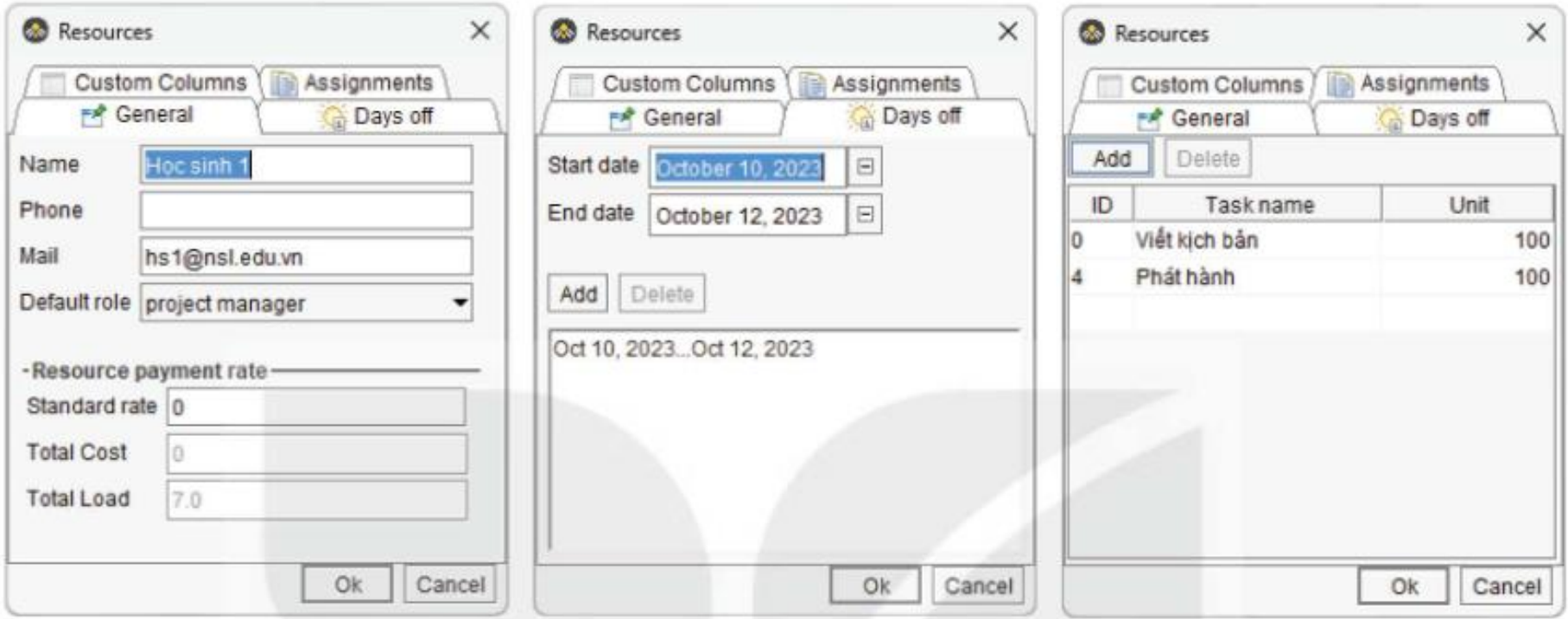
Kết quả khai báo thông tin và bố trí nhân sự trong hộp thoại Resources như trên được hiển thị tại Biểu đồ nguồn lực của phần mềm GanttProject. Hình 3.2 giải thích chi tiết về các thông tin trong Biểu đồ nguồn lực.
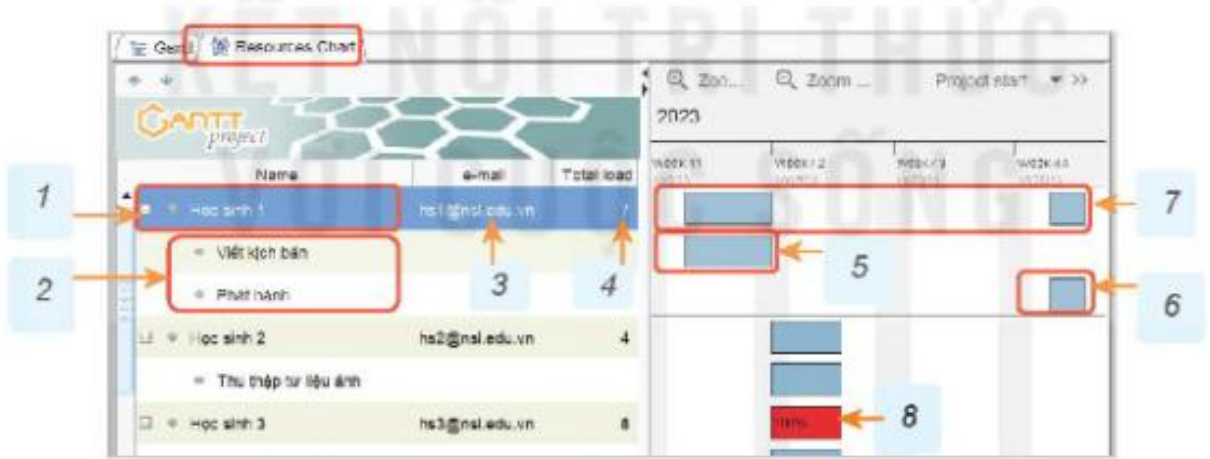
Phần bên trái là danh sách nhân sự của dự án.
Có thể tuỳ chỉnh số lượng cũng như độ rộng của các cột thông tin này.
Phần bên phải là biểu đồ gồm các hình chữ nhật biểu diễn khoảng thời gian mà nhiệm vụ được thực hiện bởi nhân sự.
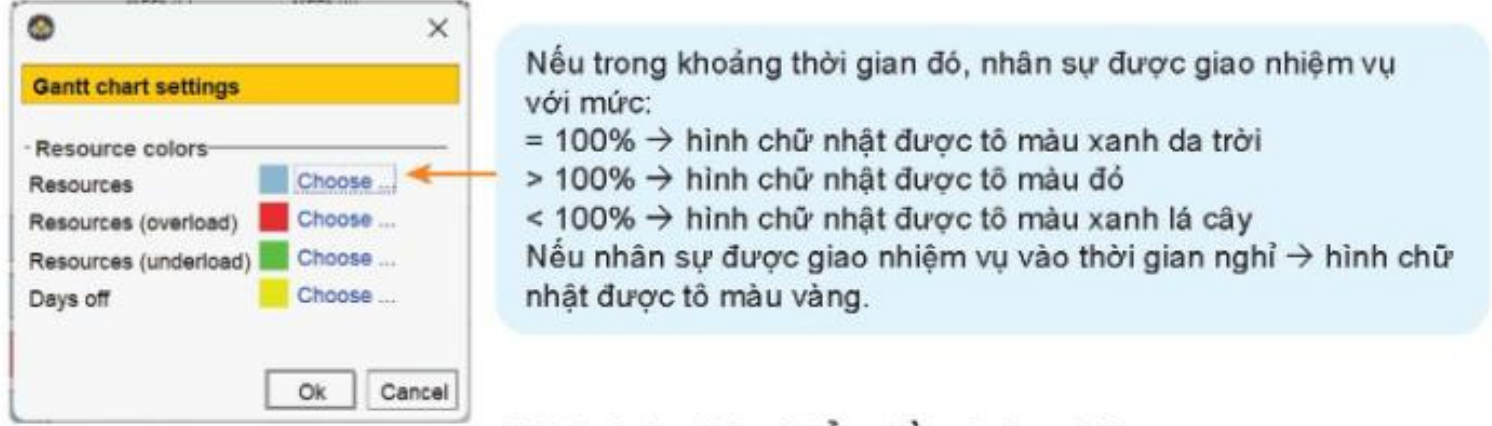
Ý nghĩa màu của các hình chữ nhật trong biểu đồ được giải thích trong hộp thoại Gantt chart settings (Hình 3.3). GanttProject cho phép thay đổi các quy ước màu này.
Có thể giao nhiệm vụ cho nhân sự tại trang Assignments trong hộp thoại Resources, cũng có thể thực hiện việc này thông qua tính năng bố trí nhân lực cho nhiệm vụ tại trang Resources của hộp thoại Task Properties.
b) Phân bổ kinh phí
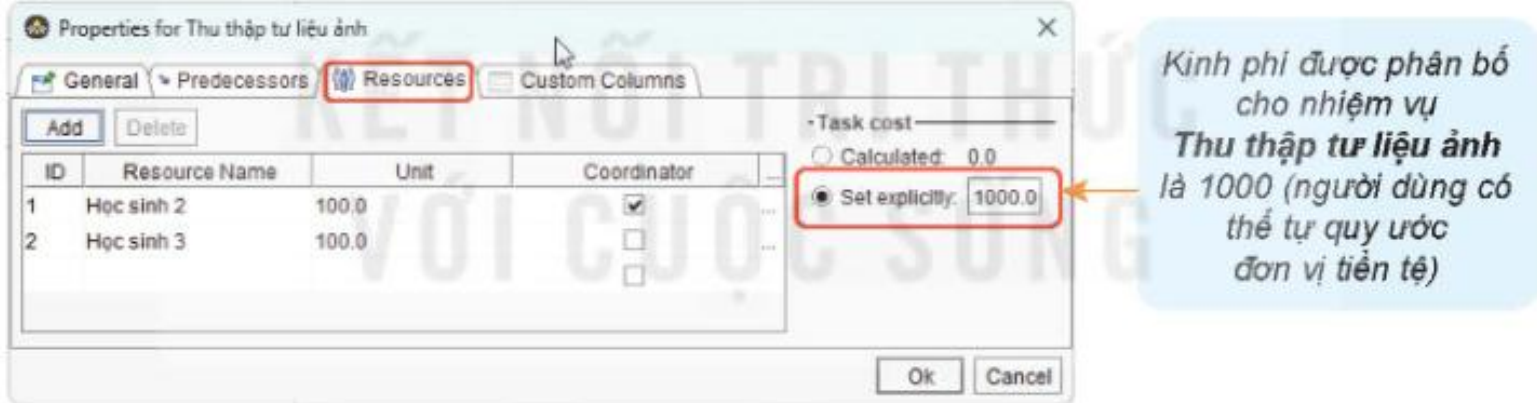
GanttProject cung cấp tính năng phân bổ kinh phí cho các nhiệm vụ của dự án tại ô Set explicitly trong trang Resources của hộp thoại Task Properties (Hình 3.4). Khi kinh phí cho từng nhiệm vụ được phân bổ, người QLDA có thể theo dõi và kiểm soát chi phí của dự án.
2. THỰC HÀNH
Yêu cầu chung: Sử dụng phần mềm GanttProject để phân bổ nhân lực và kinh phí.
Đối với học sinh mới bắt đầu làm quen với QLDA bằng phần mềm, chuyên đề này hướng dẫn thực hành phân bổ một loại nguồn lực là nhân lực (hay nói cách khác là bố trí nhân sự), không phân bổ nguyên vật liệu.
Nhiệm vụ 1: Khai báo danh sách nhân sự dự án
Yêu cầu: Khai báo danh sách nhân sự tham gia dự án để phân bổ vào các nhiệm vụ.
Hướng dẫn:
Bước 1: Khởi động phần mềm GanttProject.
Bước 3: Chọn giao diện Biểu đồ nguồn lực.
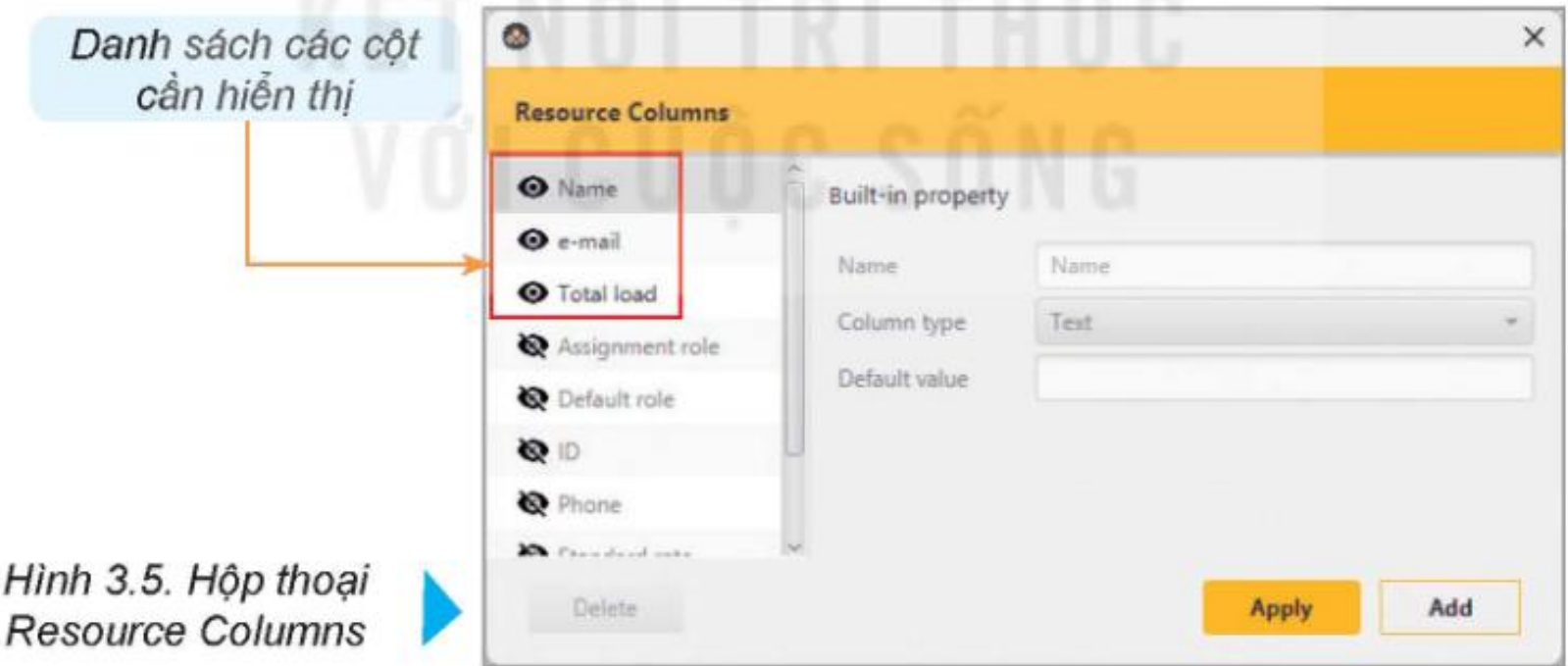
Bước 4: Thiết lập các cột thông tin cần hiển thị về nhân sự: cột Tên (Name), Địa chỉ thư điện tử (Mail), Tổng thời gian (Total Load).
Nhiệm vụ 2: Phân bổ nhân lực và kinh phí
Yêu cầu: Phân bổ nhân lực và kinh phí cho các nhiệm vụ trong dự án.
Hướng dẫn:
Bước 1: Chuyển sang giao diện Biểu đồ Gantt.
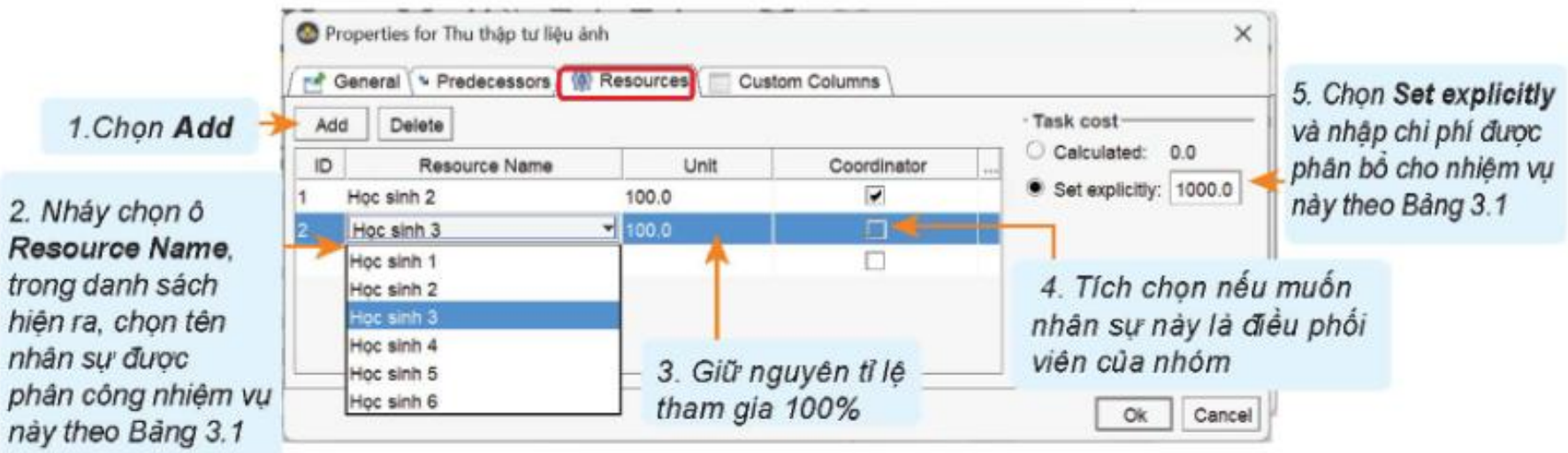
Bước 2: Mở hộp thoại Task Properties của từng nhiệm vụ trong danh sách. Mở trang Resources, thực hiện các thao tác như trên Hình 3.6 theo thông tin tại Bảng 3.1
| Tên nhiệm vụ | Phân công người thực hiện | Kinh (Đơn vị quy ước: nghìn đồng) phi |
| Viết kịch bản | Học sinh 1 | 0 |
| Thu thập tư liệu ảnh | Học sinh 2; Học sinh 3 | 1 000 |
| Thu thập tư liệu video | Học sinh 3; Học sinh 4 | 1 500 |
| Dựng phim | Học sinh 5 | 0 |
| Biên tập | Học sinh 5 | 0 |
| Phát hành | Học sinh 1 | 3 000 |
Như vậy, tại trang Resources trong hộp thoại Task Properties, ta thực hiện được đồng thời hai việc là bố trí nhân sự và phân bổ kinh phí cho nhiệm vụ.
Bước 3: Kiểm tra kết quả hiển thị tại cả hai giao diện Biểu đồ Gantt và Biểu đồ nguồn lực. Chỉnh sửa nếu cần.
VẬN DỤNG
Thực hiện các việc sau đối với dự án Thiết kế website của lớp: