Bài 25. Phần mềm chỉnh sửa ảnh
Tài liệu bài học
Bản scan SGK xem ngay trên web · slide và phiếu mở từ Google Drive (cần đăng nhập Google để tải).
Xem nguyên văn trang sách của bài Phần mềm chỉnh sửa ảnh ngay dưới đây.
Xem ngay Slide bài giảngBài trình chiếu đã dạy trên lớp (PowerPoint).
Mở Drive Phiếu học tậpTrắc nghiệm từ phiếu học tập của bài — luyện trên lớp, không tính điểm.
Luyện tập ngay Phiếu thực hànhBài tập thực hành kèm theo bài Phần mềm chỉnh sửa ảnh.
Mở Drive Trắc nghiệm12 câu ôn tập bài Phần mềm chỉnh sửa ảnh — bấm Kiểm tra để xem đúng/sai ngay.
Làm ngayPhần mềm chỉnh sửa ảnh và làm video
PHẦN MỀM CHỈNH SỬA ẢNH
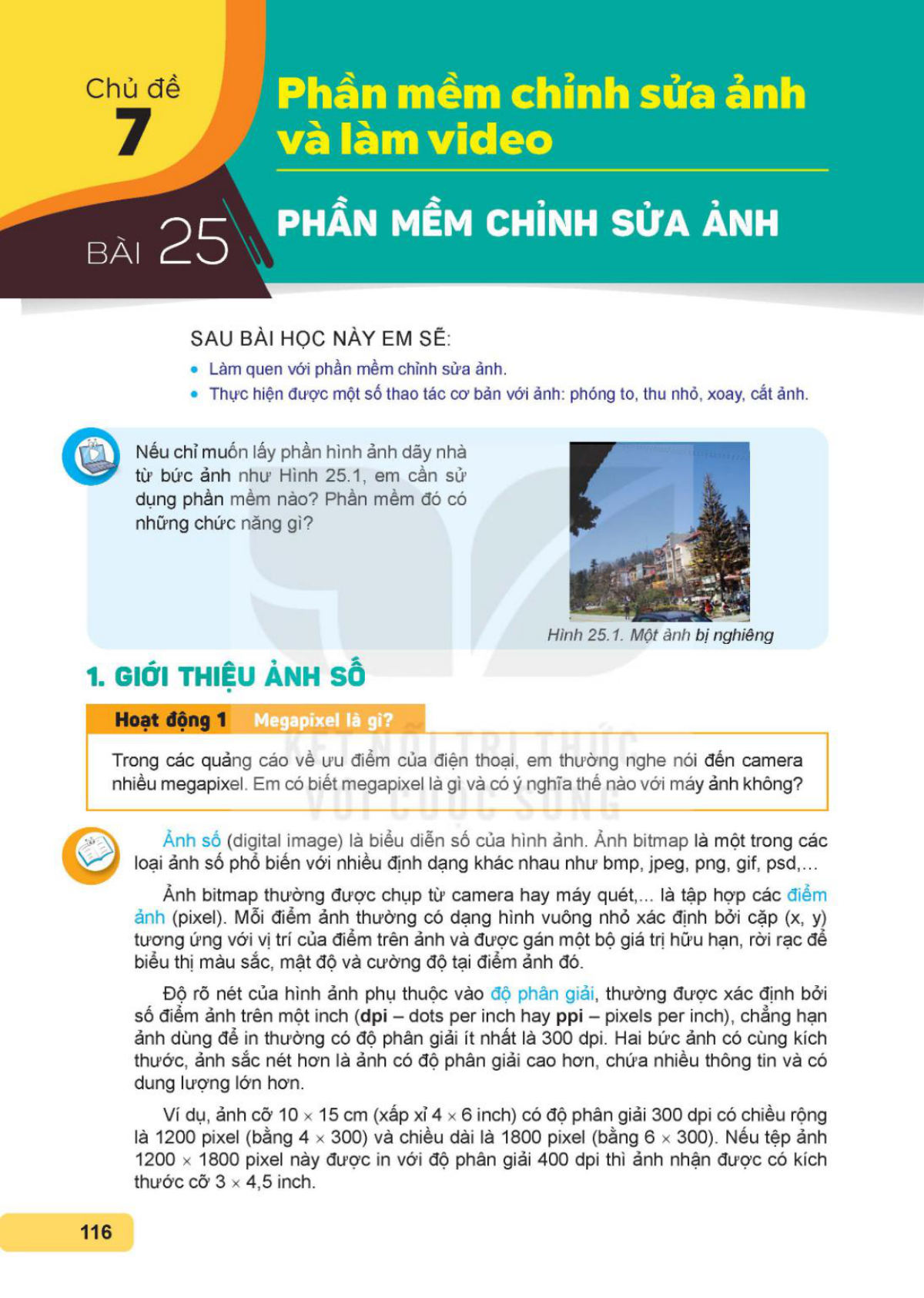
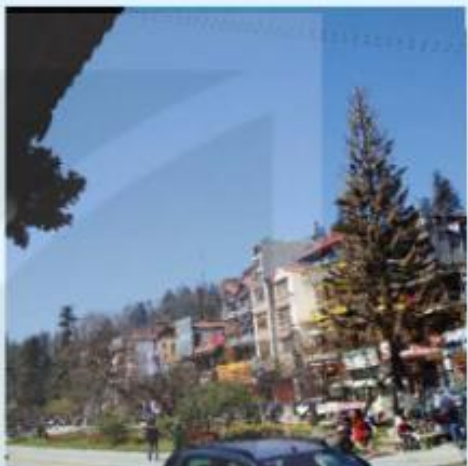
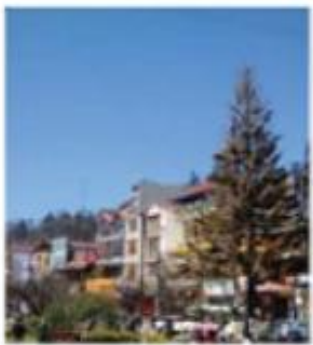
Nếu chỉ muốn lấy phần hình ảnh dãy nhà từ bức ảnh như Hình 25.1, em cần sử dụng phần mềm nào? Phần mềm đó có những chức năng gì?
Hoạt động 1. Megapixel là gì?
Em thường nghe nói đến camera nhiều megapixel. Em có biết megapixel là gì và có ý nghĩa thế nào với máy ảnh không?
Ảnh số (digital image) là biểu diễn số của hình ảnh. Ảnh bitmap là một trong các loại ảnh số phổ biến với nhiều định dạng khác nhau như bmp, jpeg, png, gif, psd.
Ảnh bitmap thường được chụp từ camera hay máy quét, là tập hợp các điểm ảnh (pixel). Mỗi điểm ảnh thường có dạng hình vuông nhỏ, xác định bởi cặp (x, y) tương ứng với vị trí của điểm trên ảnh và được gán một bộ giá trị hữu hạn, rời rạc.
Độ rõ nét của hình ảnh phụ thuộc vào độ phân giải, thường được xác định bởi số điểm ảnh trên một inch (dpi – dots per inch, ppi – pixels per inch), chẳng hạn ảnh để in thường có độ phân giải ít nhất là 300 dpi. Hai bức ảnh có cùng kích thước, ảnh nào sắc nét hơn là ảnh có độ phân giải cao hơn, chứa nhiều thông tin và có dung lượng lớn hơn.
Ví dụ, ảnh cỡ 10 x 15 cm (xấp xỉ 4 x 6 inch) có độ phân giải 300 dpi có chiều rộng là 1200 pixel (bằng 4 x 300), chiều dài là 1800 pixel (bằng 6 x 300). Nếu tệp ảnh 1200 x 1800 pixel này được in với độ phân giải 400 dpi thì ảnh nhận được có kích thước cỡ 3 x 4,5 inch. Độ phân giải của ảnh là số điểm ảnh của bức ảnh. Ví dụ, camera chụp ảnh có kích thước 2560 x 1920 pixel có 4 915 200 điểm ảnh, xấp xỉ 5 triệu điểm ảnh, được gọi là camera 5 megapixel.
Một ảnh có kích thước 600 x 600 pixel, nếu in với độ phân giải 100 dpi có kích thước gấp mấy lần ảnh đó in với độ phân giải 200 dpi?
2. PHẦN MỀM CHỈNH SỬA ẢNH
Hoạt động 2
Sau khi chụp ảnh kỉ yếu lớp, Minh tập hợp và chỉnh lại các ảnh trước khi in. Em có biết Minh có thể dùng phần mềm nào để thực hiện việc đó không?
Phần mềm chỉnh sửa ảnh cung cấp các công cụ cho phép thay đổi, giúp cho ảnh rõ nét hơn và có thể cắt bỏ những phần không cần thiết, thêm vào các chi tiết khác. Các phần mềm chỉnh sửa ảnh đều có các chức năng cơ bản giống nhau và trong khuôn khổ sách này chúng ta sử dụng phần mềm mã nguồn mở GIMP (GNU Image Manipulation Program). Tệp tin chính của GIMP là xcf, loại tệp này có thể lưu trữ nhiều lớp, chứa thông tin về ảnh, độ trong suốt và nhiều thông tin khác của một dự án. Tuy nhiên, phần mềm làm việc được với nhiều định dạng ảnh khác nhau. Hướng dẫn cài đặt: Truy cập trang web: http://www.gimp.org/downloads, chọn bản phù hợp, tải về và cài đặt theo hướng dẫn.
a) Giao diện của GIMP
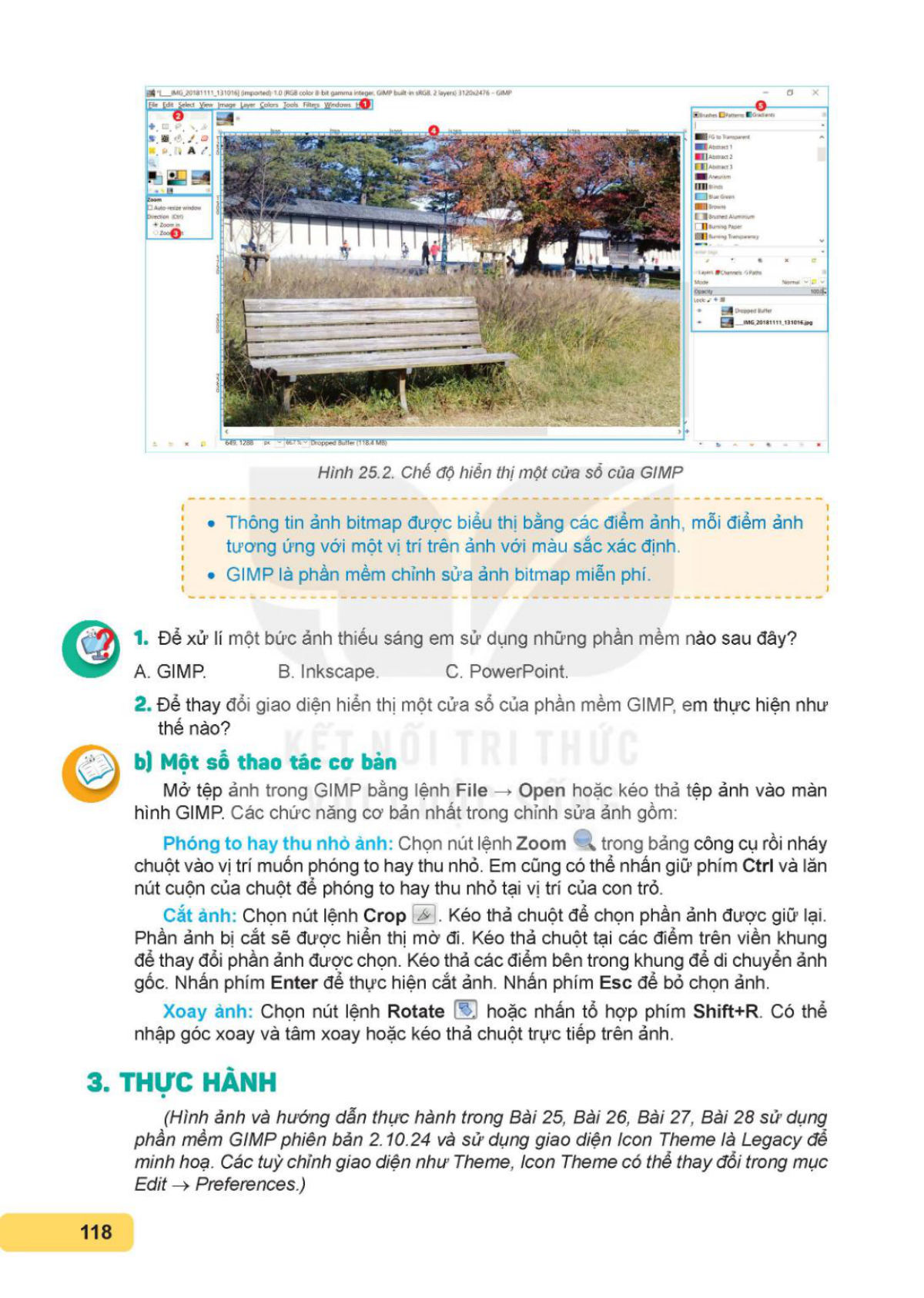
Màn hình làm việc của GIMP có thể có dạng như Hình 25.2 (chế độ một cửa sổ). Chế độ mặc định là nhiều cửa sổ, mỗi cửa sổ hiển thị một chức năng của GIMP. Để chuyển sang chế độ một cửa sổ, chọn Windows → Single-window Mode.
Giao diện GIMP bao gồm:
b) Một số thao tác cơ bản
Mở tệp ảnh trong GIMP bằng lệnh File → Open hoặc kéo thả tệp ảnh vào màn hình GIMP. Các chức năng cơ bản nhất trong chỉnh sửa ảnh gồm:
Phóng to, thu nhỏ ảnh: Chọn nút lệnh Zoom trong bảng công cụ rồi nháy chuột vào vị trí muốn phóng to hay thu nhỏ. Em cũng có thể giữ phím Ctrl và lăn nút cuộn của chuột để phóng to, thu nhỏ tại vị trí của con trỏ.
Cắt ảnh: Chọn nút lệnh Crop. Kéo thả chuột để chọn phần ảnh được giữ lại. Phần ảnh bị cắt sẽ được hiển thị mờ đi. Kéo thả chuột tại các điểm trên viền khung để thay đổi phần ảnh được chọn. Kéo thả các điểm bên trong khung để di chuyển phần ảnh gốc. Nhấn phím Enter để thực hiện cắt ảnh. Nhấn phím Esc để bỏ chọn ảnh.
Xoay ảnh: Chọn nút lệnh Rotate hoặc nhấn tổ hợp phím Shift+R. Có thể nhập góc xoay và tâm xoay hoặc kéo thả chuột trực tiếp trên ảnh.
3. THỰC HÀNH
(Hình ảnh và hướng dẫn thực hành trong Bài 25, Bài 26, Bài 27, Bài 28 sử dụng phần mềm GIMP phiên bản 2.10.24 và sử dụng giao diện Icon Theme là Legacy để minh hoạ. Các tuỳ chỉnh giao diện như Theme, Icon Theme có thể thay đổi trong mục giao diện.)
Nhiệm vụ 1. Mở tệp, quan sát, phóng to, thu nhỏ ảnh trên màn hình
Hướng dẫn:
Bước 1. Khởi động GIMP và mở tệp ảnh.
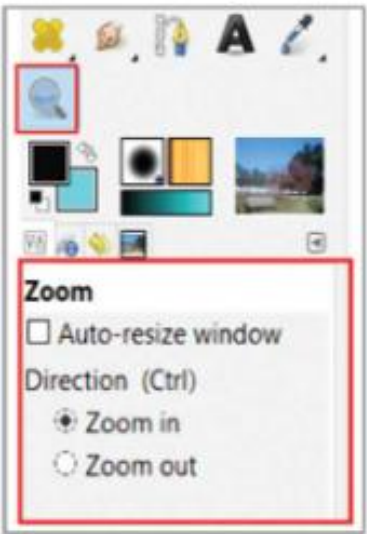
Bước 2. Chọn nút lệnh Zoom trong bảng công cụ. Trong phần tuỳ chọn công cụ, chọn Zoom in nếu muốn phóng to, Zoom out nếu muốn thu nhỏ (Hình 25.3).
Bước 3. Nháy chuột vào vị trí muốn phóng to hay thu nhỏ. Có thể giữ phím Ctrl trong khi lăn nút cuộn của chuột.
Nhiệm vụ 2. Thay đổi kích thước ảnh hoặc độ phân giải
Vì chất lượng và kích thước của ảnh in ra phụ thuộc vào số điểm ảnh và độ phân giải của ảnh nên cần thay đổi kích thước ảnh hoặc độ phân giải.
Hướng dẫn:
Bước 1. Mở tệp ảnh cần thay đổi các thông số kích thước và độ phân giải.
Bước 2. Chọn Image → Scale Image.
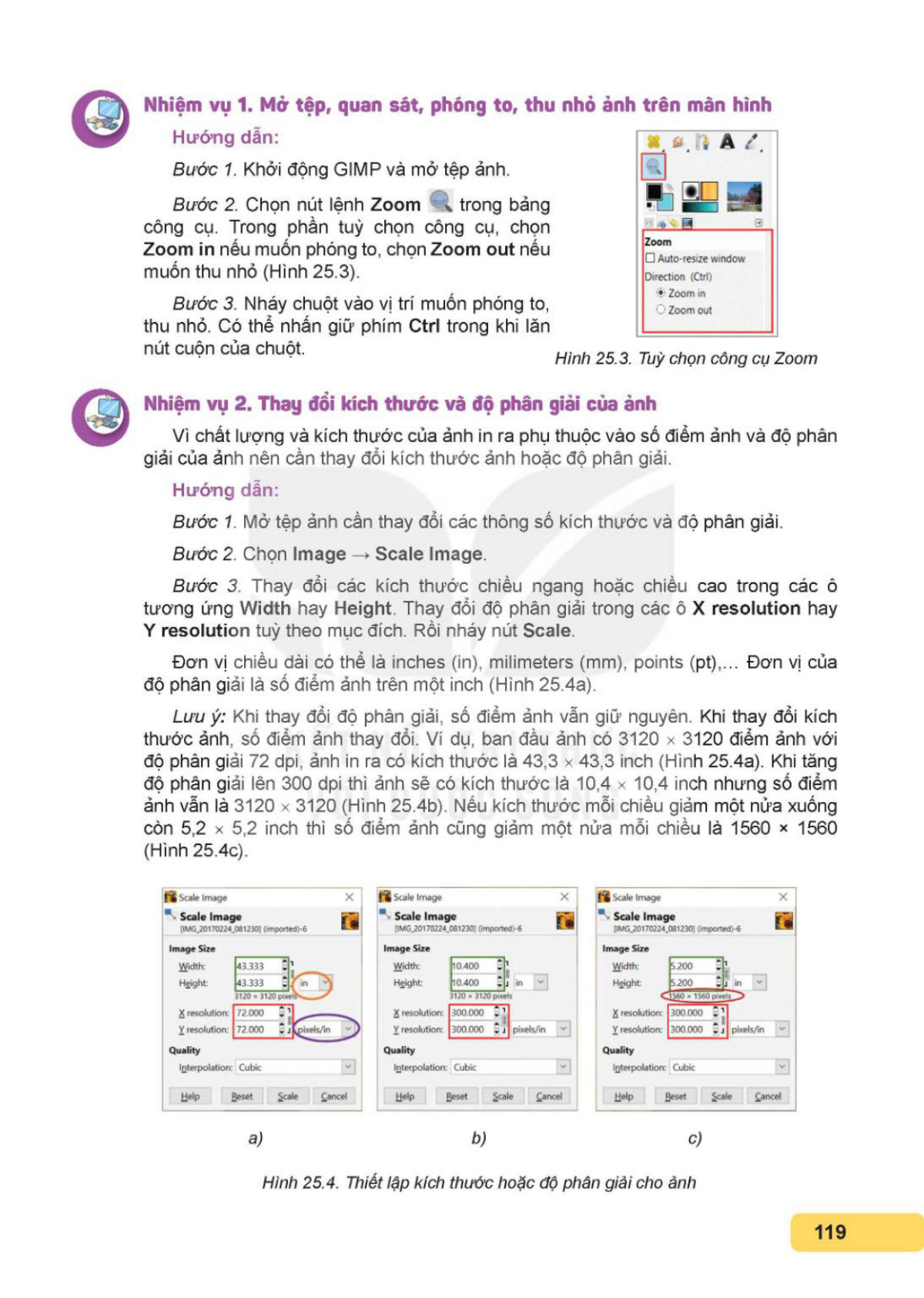
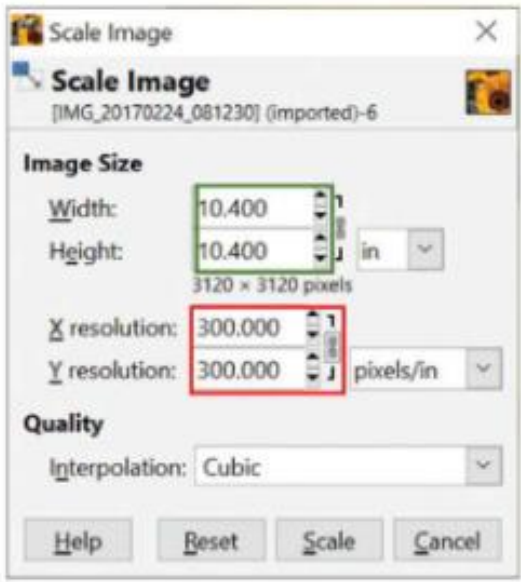
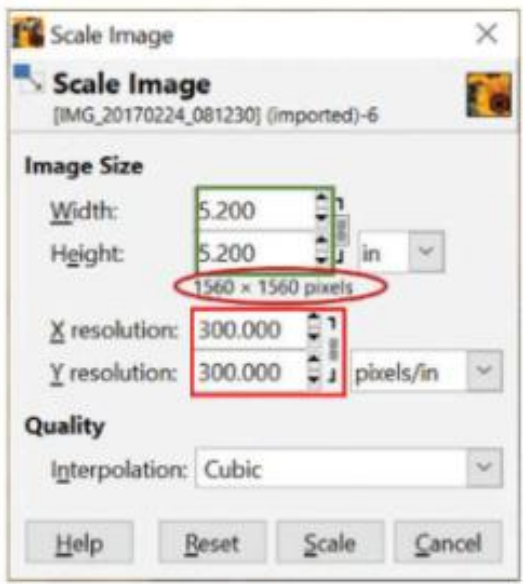
Bước 3. Thay đổi các kích thước chiều ngang hoặc chiều cao trong các ô tương ứng Width, Height. Thay đổi độ phân giải trong các ô X resolution, Y resolution tuỳ theo mục đích. Rồi nháy nút Scale.
Đơn vị chiều dài có thể là inches (in), millimeters (mm), points (pt). Đơn vị của độ phân giải là số điểm ảnh trên một inch (Hình 25.4a).
Lưu ý: Khi đổi độ phân giải, số điểm ảnh vẫn nguyên. Khi đổi kích thước ảnh, số điểm ảnh thay đổi. Ví dụ, ban đầu ảnh có 3120 x 3120 điểm ảnh với độ phân giải 72 dpi, ảnh in ra có kích thước là 43,3 x 43,3 inch (Hình 25.4a). Khi tăng độ phân giải lên 300 dpi thì ảnh sẽ có kích thước là 10,4 x 10,4 inch nhưng số điểm ảnh vẫn là 3120 x 3120 (Hình 25.4b). Nếu giảm kích thước mỗi chiều một nửa xuống còn 5,2 x 5,2 inch thì số điểm ảnh cũng giảm một nửa mỗi chiều, là 1560 x 1560 (Hình 25.4c).
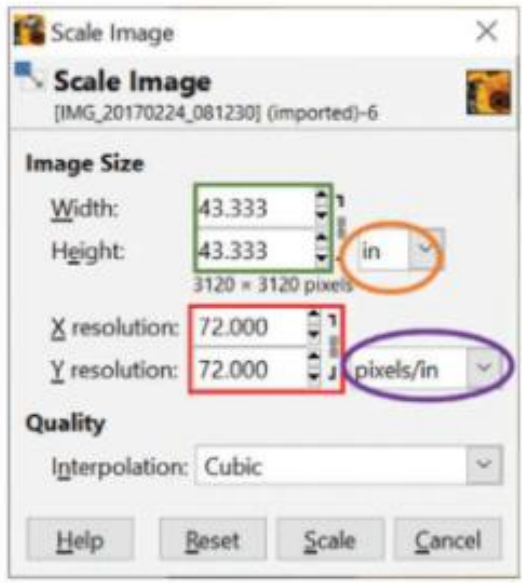
Hình 25.4. Thiết lập kích thước hoặc độ phân giải cho ảnh
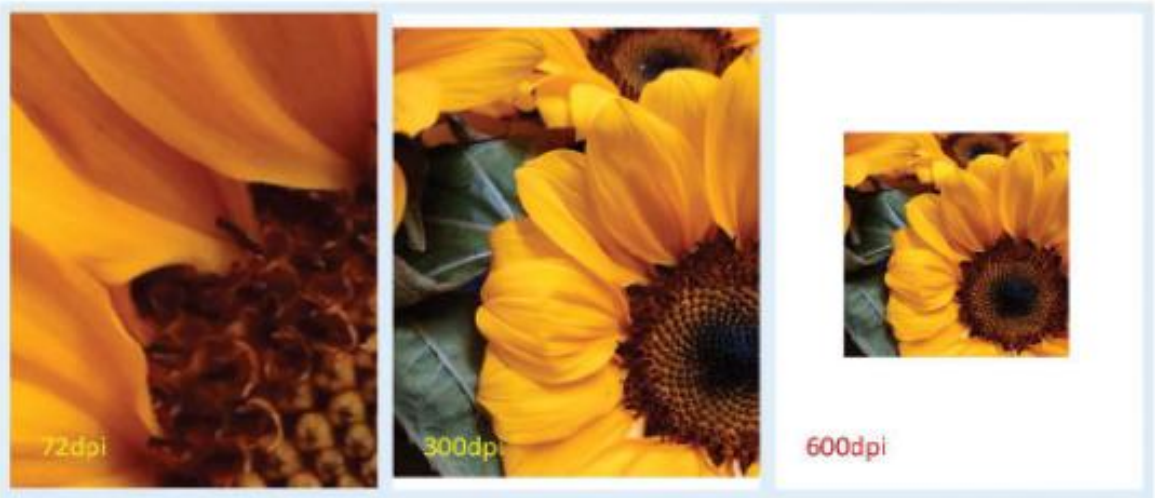
Hình 25.5 thể hiện kết quả khi in một ảnh (3120 x 3120 điểm ảnh) với các độ phân giải khác nhau trên cùng một cỡ giấy ảnh.
Hướng dẫn:
Bước 1. Mở tệp ảnh có hình bị nghiêng và có nhiều đối tượng không phù hợp (Hình 25.6). Cần xoay để cho hình ảnh đẹp hơn.
Bước 2. Chọn nút lệnh Rotate hoặc nhấn tổ hợp phím Shift+R.
Bước 3. Kéo thả chuột để xoay ảnh đến khi ưng ý. Cách khác, thay đổi giá trị góc quay (Angle), tâm quay trên hộp Rotate (Hình 25.7) rồi nháy chuột vào nút Rotate để xoay, hoặc nháy chuột vào nút Reset nếu muốn quay lại hình ảnh ban đầu.
Bước 4. Để cắt ảnh, em chọn nút lệnh Crop hoặc nhấn tổ hợp phím Shift+C.
Bước 5. Kéo thả chuột chọn phần ảnh cần giữ lại.
Bước 6. Thay đổi kích thước và vị trí của khung hình bằng cách kéo thả các nút trên khung. Kéo thả ảnh để di chuyển phần ảnh được giữ lại (Hình 25.9a).
Bước 7. Nhấn phím Enter để hoàn thành việc cắt ảnh (Hình 25.9b).
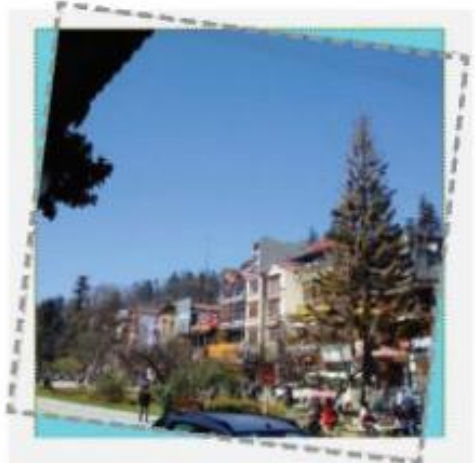
Hình 25.8. Ảnh sau khi xoay
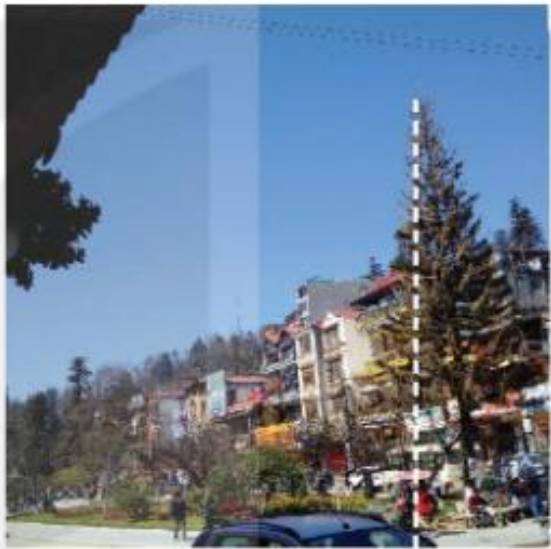
Hình 25.6. Ảnh chụp bị nghiêng
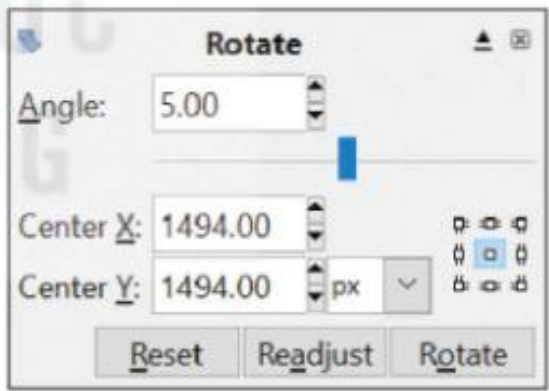
Hình 25.7. Hộp Rotate điều chỉnh thông số quay
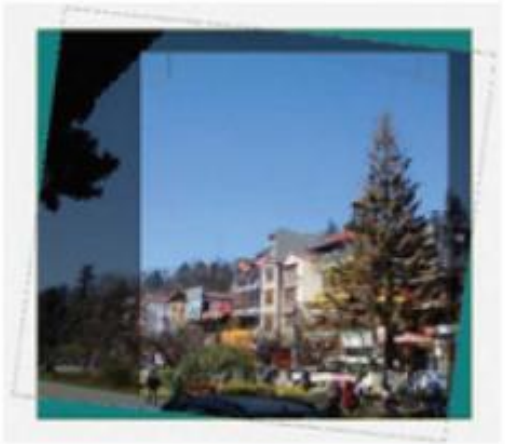
a)
b)
Hình 25.9. Thao tác cắt ảnh
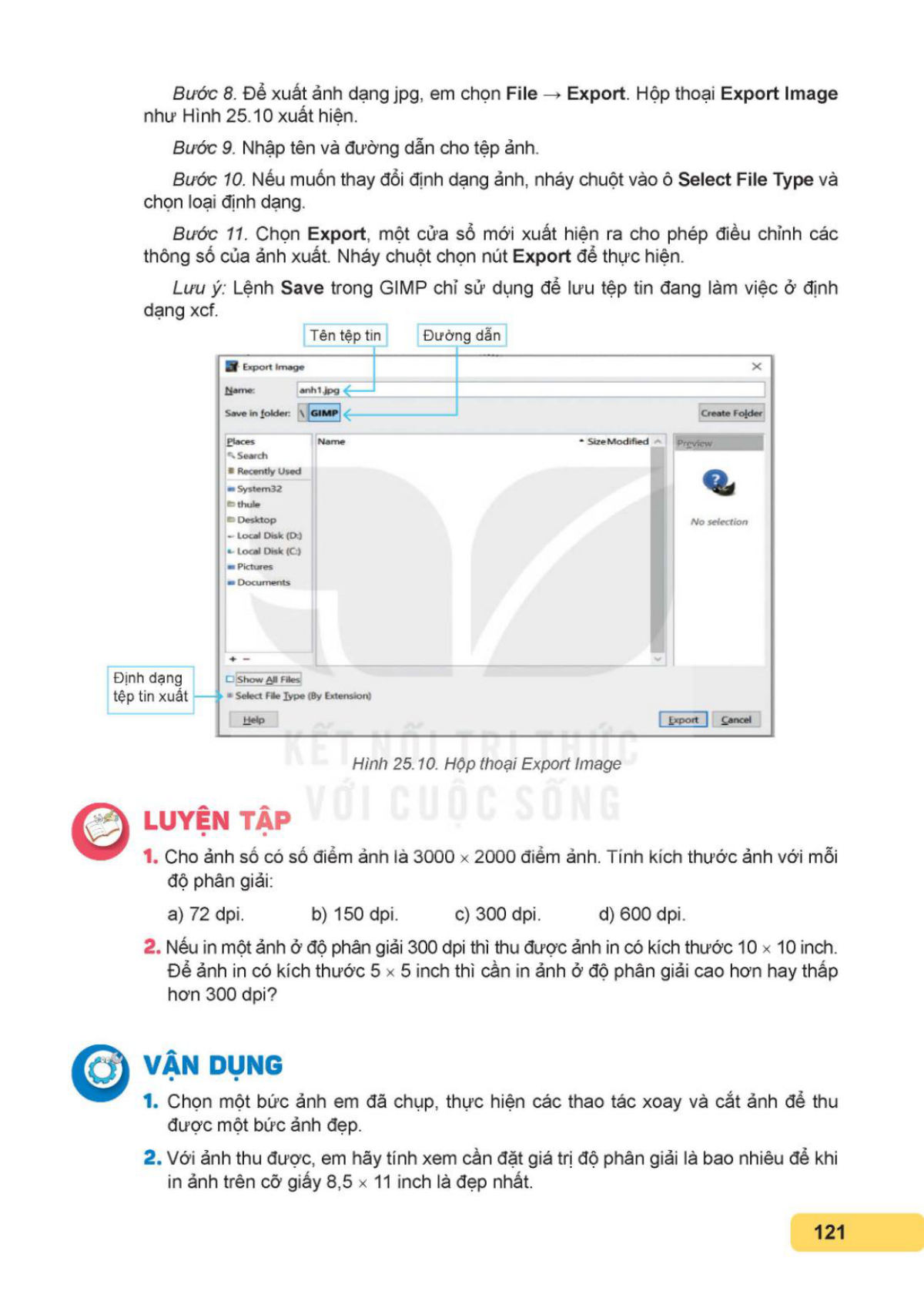
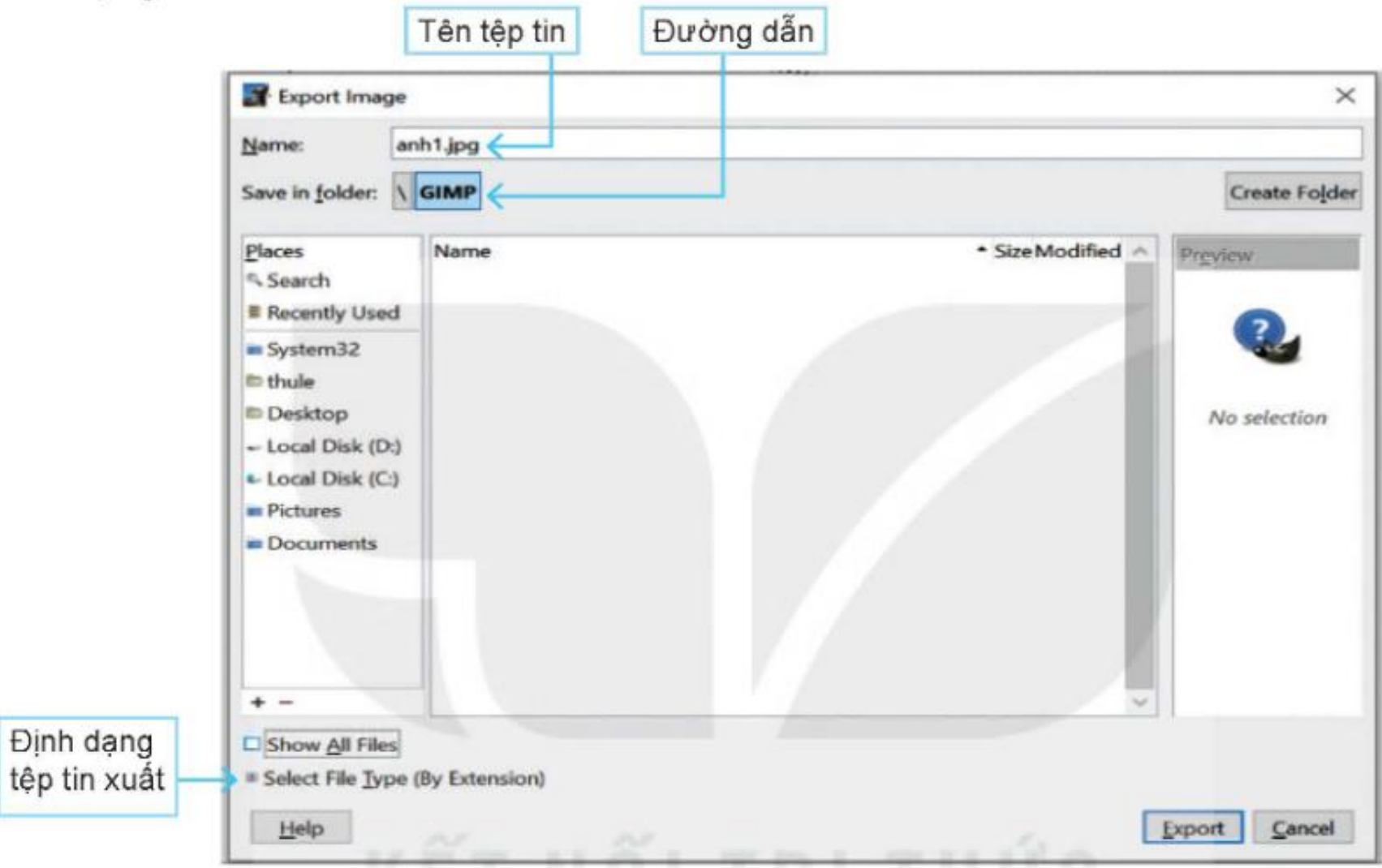
Bước 8. Để xuất ảnh dạng jpg, em chọn File → Export. Hộp thoại Export Image như Hình 25.10 xuất hiện.
Bước 9. Nhập tên và đường dẫn cho tệp ảnh:
Bước 10. Nếu muốn thay đổi định dạng ảnh, nháy chuột vào ô Select File Type và chọn loại định dạng.
Bước 11. Chọn Export, một cửa sổ mới xuất hiện ra cho phép điều chỉnh các thông số.
Lưu ý: Lệnh Save trong GIMP chỉ được sử dụng để lưu tệp tin đang làm việc ở định dạng xcf.
LUYỆN TẬP
VẬN DỤNG
Nội dung SGK · bản scan
Bài Phần mềm chỉnh sửa ảnh — trang 116–121 của sách giáo khoa.