Bài 21. Thực hành cập nhật và truy xuất dữ liệu các bảng
Tài liệu bài học
Bản scan SGK xem ngay trên web · slide và phiếu mở từ Google Drive (cần đăng nhập Google để tải).
Xem nguyên văn trang sách của bài Thực hành cập nhật và truy xuất dữ liệu các bảng ngay dưới đây.
Xem ngay Slide bài giảngBài trình chiếu đã dạy trên lớp (PowerPoint).
Mở Drive Phiếu học tậpTrắc nghiệm từ phiếu học tập của bài — luyện trên lớp, không tính điểm.
Luyện tập ngay Phiếu thực hànhBài tập thực hành kèm theo bài Thực hành cập nhật và truy xuất dữ liệu các bảng.
Mở Drive Trắc nghiệm12 câu ôn tập bài Thực hành cập nhật và truy xuất dữ liệu các bảng — bấm Kiểm tra để xem đúng/sai ngay.
Làm ngayCập nhật và truy xuất dữ liệu là hai việc chính khi làm việc với một CSDL. HeidiSQL hỗ trợ việc thực hiện các việc đó như thế nào với những bảng đơn giản, không có khoá ngoài?
Nhiệm vụ. Cập nhật
Hướng dẫn:
1. THÊM MỚI DỮ LIỆU VÀO BẢNG NHACSI
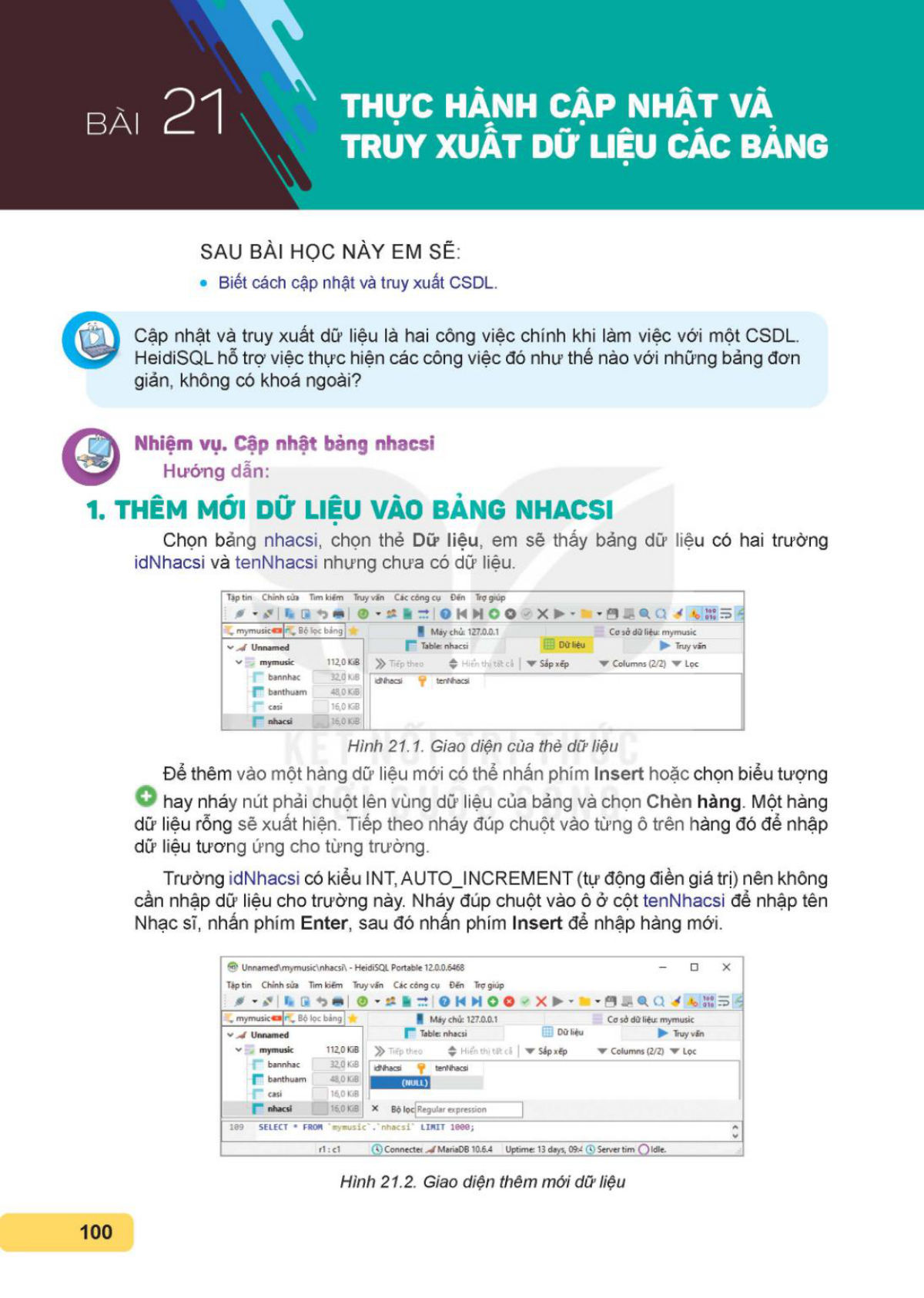
Chọn bảng nhacsi, chọn thẻ Dữ liệu, em sẽ thấy bảng dữ liệu có hai trường idNhacsi và tenNhacsi nhưng chưa có dữ liệu.
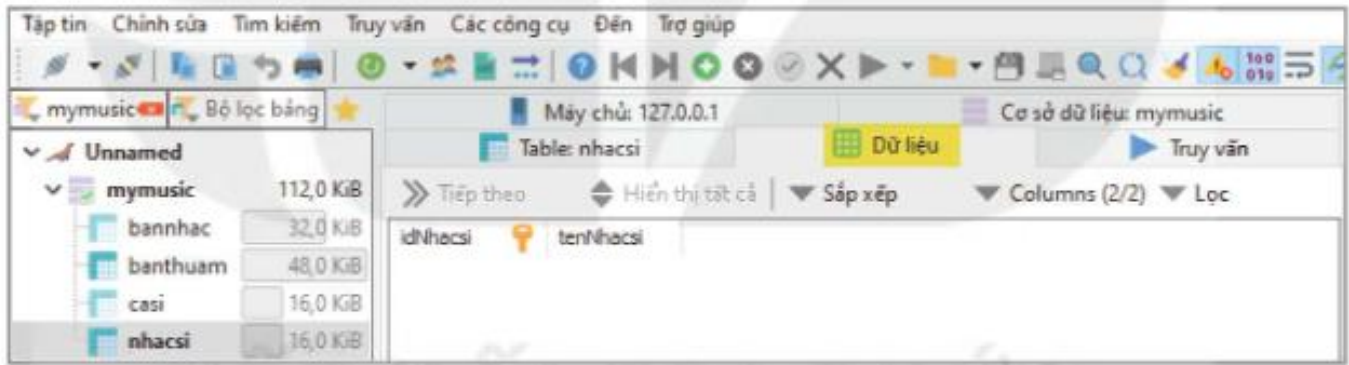
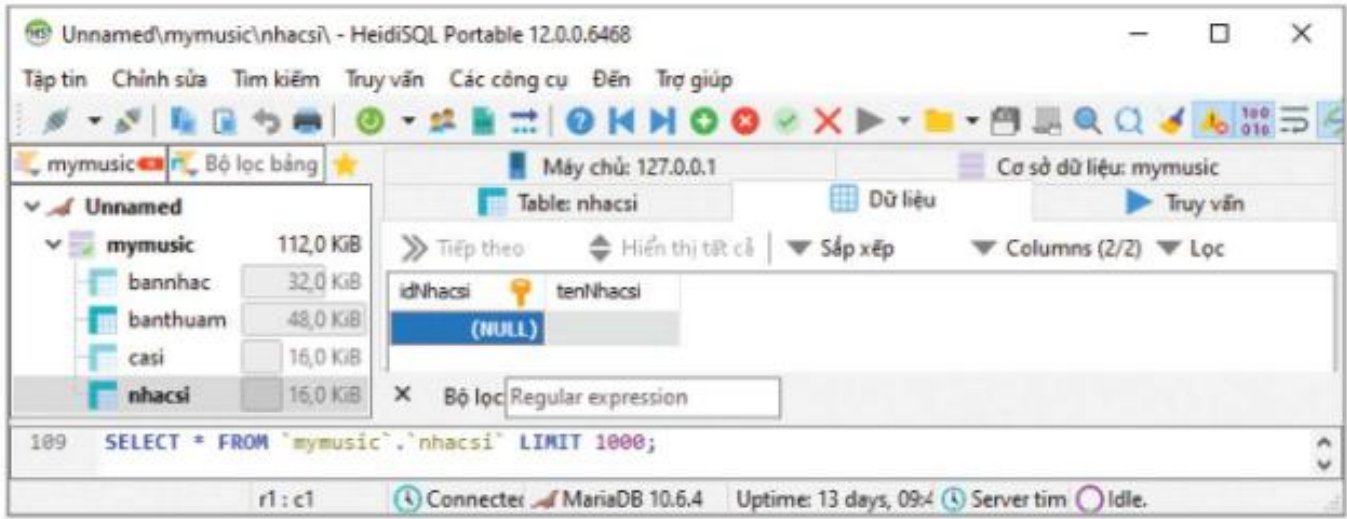
Để thêm vào một hàng dữ liệu mới có thể nhấn phím Insert hoặc chọn biểu tượng: nháy nút phải chuột lên vùng dữ liệu của bảng và chọn Chèn. Một hàng dữ liệu rỗng sẽ xuất hiện. Tiếp theo đúp chuột vào từng ô trên hàng đó để nhập dữ liệu tương ứng cho từng trường.
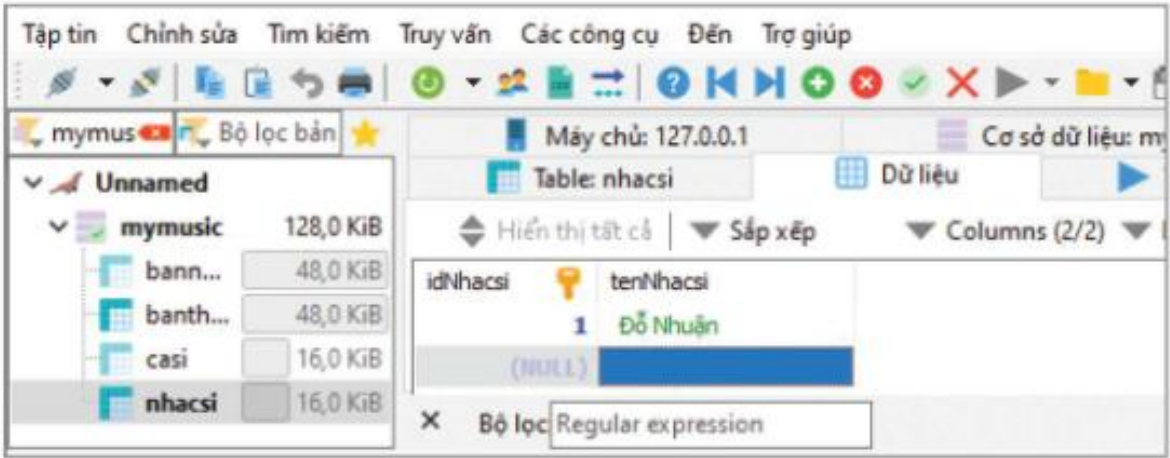
Trường idNhacsi có kiểu INT, AUTO_INCREMENT (tự động điền giá trị) nên không cần nhập dữ liệu cho trường này. Nháy đúp chuột vào ô ở cột tenNhacsi để nhập tên Nhạc sĩ, nhấn phím Enter; sau đó nhấn phím Insert để nhập hàng mới.
Tiếp tục thực hành nhập thêm dữ liệu để nắm vững những thao tác nhập dữ liệu.
2. CHỈNH SỬA DỮ LIỆU TRONG BẢNG NHACSI
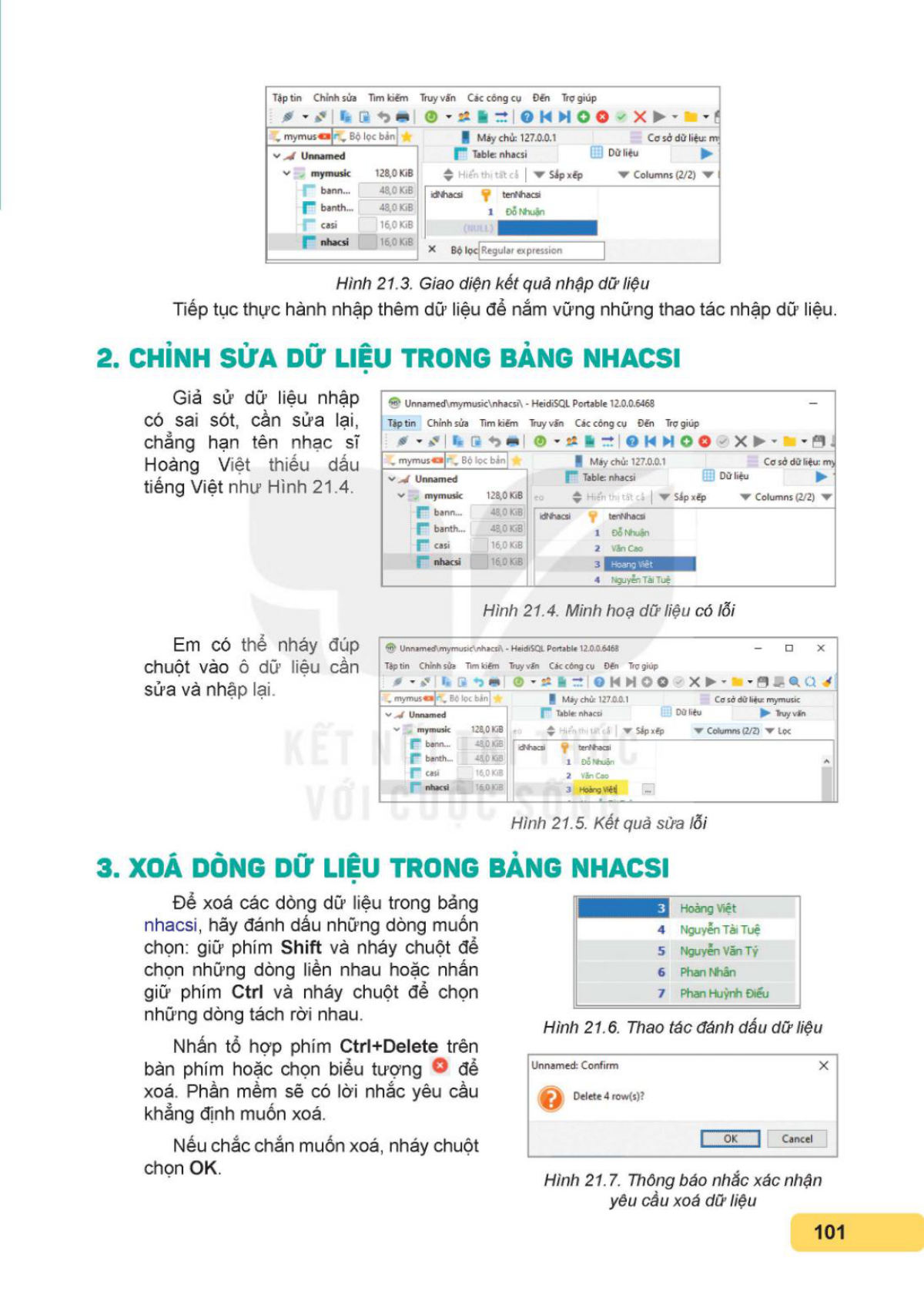
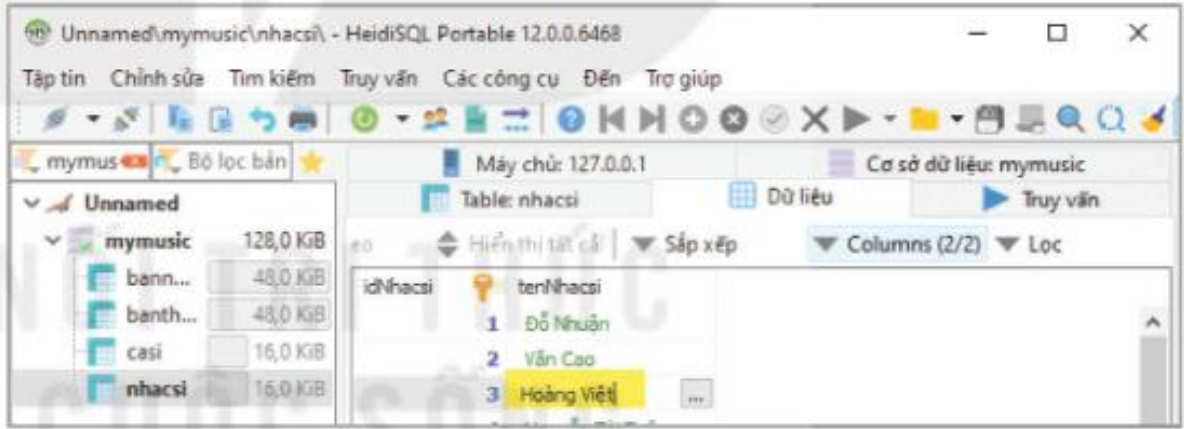
Giả sử dữ liệu nhập sai sót, cần sửa lại, chẳng hạn tên nhạc sĩ Hoàng Việt thiếu dấu tiếng Việt như Hình 21.4.
Em có thể nháy đúp chuột vào ô dữ liệu cần sửa và nhập lại.
3. XOÁ DÒNG DỮ LIỆU TRONG BẢNG NHACSI
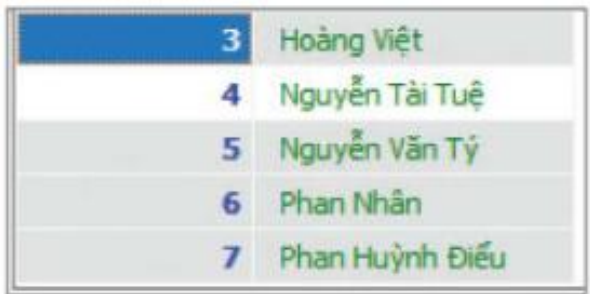
Để xoá các dòng dữ liệu trong bảng nhacsi, hãy đánh dấu những dòng muốn chọn: giữ phím Shift và nháy chuột để chọn những dòng liền nhau hoặc nhấn giữ phím Ctrl và nháy chuột để chọn những dòng tách rời nhau.
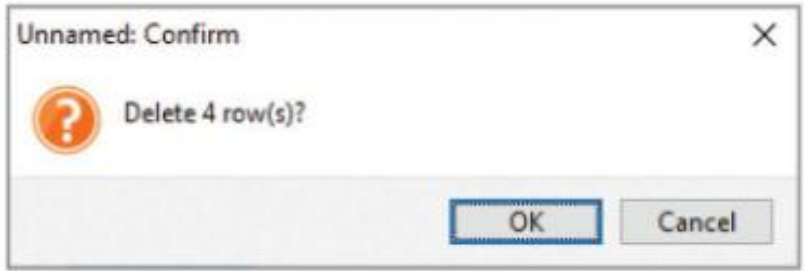
Nhấn tổ hợp phím Ctrl+Delete trên bàn phím hoặc chọn biểu tượng để xoá. Phần mềm sẽ có lời nhắc yêu cầu khẳng định muốn xoá.
Nếu chắc chắn muốn xoá, nháy chuột
4. TRUY XUẤT DỮ LIỆU TỪ BẢNG NHACSI
a) Truy xuất đơn giản
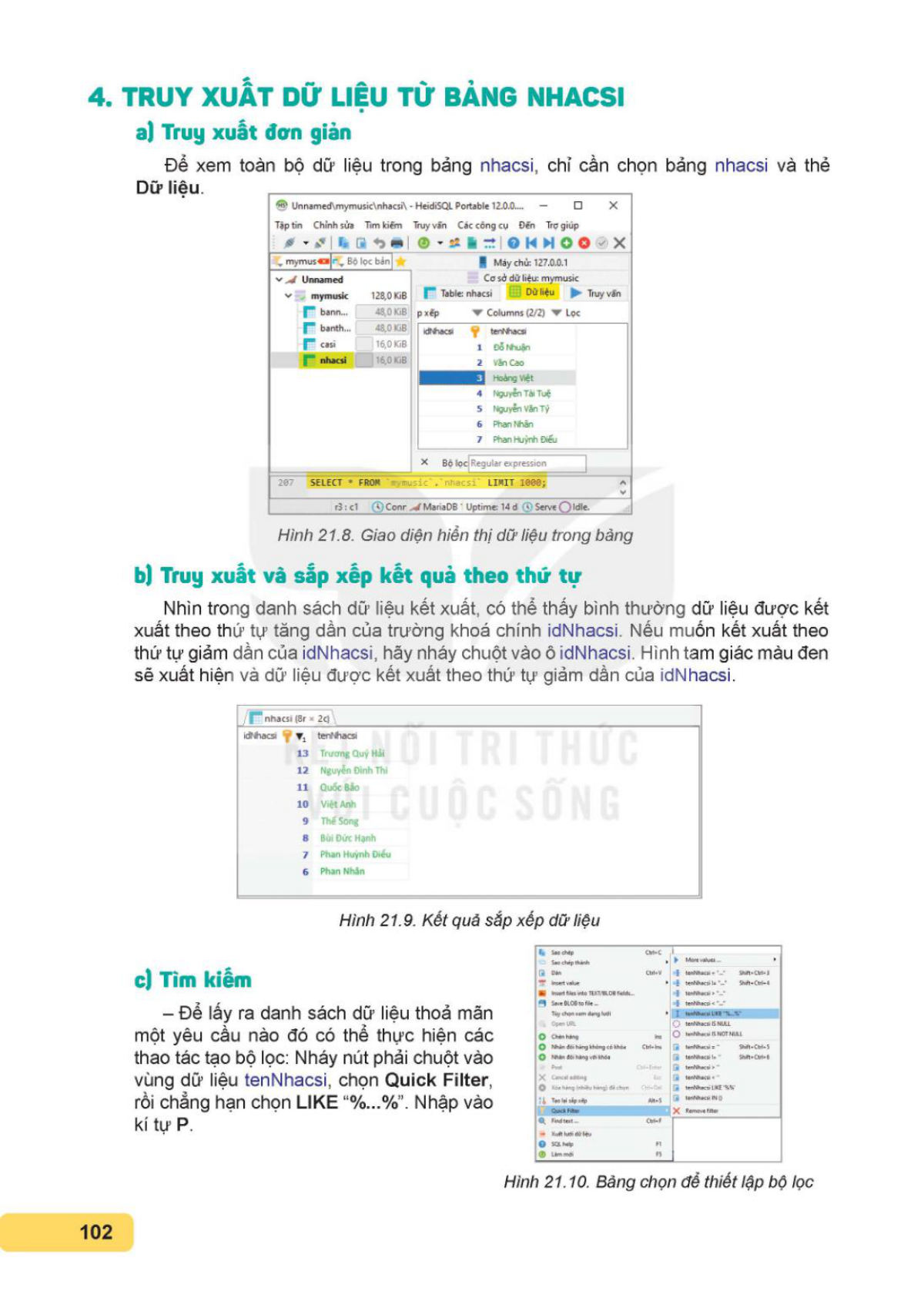
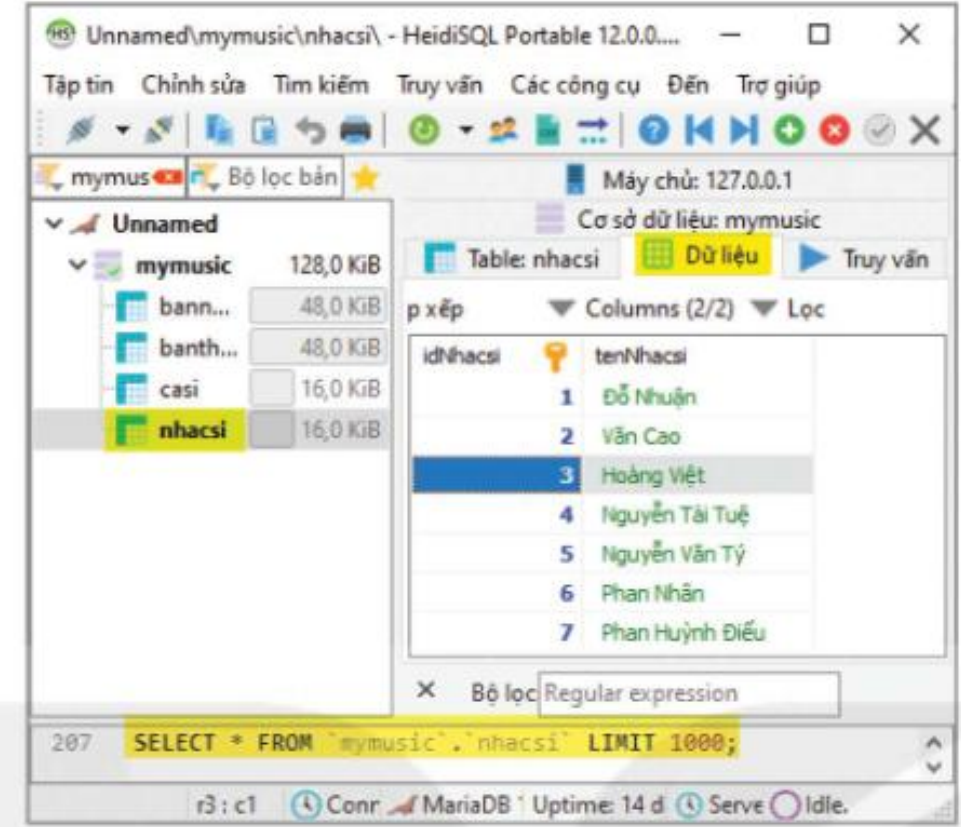
Để xem toàn bộ dữ liệu trong bảng nhacsi, chỉ cần chọn bảng nhacsi và thẻ Dữ liệu.
b) Sắp xếp dữ liệu theo thứ tự
Nhìn trong danh sách dữ liệu kết xuất, có thể thấy bình thường dữ liệu được kết xuất theo thứ tự tăng dần của trường khoá chính idNhacsi. Nếu muốn kết xuất theo thứ tự giảm dần của idNhacsi, hãy nháy chuột vào ô idNhacsi. Hình tam giác màu đen sẽ xuất hiện và dữ liệu được kết xuất theo thứ tự giảm dần của idNhacsi.
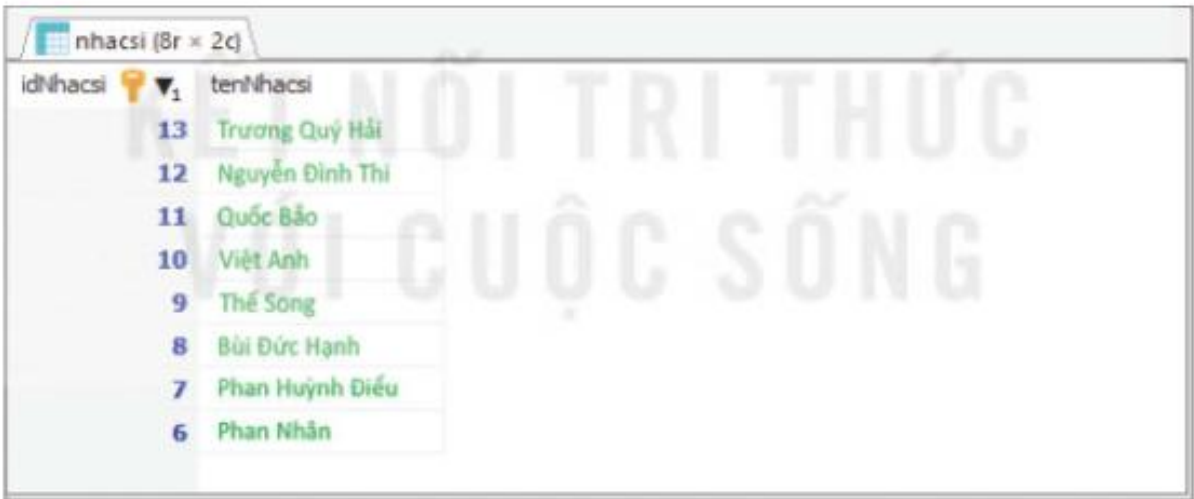
c) Tìm kiếm
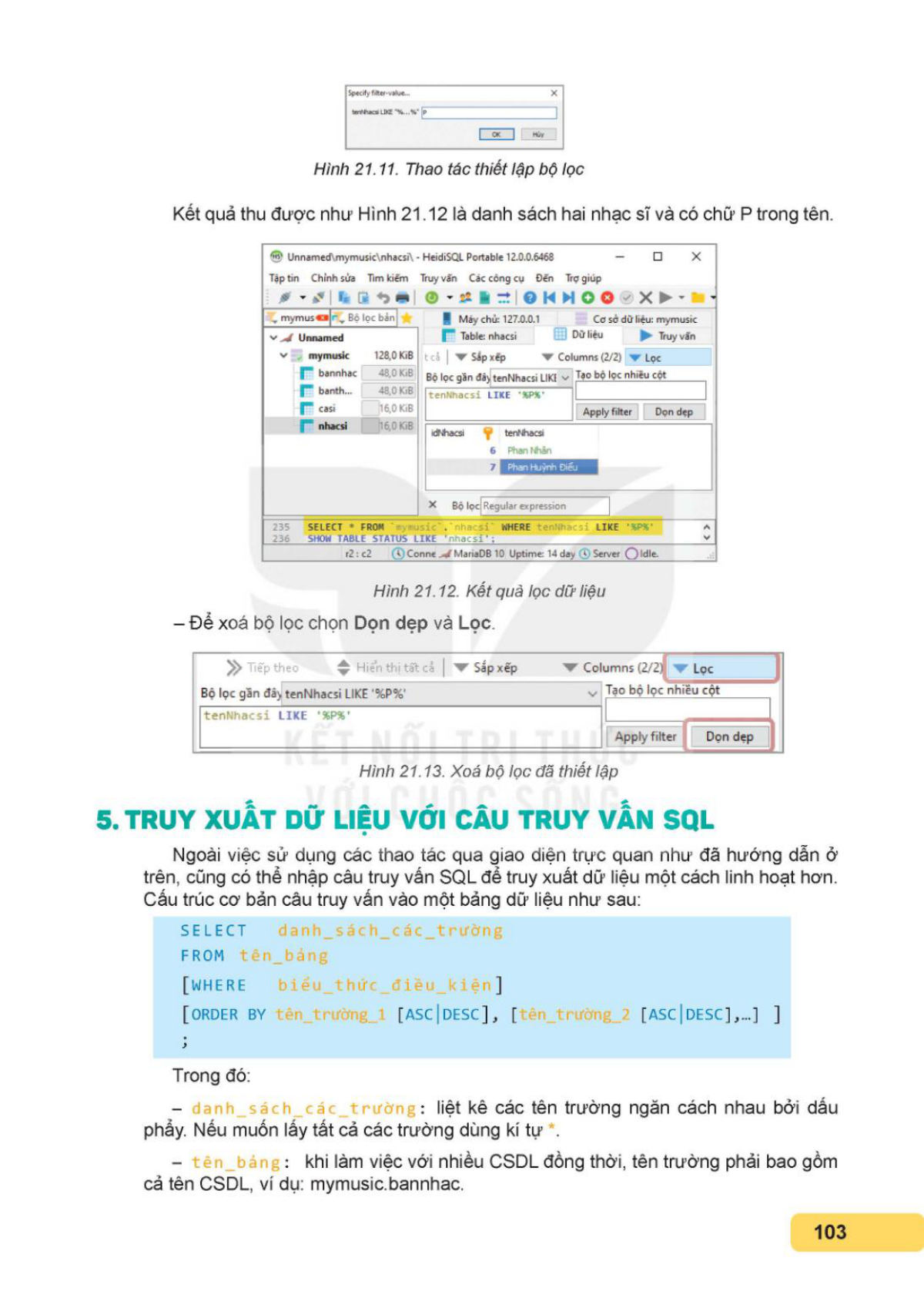
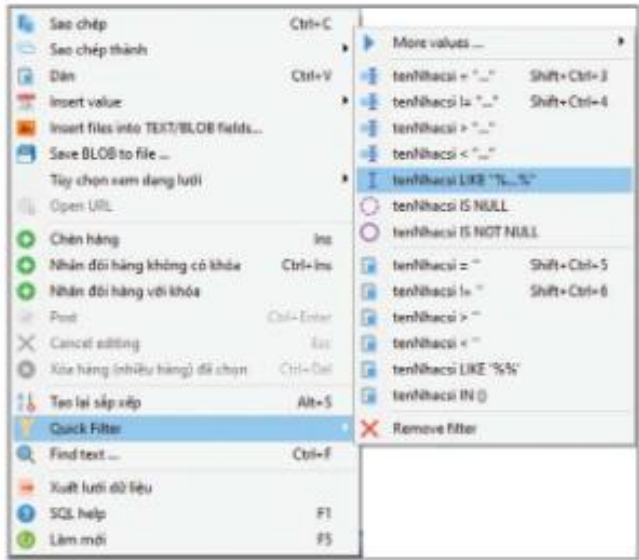
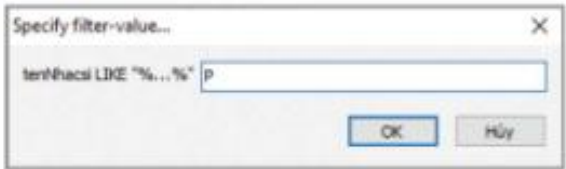
Để lấy ra danh sách dữ liệu thoả mãn một yêu cầu nào đó có thể thực hiện các thao tác tạo bộ lọc: Nháy nút phải chuột vào vùng dữ liệu tenNhacsi; chọn Quick Filter, rồi chẳng hạn chọn LIKE "%...%", nhập vào kí tự P.
Kết quả thu được như Hình 21.12 là danh sách hai nhạc sĩ có chữ P trong tên.
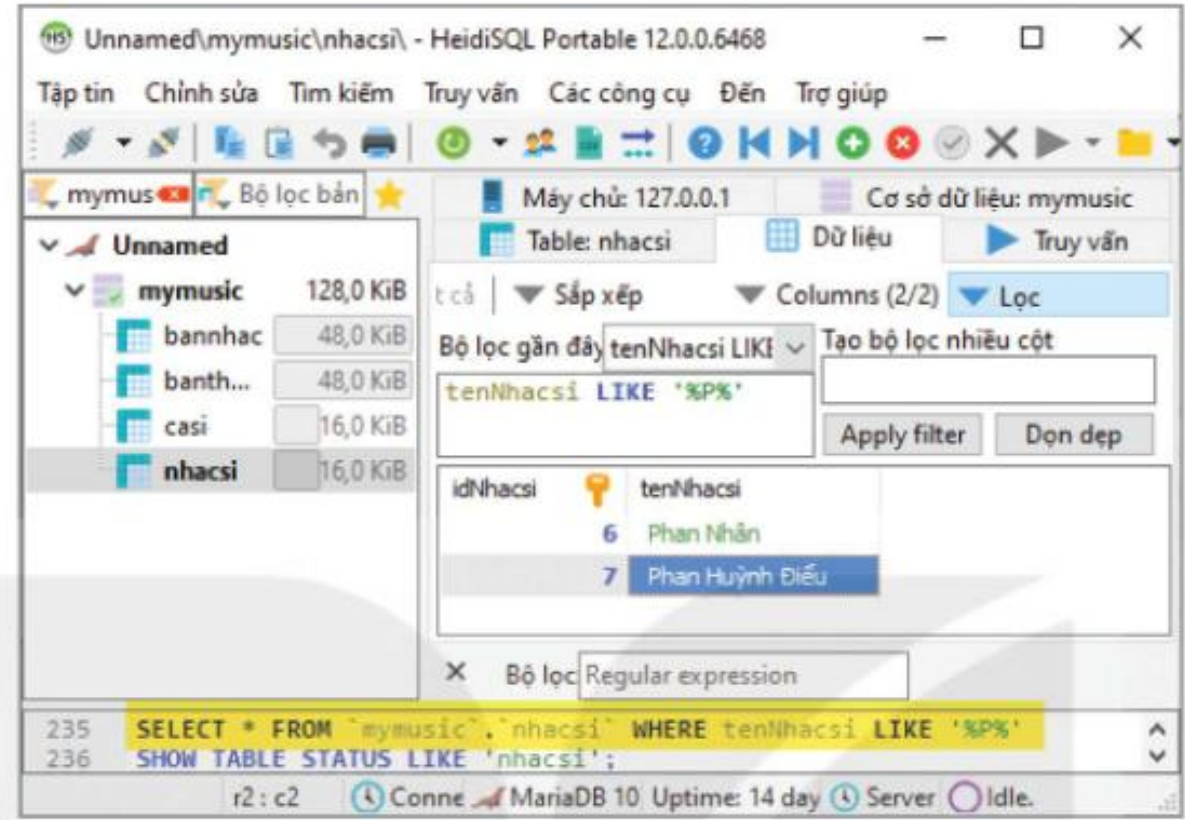
Để xoá bộ lọc, chọn Dọn dẹp và Lọc.

Ngoài việc sử dụng các thao tác qua giao diện trực quan như đã hướng dẫn ở trên, cũng có thể nhập câu truy vấn SQL để truy xuất dữ liệu một cách linh hoạt hơn. Cấu trúc cơ bản của câu truy vấn vào một bảng dữ liệu như sau:
SELECT danh_sách_các_trường FROM bảng [WHERE biểu_thức_điều_kiện] [ORDER BY tên_trường_1 [ASC|DESC], tên_trường_2 [ASC|DESC], ...]Trong đó:
Ví dụ: tenNhacsi LIKE P% AND (idNhacsi = 2 OR idNhacsi = 6)
Cặp dấu [ ] biểu thị nội dung bên trong nó là một lựa chọn có thể dùng hoặc không dùng.
ASC | DESC: nghĩa là ASC hoặc DESC. ASC là viết tắt của Ascending (tăng dần), DESC là viết tắt của Descending (giảm dần).
Ý nghĩa của câu truy vấn trên, với đủ các lựa chọn là: Lấy ra tất cả các dữ liệu, mỗi dòng là giá trị của các trường trong danh sách các_trường từ bảng, ở đó các giá trị thoả mãn biểu_thức_điều_kiện, kết quả truy vấn được sắp xếp theo thứ tự tên_trường_1 [ASC|DESC], tên_trường_2 [ASC|DESC], ...
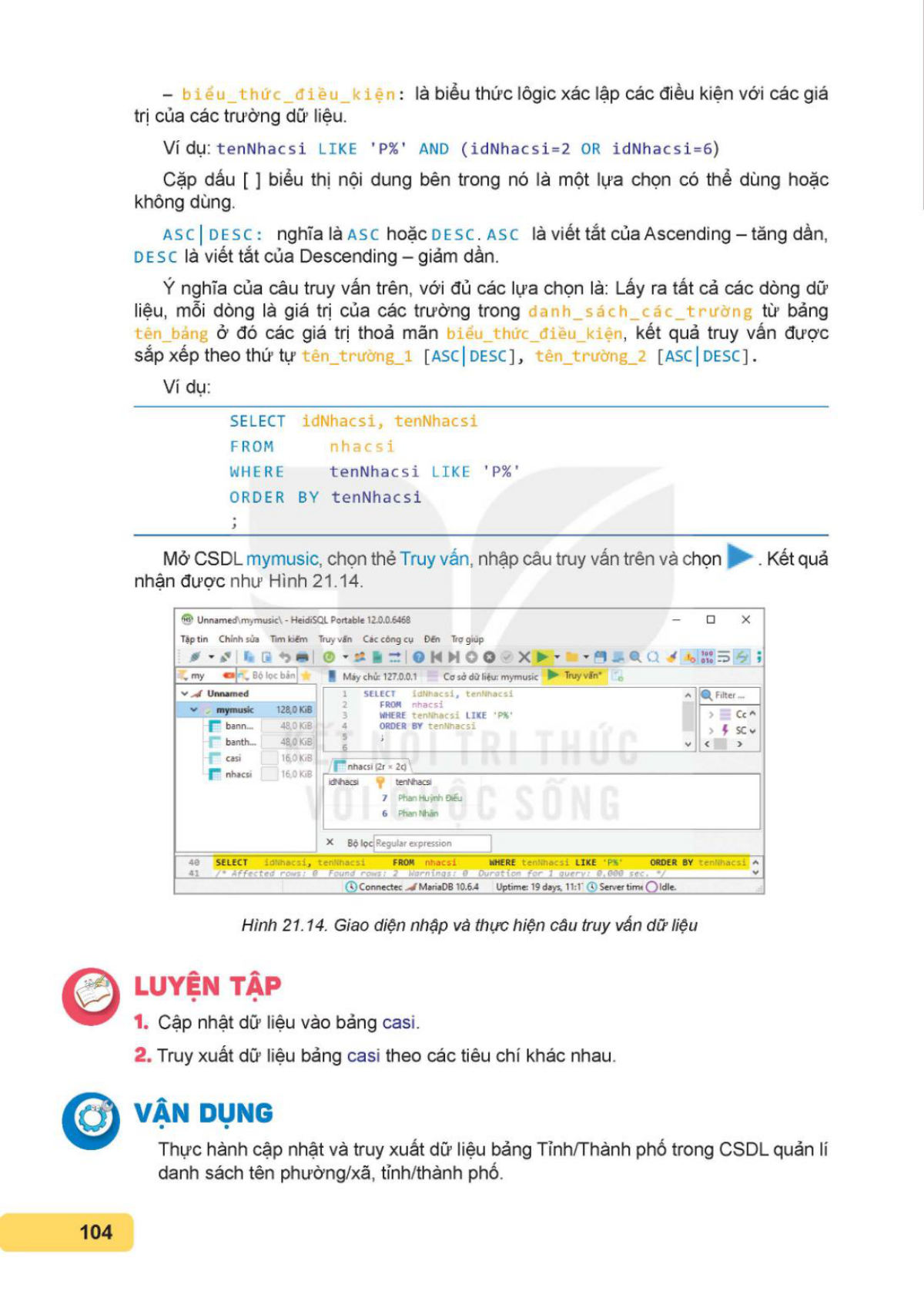
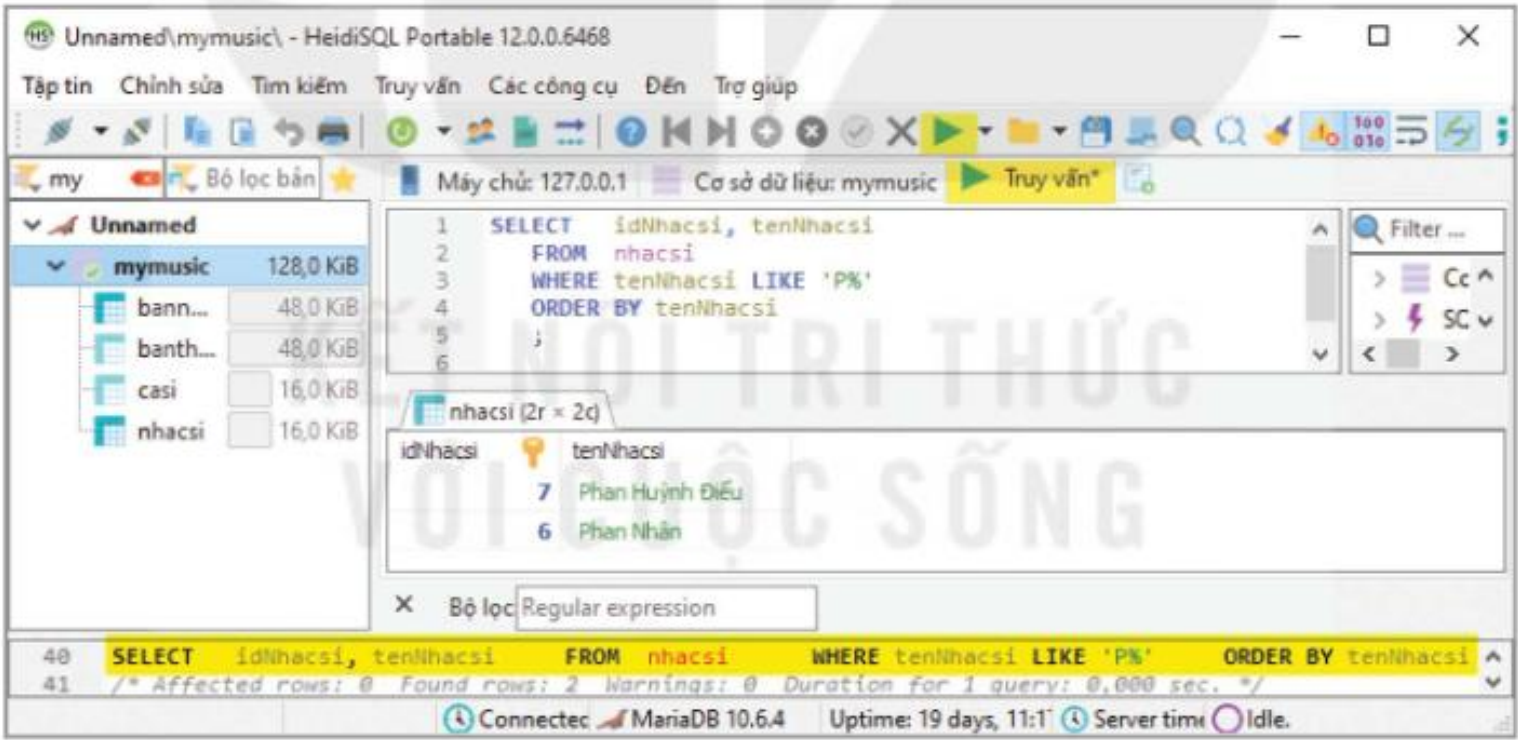
Ví dụ:
SELECT idNhacsi, tenNhacsi FROM nhacsi WHERE tenNhacsi LIKE P% ORDER BY tenNhacsiMở CSDL mymusic; chọn thẻ Truy vấn, nhập câu truy vấn trên và chọn thực hiện. Kết quả nhận được như Hình 21.14.
LUYỆN TẬP
VẬN DỤNG
Thực hành cập nhật và truy xuất dữ liệu bảng Tỉnh/Thành phố trong CSDL quản lí danh sách tên phường/xã, tỉnh/thành phố.
Nội dung SGK · bản scan
Bài Thực hành cập nhật và truy xuất dữ liệu các bảng — trang 100–104 của sách giáo khoa.