Bài 19. Thực hành tạo lập cơ sở dữ liệu và các bảng
Tài liệu bài học
Bản scan SGK xem ngay trên web · slide và phiếu mở từ Google Drive (cần đăng nhập Google để tải).
Xem nguyên văn trang sách của bài Thực hành tạo lập cơ sở dữ liệu và các bảng ngay dưới đây.
Xem ngay Slide bài giảngBài trình chiếu đã dạy trên lớp (PowerPoint).
Mở Drive Phiếu học tậpTrắc nghiệm từ phiếu học tập của bài — luyện trên lớp, không tính điểm.
Luyện tập ngay Phiếu thực hànhBài tập thực hành kèm theo bài Thực hành tạo lập cơ sở dữ liệu và các bảng.
Mở Drive Trắc nghiệm12 câu ôn tập bài Thực hành tạo lập cơ sở dữ liệu và các bảng — bấm Kiểm tra để xem đúng/sai ngay.
Làm ngayTHỰC HÀNH TẠO LẬP CƠ SỞ DỮ LIỆU VÀ CÁC BẢNG
SAU BÀI HỌC NÀY EM SẼ:
Với HeidiSQL, việc tạo lập CSDL và các bảng được thực hiện như thế nào?
Nhiệm vụ. Tạo lập CSDL mới tên là mymusic, khởi tạo bảng nhacsi, khai báo khoá chính và lưu kết quả.
Hướng dẫn:
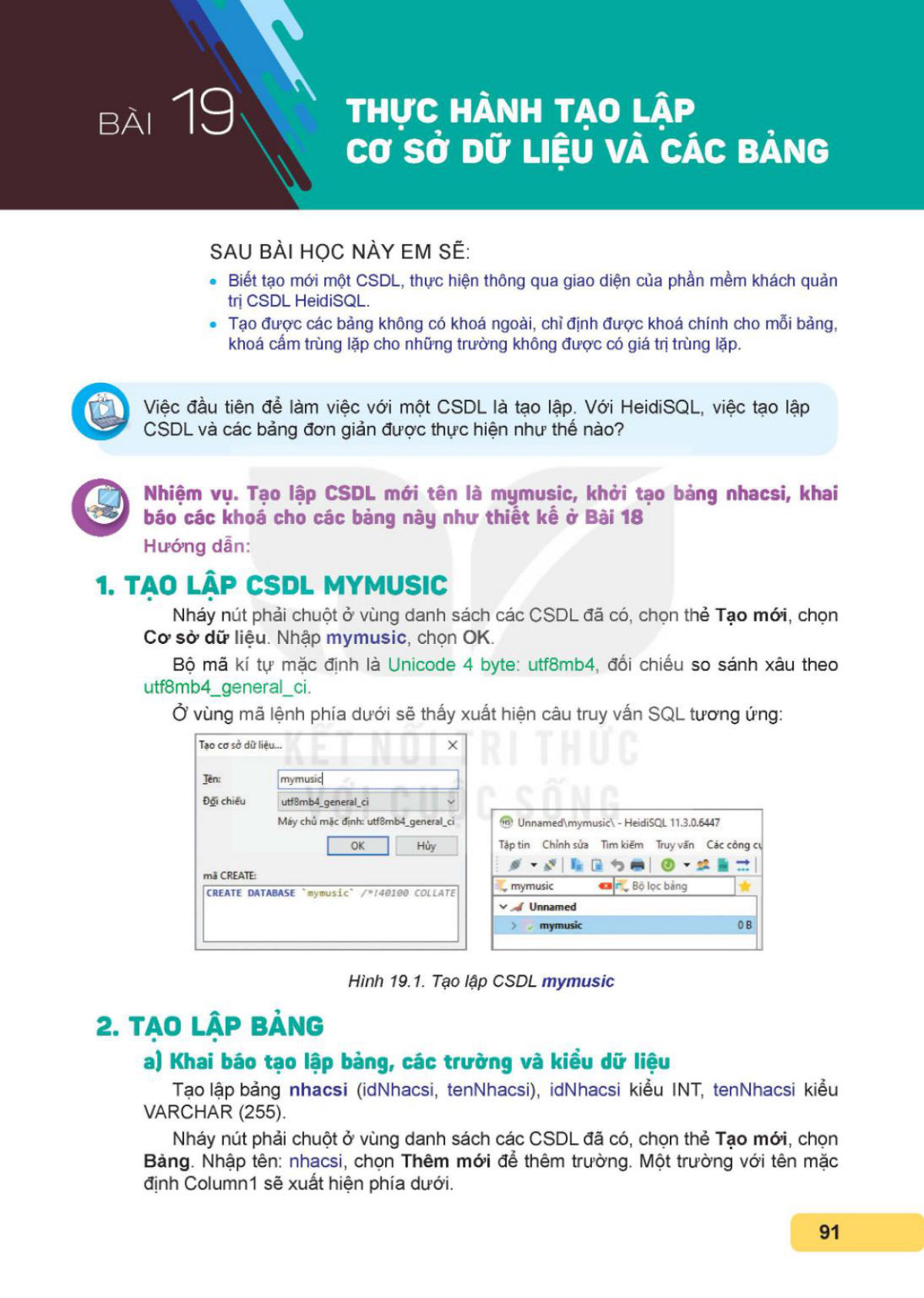
1. TẠO LẬP CSDL MYMUSIC
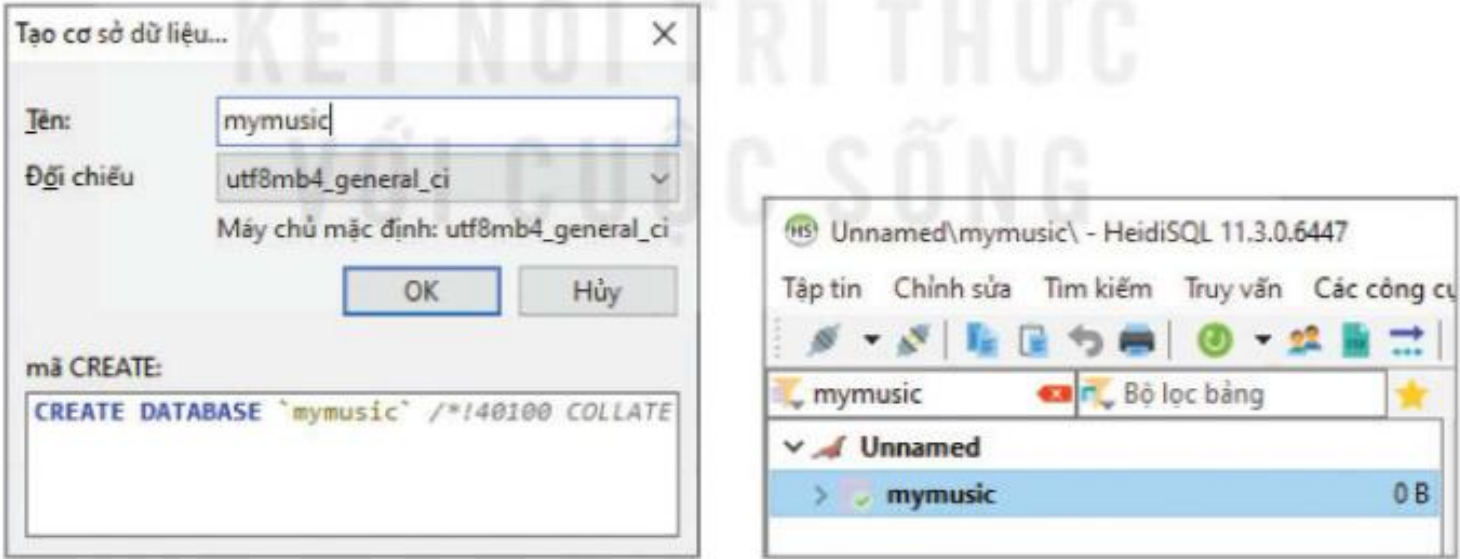
Nháy nút phải chuột ở vùng danh sách các CSDL đã có, chọn thẻ Tạo mới, chọn Cơ sở dữ liệu. Nhập mymusic, chọn OK.
Bộ mã kí tự mặc định là Unicode 4 byte: utf8mb4, đối chiếu so sánh xâu theo utf8mb4_general_ci.
Vùng lệnh phía dưới sẽ thấy xuất hiện câu truy vấn SQL tương ứng:
2. TẠO LẬP BẢNG
a) Khai báo tạo lập
Tạo lập bảng nhacsi (idNhacsi, tenNhacsi).
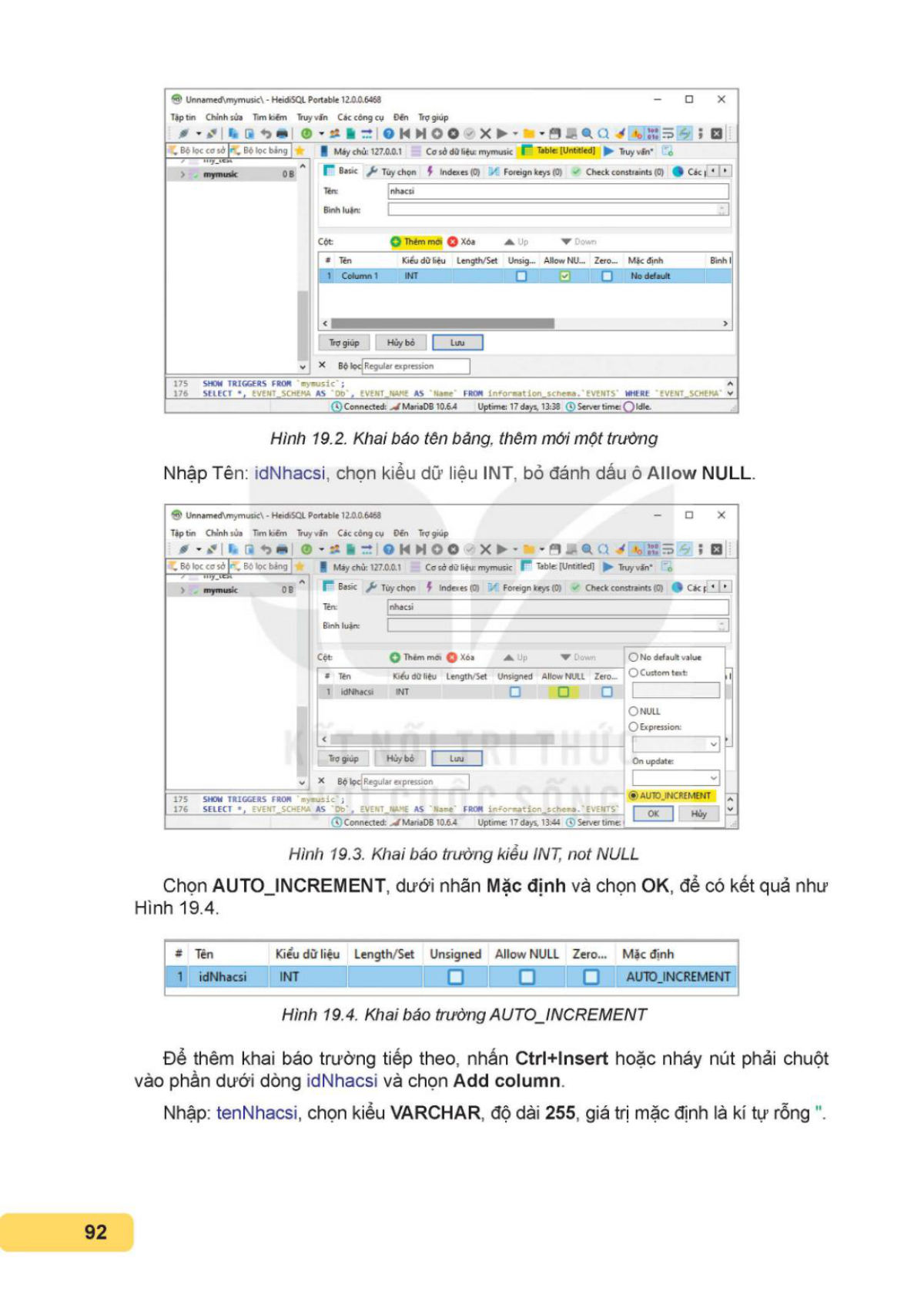
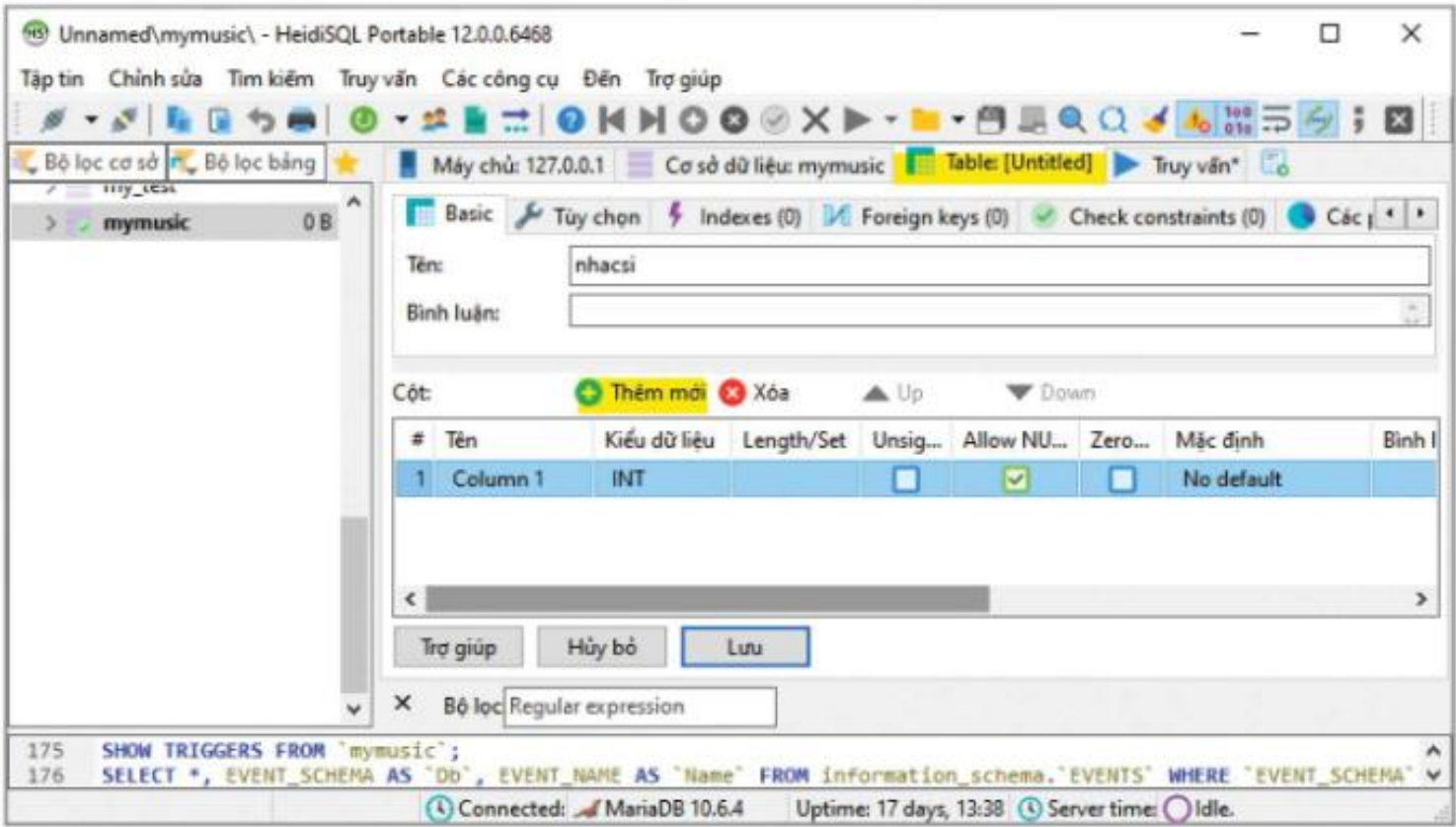
Nháy nút phải chuột ở vùng danh sách các CSDL đã có, chọn thẻ Tạo mới, chọn Bảng. Nhập tên: nhacsi, chọn Thêm mới để thêm trường. Một trường với tên mặc định Column1 sẽ xuất hiện phía dưới. Nhập tên: idNhacsi; chọn kiểu dữ liệu INT, bỏ đánh dấu ô Allow NULL.
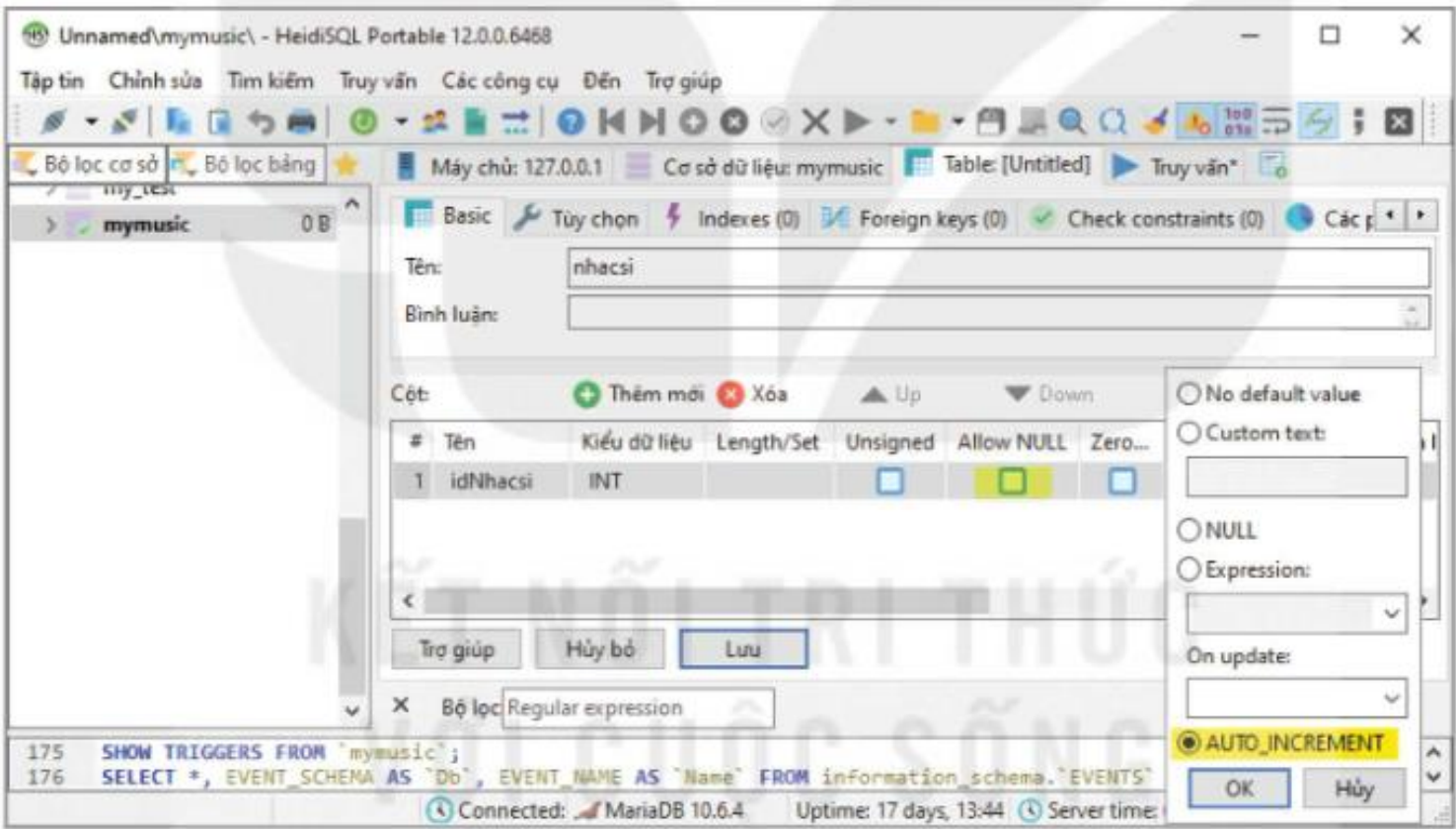
Chọn AUTO_INCREMENT, dưới nhãn Mặc định và chọn OK, để có kết quả như Hình 19.4.

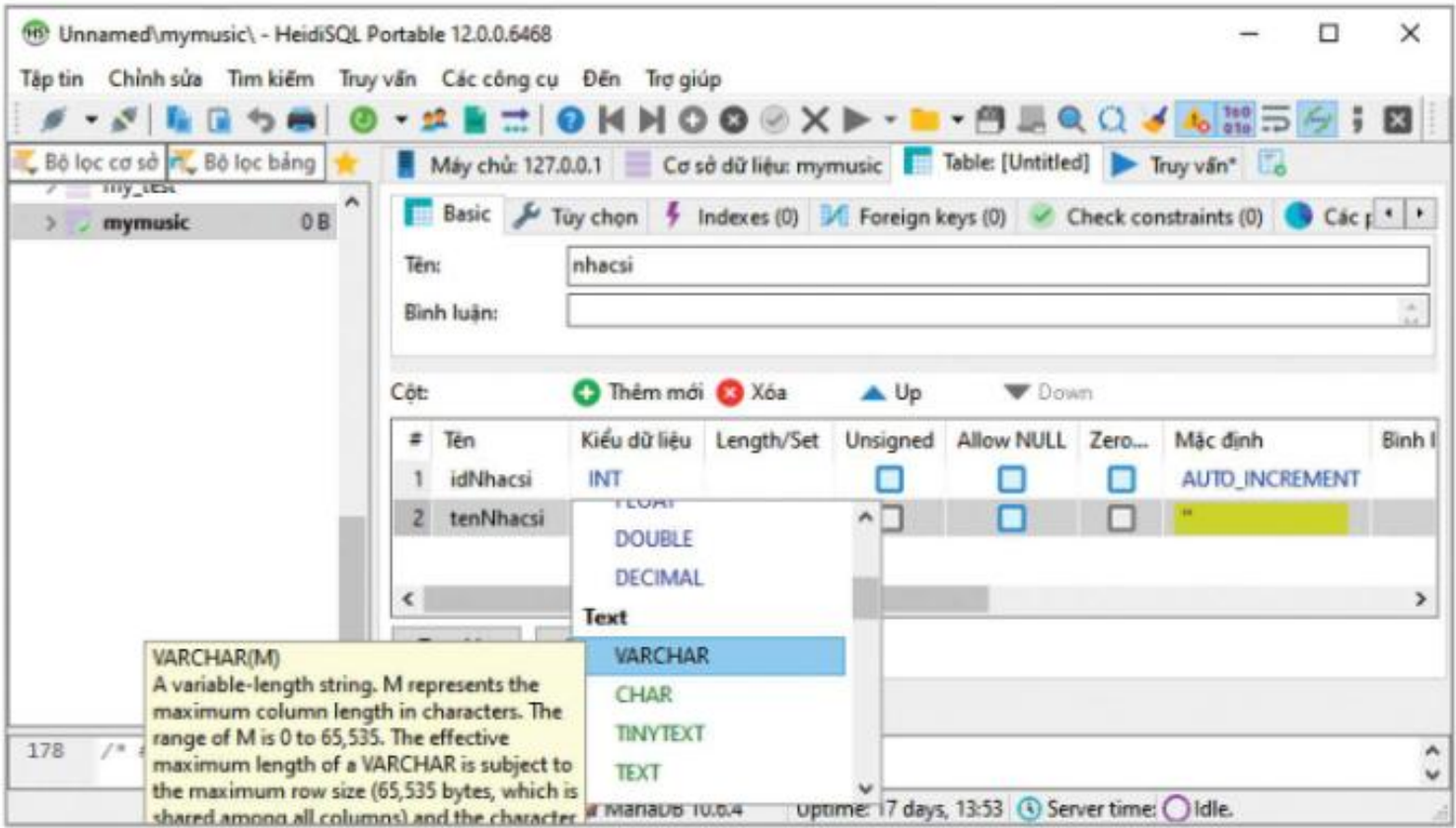
Để thêm khai báo trường tiếp theo; nhấn Ctrl+Insert hoặc nháy nút phải chuột vào phần dưới idNhacsi và chọn Add column.
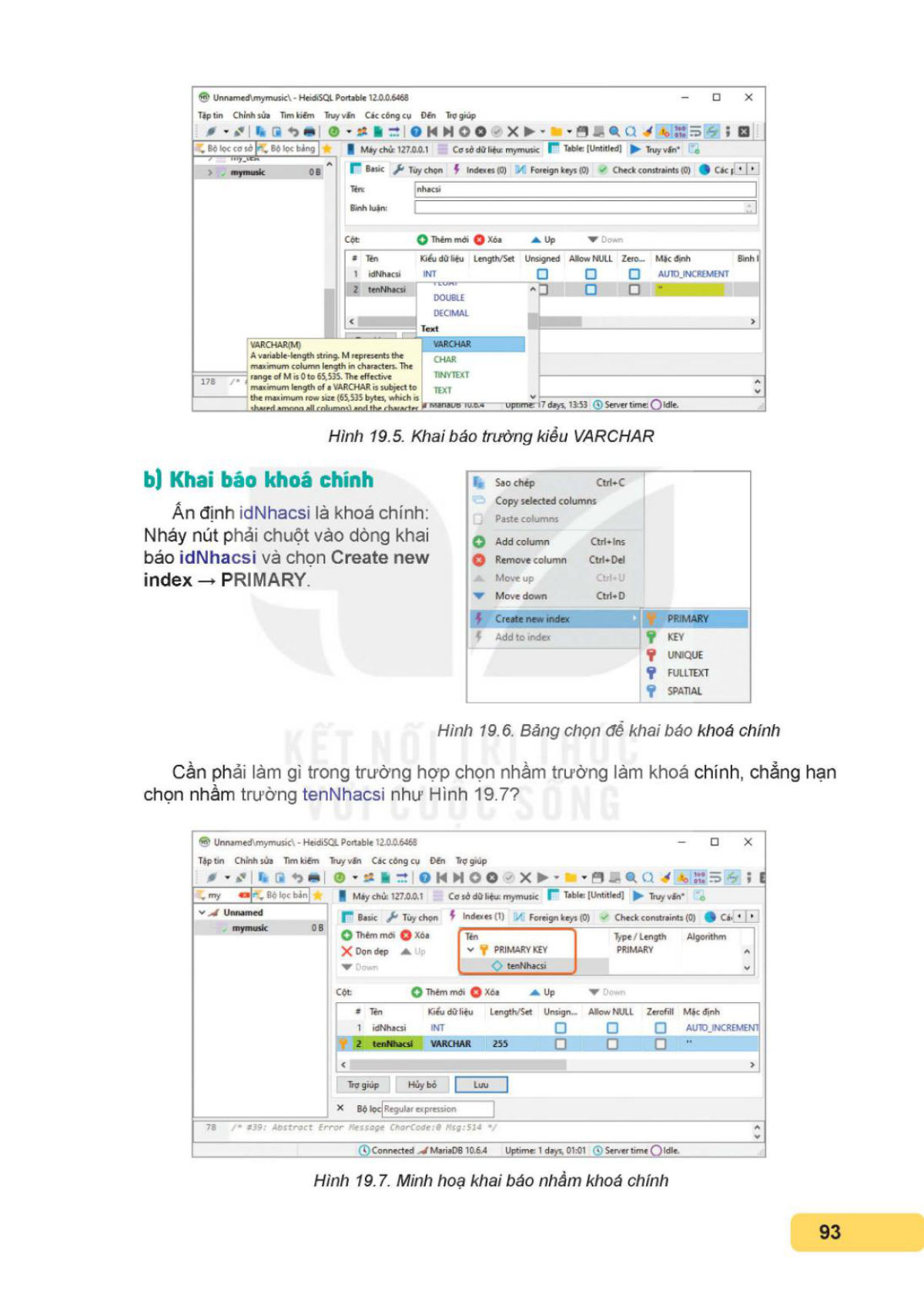
Nhập: tenNhacsi; chọn kiểu VARCHAR, độ dài 255, giá trị mặc định là kí tự rỗng.
b) Khai báo khoá chính
Ấn định idNhacsi là khoá chính: Nháy nút phải chuột vào dòng khai báo idNhacsi và chọn Create new index.
Cần phải làm gì trong trường hợp chọn nhầm trường làm khoá chính; chẳng hạn chọn nhầm trường tenNhacsi như Hình 19.7?
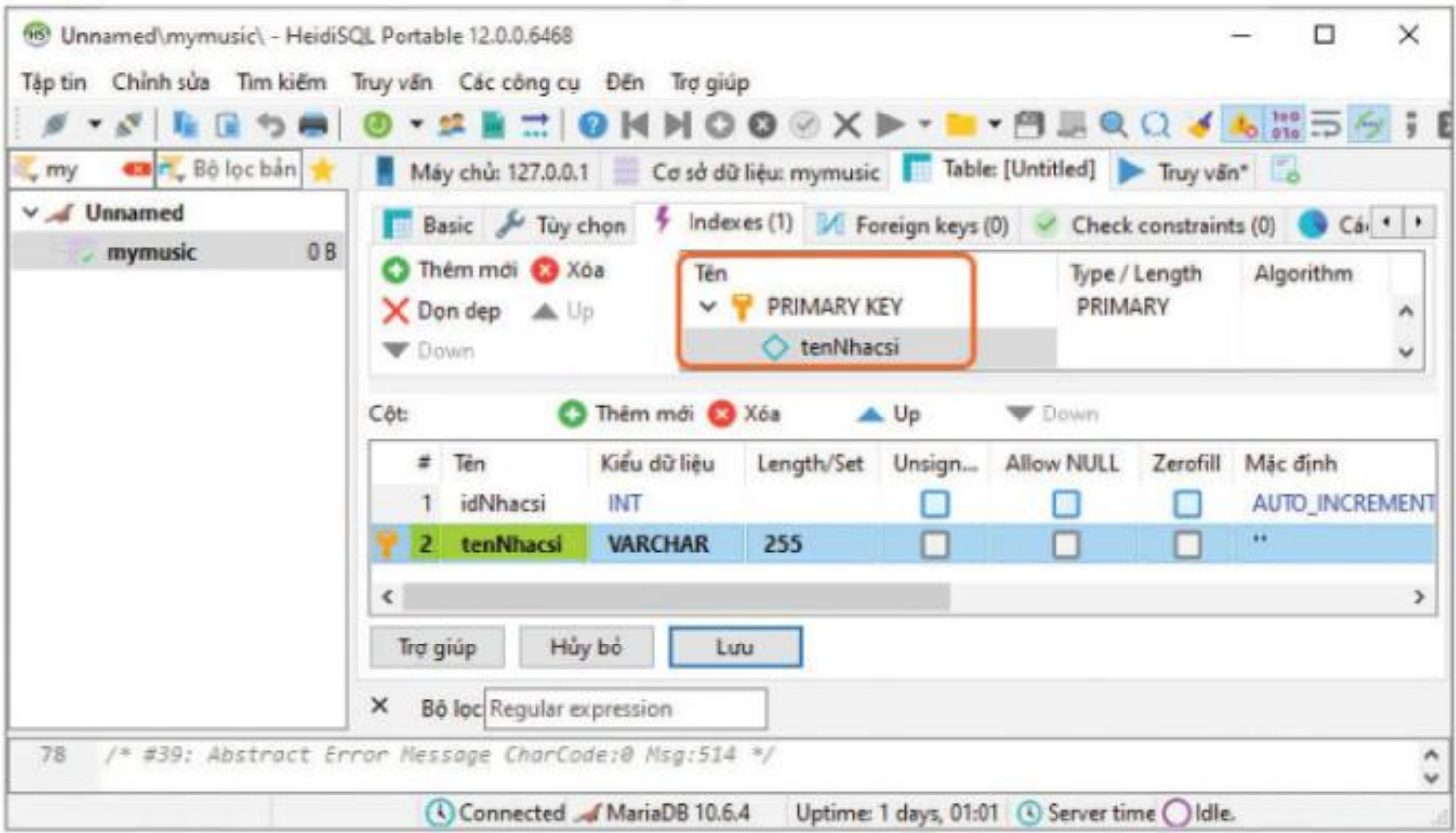
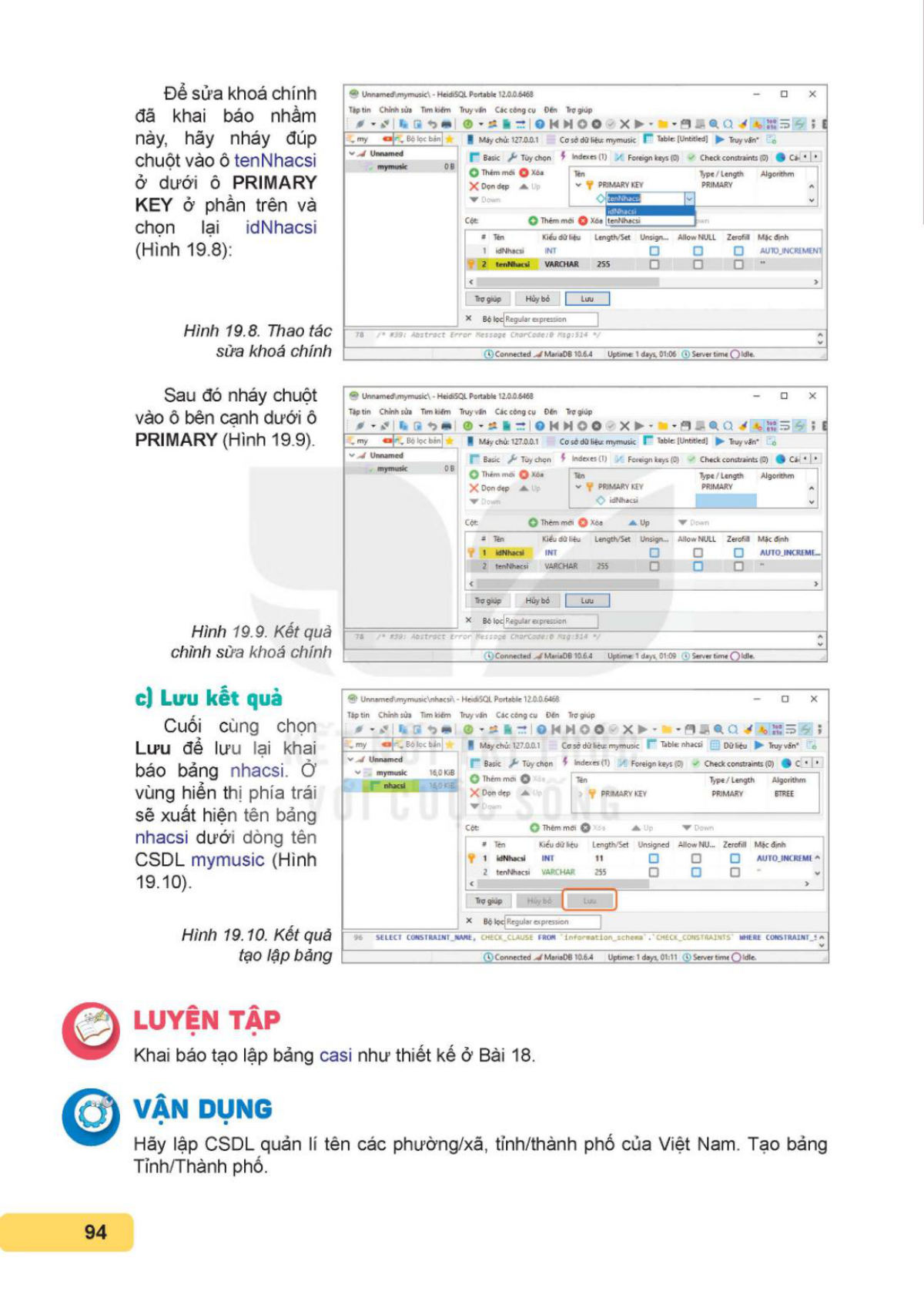
Để sửa khoá chính đã khai báo nhầm này; hãy nháy đúp chuột vào ô tenNhacsi dưới PRIMARY KEY ở phần trên và chọn lại idNhacsi (Hình 19.8).
Hình 19.8. Thao tác sửa khoá chính
Sau đó nháy chuột vào ô bên cạnh dưới ô PRIMARY (Hình 19.9).
Hình 19.9. Kết quả chỉnh sửa khoá chính
c) Lưu kết quả
Cuối cùng chọn lưu lại khai báo bảng nhacsi. Vùng hiển thị phía trái sẽ xuất hiện tên bảng nhacsi dưới tên CSDL mymusic (Hình 19.10).
Hình 19.10. Kết quả tạo lập bảng
LUYỆN TẬP
Khai báo tạo lập bảng casi như thiết kế ở Bài 18.
VẬN DỤNG
Tạo bảng Tỉnh/Thành phố của Việt Nam.
Nội dung SGK · bản scan
Bài Thực hành tạo lập cơ sở dữ liệu và các bảng — trang 91–94 của sách giáo khoa.