Bài 7. Thực hành tìm kiếm thông tin trên Internet
Tài liệu bài học
Bản scan SGK xem ngay trên web · slide và phiếu mở từ Google Drive (cần đăng nhập Google để tải).
Xem nguyên văn trang sách của bài Thực hành tìm kiếm thông tin trên Internet ngay dưới đây.
Xem ngay Slide bài giảngBài trình chiếu đã dạy trên lớp (PowerPoint).
Mở Drive Phiếu học tậpTrắc nghiệm từ phiếu học tập của bài — luyện trên lớp, không tính điểm.
Luyện tập ngay Phiếu thực hànhBài tập thực hành kèm theo bài Thực hành tìm kiếm thông tin trên Internet.
Mở Drive Trắc nghiệm12 câu ôn tập bài Thực hành tìm kiếm thông tin trên Internet — bấm Kiểm tra để xem đúng/sai ngay.
Làm ngayTHỰC HÀNH TÌM KIẾM
SAU BÀI HỌC NÀY EM SẼ:
Có ý kiến cho rằng "Ngày nay, tất cả mọi thông tin đều có thể tìm thấy trên Internet". Em có đồng ý với ý kiến đó không? Theo em, tại sao khi tìm tin về một vấn đề, có người sẽ tìm được rất nhanh và chính xác, có người thì không?
Nhiệm vụ 1. Tìm kiếm thông tin trên Internet
Hướng dẫn:
Bước 1. Khởi động công cụ tìm kiếm.
Bước 2. Tìm kiếm bằng từ khoá nhập từ bàn phím.
Nhập từ khoá bằng bàn phím (chẳng hạn "tuyển sinh Đại học Dược Hà Nội 2022") rồi nhấn phím Enter.
Bước 3. Đọc kết quả tìm kiếm. Nếu kết quả tìm kiếm chưa được như ý muốn của em, quay lại Bước 2 với từ khoá khác để việc tìm kiếm hiệu quả hơn.
Nhiệm vụ 2. Khám phá cách thực hiện tìm kiếm bằng tiếng nói
Hướng dẫn:
Bước 1. Khởi động công cụ tìm kiếm.
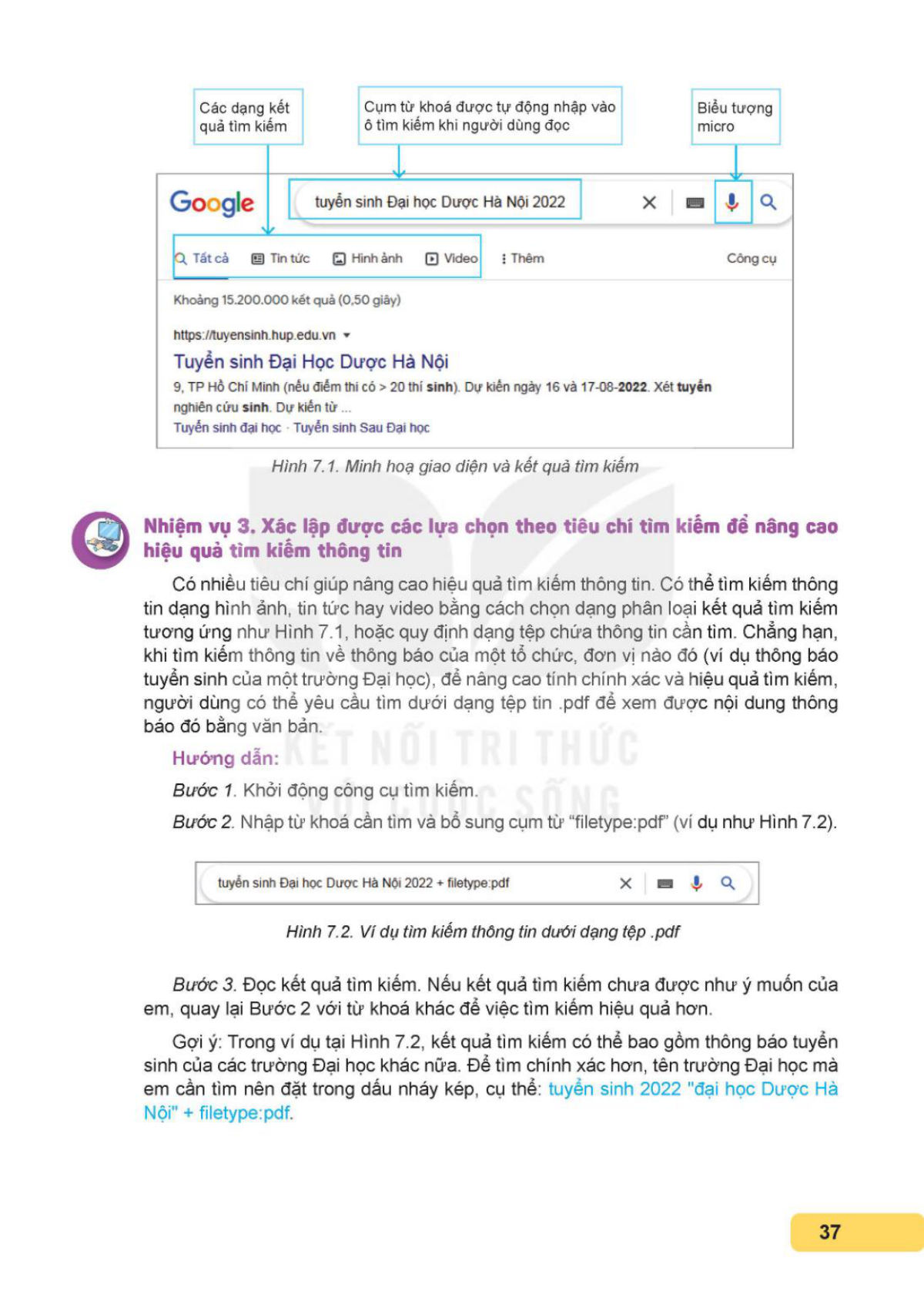
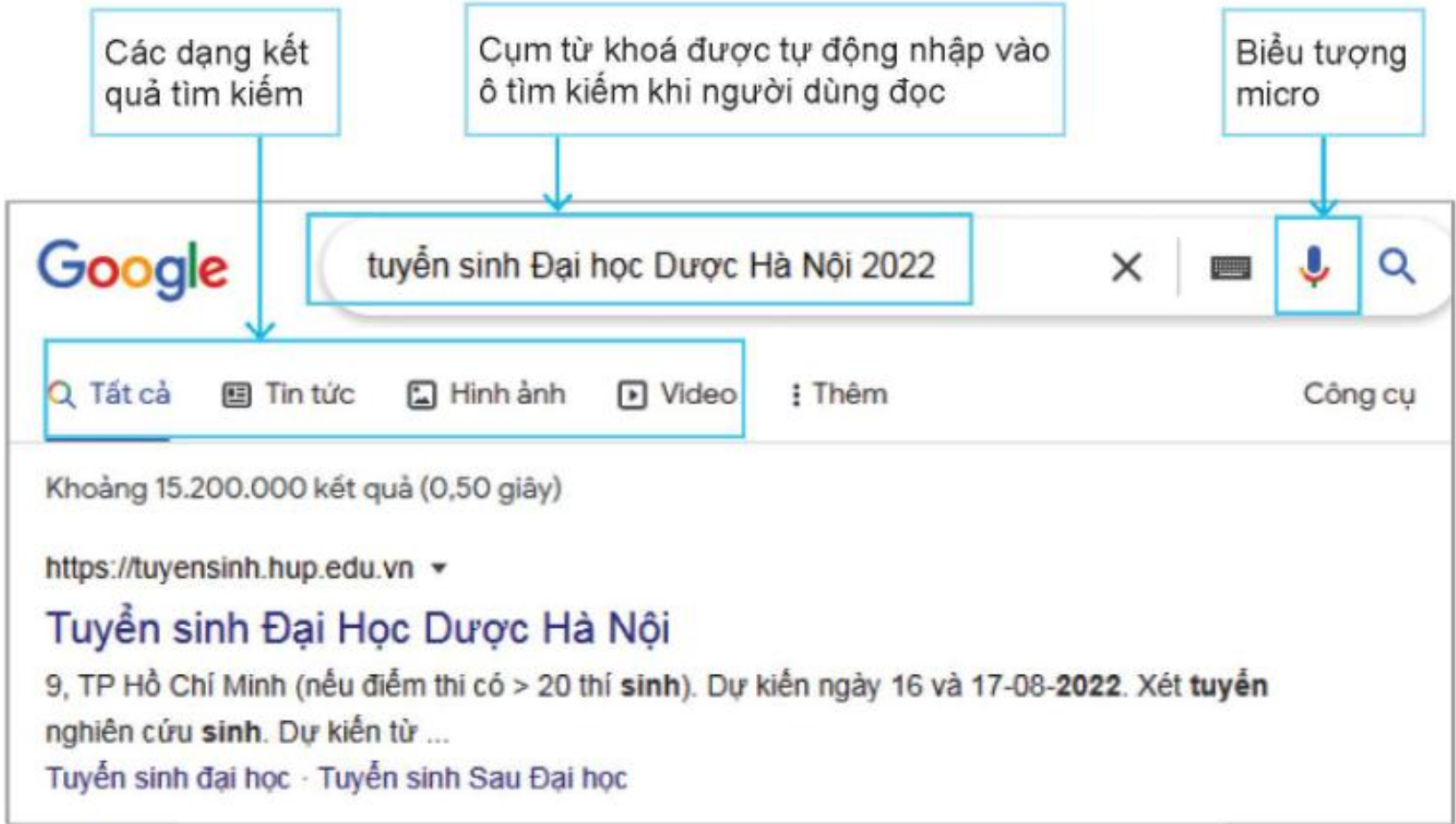
Bước 3. Kiểm tra từ khoá được tự động điền sau khi đọc tại Bước 2 (Hình 7.1). Nếu không khớp, thực hiện lại Bước 2 để đọc lại từ khoá.
Bước 4. Đọc kết quả tìm kiếm. Nếu kết quả tìm kiếm chưa được như ý muốn của em, quay lại Bước 2 với từ khoá khác để việc tìm kiếm hiệu quả hơn.
Lưu ý: Cần có micro để thực hiện tìm kiếm bằng tiếng nói.
Nhiệm vụ 3. Nâng cao hiệu quả tìm kiếm thông tin
Có nhiều tiêu chí giúp nâng cao hiệu quả tìm kiếm thông tin. Có thể tìm kiếm thông tin dạng hình ảnh, tin tức hay video bằng cách chọn dạng phân loại kết quả tìm kiếm tương ứng như Hình 7.1, hoặc quy định dạng tệp chứa thông tin cần tìm. Chẳng hạn, khi tìm kiếm thông tin về thông báo tuyển sinh của một trường Đại học, để nâng cao tính chính xác và hiệu quả tìm kiếm, người dùng có thể yêu cầu tìm dưới dạng tệp tin pdf để xem được nội dung thông báo đó bằng văn bản.
Hướng dẫn:
Bước 1. Khởi động công cụ tìm kiếm.
Bước 2. Nhập từ khoá cần tìm và bổ sung cụm từ "filetype:pdf" (ví dụ như Hình 7.2).

Bước 3. Đọc kết quả tìm kiếm. Nếu kết quả tìm kiếm chưa được như ý muốn của em, quay lại Bước 2 với từ khoá khác để việc tìm kiếm hiệu quả hơn.
Gợi ý: Trong ví dụ tại Hình 7.2, kết quả tìm kiếm có thể bao gồm thông báo tuyển sinh của các trường Đại học khác nữa. Để tìm chính xác hơn, tên trường Đại học mà em cần tìm nên đặt trong dấu nháy kép, cụ thể: tuyển sinh 2022 "đại học Dược Hà Nội" filetype: pdf. Việc đặt từ khoá cần tìm trong dấu nháy kép là một trong những cách thông dụng để thu hẹp phạm vi tìm kiếm, cho kết quả tìm kiếm chính xác hơn. Bên cạnh đó, xây dựng từ khoá tìm kiếm cũng là một trong những kĩ năng quan trọng làm tăng độ chính xác, hiệu quả và tiết kiệm thời gian tìm kiếm. Hãy tham khảo các "thủ thuật tìm kiếm" trên Internet để nâng cao kĩ năng tìm kiếm của em.
Nhiệm vụ 4. Trải nghiệm và so sánh giữa các máy tìm kiếm phổ biến
Hướng dẫn:
Bước 1. Chọn máy tìm kiếm để trải nghiệm.
Bước 2. Trải nghiệm các máy tìm kiếm đã chọn.
Bước 3. Đọc lại bảng so sánh đã được điền đầy đủ các thông tin sau Bước 2 và rút ra kết luận về các máy tìm kiếm đã trải nghiệm. Chia sẻ với bạn bè các thông tin mà em thu được.
LUYỆN TẬP
Thực hiện lại các nhiệm vụ ở phần thực hành bằng thiết bị số thông minh.
VẬN DỤNG
Sử dụng máy tìm kiếm để tìm hiểu thông tin về nghề mà em mơ ước được làm trong tương lai dưới các dạng văn bản, hình ảnh và video.
Nội dung SGK · bản scan
Bài Thực hành tìm kiếm thông tin trên Internet — trang 36–38 của sách giáo khoa.