Bài 6. Lưu trữ và chia sẻ tệp tin trên Internet
Tài liệu bài học
Bản scan SGK xem ngay trên web · slide và phiếu mở từ Google Drive (cần đăng nhập Google để tải).
Xem nguyên văn trang sách của bài Lưu trữ và chia sẻ tệp tin trên Internet ngay dưới đây.
Xem ngay Slide bài giảngBài trình chiếu đã dạy trên lớp (PowerPoint).
Mở Drive Phiếu học tậpTrắc nghiệm từ phiếu học tập của bài — luyện trên lớp, không tính điểm.
Luyện tập ngay Phiếu thực hànhBài tập thực hành kèm theo bài Lưu trữ và chia sẻ tệp tin trên Internet.
Mở Drive Trắc nghiệm12 câu ôn tập bài Lưu trữ và chia sẻ tệp tin trên Internet — bấm Kiểm tra để xem đúng/sai ngay.
Làm ngayChủ đề 2
BÀI 6
Tổ chức lưu trữ, tìm kiếm và trao đổi thông tin
LƯU TRỮ VÀ CHIA SẺ TỆP TIN TRÊN INTERNET
SAU BÀI HỌC NÀY EM SẼ:
Nhóm em đang cùng nhau làm một bài tập nhóm. Em được giao lập kế hoạch và phân công công việc cho cả nhóm. Thông tin về kế hoạch và phân công công việc được lưu trong một tệp văn bản. Có những cách nào để chia sẻ văn bản này cho các thành viên trong nhóm?
Ổ ĐĨA TRỰC TUYẾN
Cùng với sự phát triển của công nghệ thông tin nói chung và Internet nói riêng, nhu cầu ứng dụng công nghệ thông tin trong tất cả các lĩnh vực học tập, khoa học, đời sống, kinh tế, xã hội ngày càng lớn. Do đó lượng thông tin, dữ liệu được tạo ra cũng tăng lên gấp bội.
Nếu như trước đây, việc lưu trữ thông tin, dữ liệu bị hạn chế bởi các tài nguyên máy tính (dung lượng đĩa cứng, dung lượng thiết bị nhớ ngoài) thì ngày nay, Internet đã giúp khắc phục hoàn toàn những rào cản đó bằng sự ra đời của các dịch vụ lưu trữ và chia sẻ tệp tin trên Internet.
Hoạt động 1
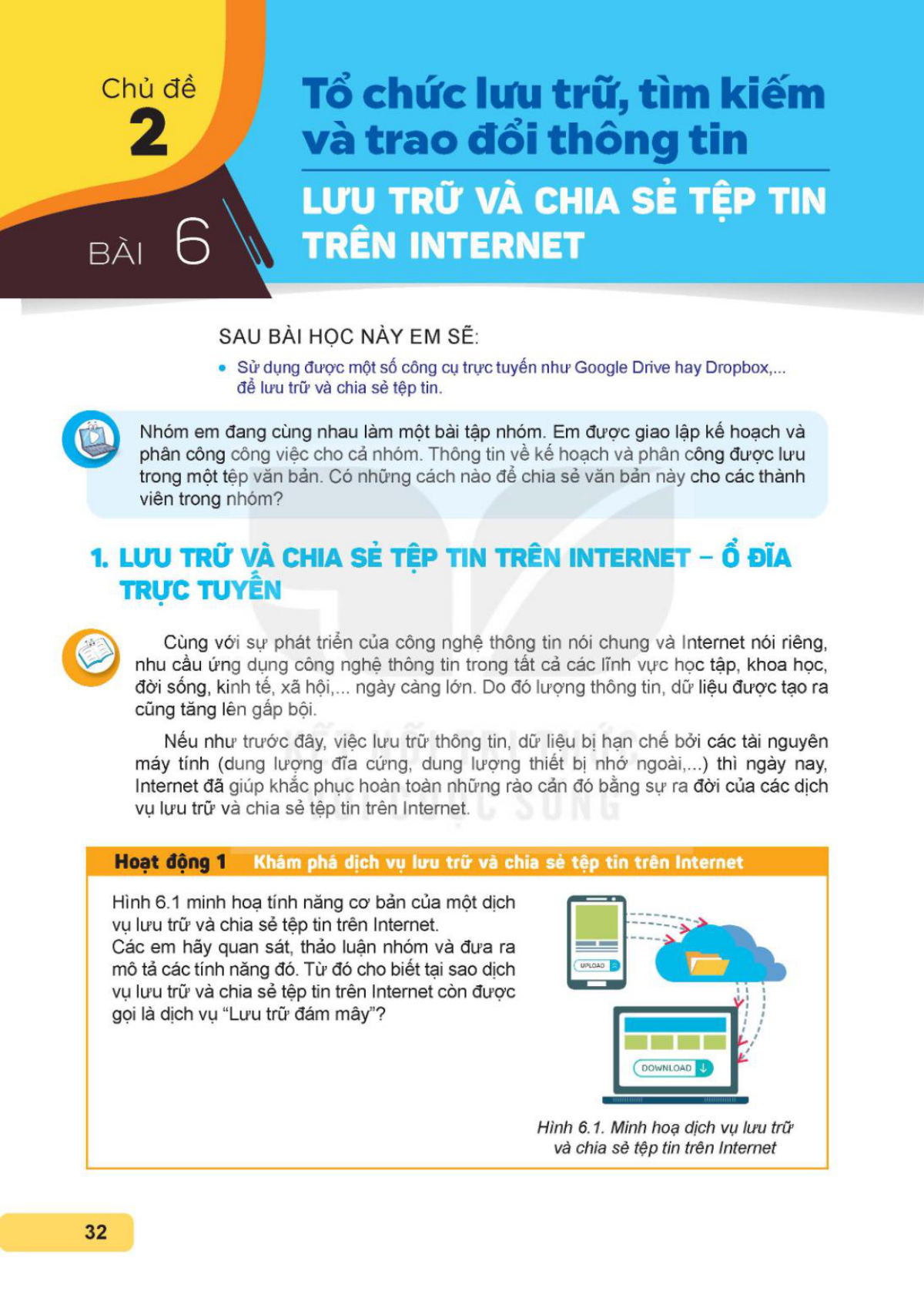
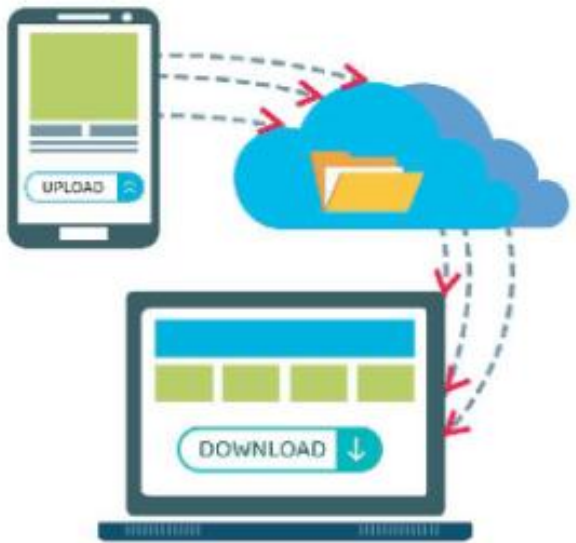
Hình 6.1 minh hoạ tính năng cơ bản của một dịch vụ lưu trữ và chia sẻ tệp tin trên Internet.
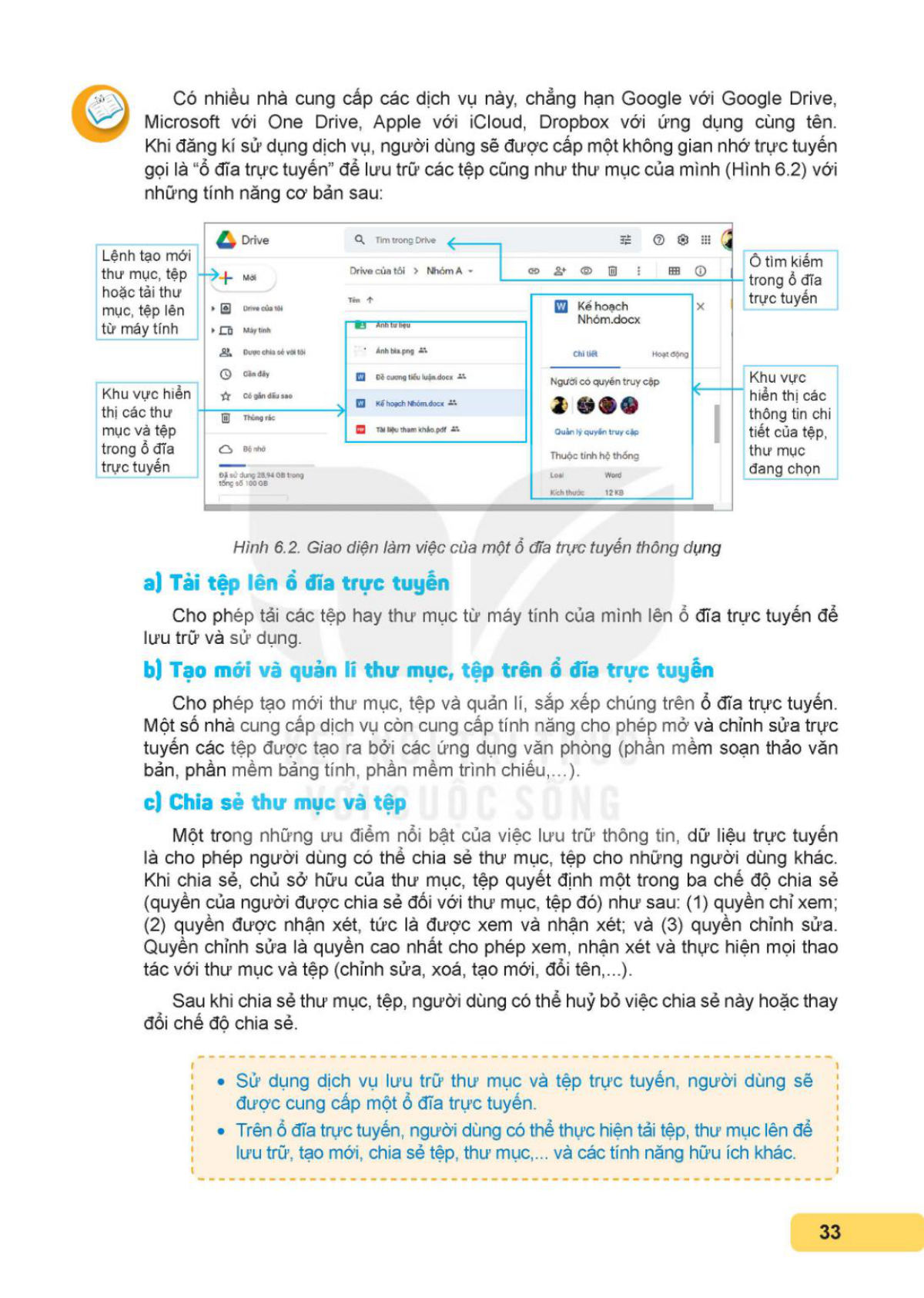
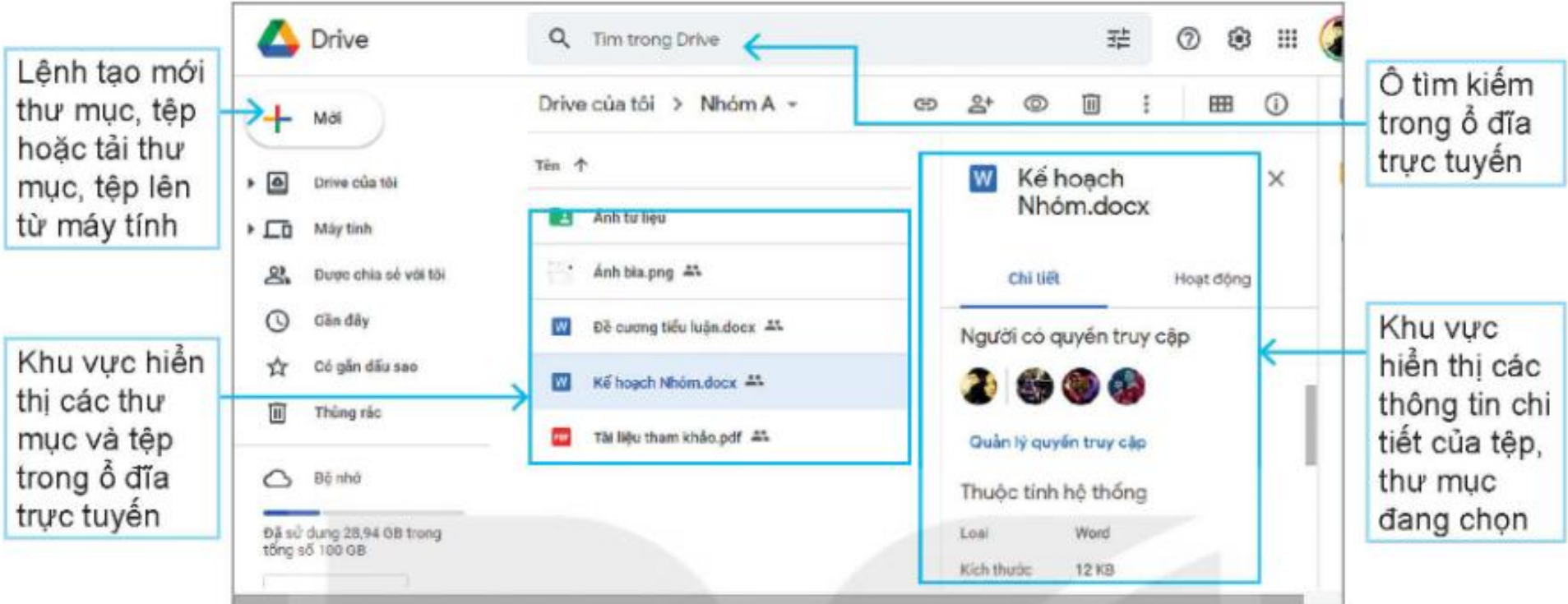
Mô tả các tính năng đó. Từ đó cho biết tại sao dịch vụ lưu trữ và chia sẻ tệp tin trên Internet còn được gọi là dịch vụ "Lưu trữ đám mây"? Có nhiều nhà cung cấp các dịch vụ này, chẳng hạn Google với Google Drive, Microsoft với OneDrive, Apple với iCloud, Dropbox với ứng dụng cùng tên. Khi đăng kí sử dụng dịch vụ, người dùng sẽ được cấp một không gian nhớ trực tuyến gọi là "ổ đĩa trực tuyến" để lưu trữ các tệp cũng như thư mục của mình (Hình 6.2) với những tính năng cơ bản sau:
a) Tải tệp lên ổ đĩa trực tuyến
Cho phép tải các tệp hay thư mục từ máy tính của mình lên ổ đĩa trực tuyến để lưu trữ và sử dụng.
b) Tạo mới và quản lí thư mục, tệp trên ổ đĩa trực tuyến
Một số nhà cung cấp dịch vụ còn cung cấp tính năng cho phép mở và chỉnh sửa trực tuyến văn bản, bảng tính, phần mềm.
c) Chia sẻ thư mục và tệp
Một trong những ưu điểm nổi bật của việc lưu trữ thông tin, dữ liệu trực tuyến là cho phép người dùng có thể chia sẻ thư mục, tệp cho những người dùng khác. Khi chia sẻ, chủ sở hữu của thư mục, tệp quyết định một trong ba chế độ chia sẻ (quyền của người được chia sẻ đối với thư mục, tệp đó) như sau: (1) quyền chỉ xem; (2) quyền được nhận xét, tức là được xem và nhận xét; và (3) quyền chỉnh sửa. Quyền chỉnh sửa là quyền cao nhất, cho phép xem, nhận xét và thực hiện mọi thao tác với thư mục và tệp (chỉnh sửa, xoá, tạo mới, đổi tên,...).
Sau khi chia sẻ thư mục, tệp, người dùng có thể huỷ bỏ việc chia sẻ này hoặc thay đổi chế độ chia sẻ.
Thảo luận nhóm để chỉ ra một vài ưu điểm và nhược điểm của việc lưu trữ và chia sẻ tệp trên Internet.
2. THỰC HÀNH: LƯU TRỮ VÀ CHIA SẺ TỆP TIN TRÊN Ổ ĐĨA TRỰC TUYẾN
(Hướng dẫn sau đây sử dụng Google Drive để minh hoạ)
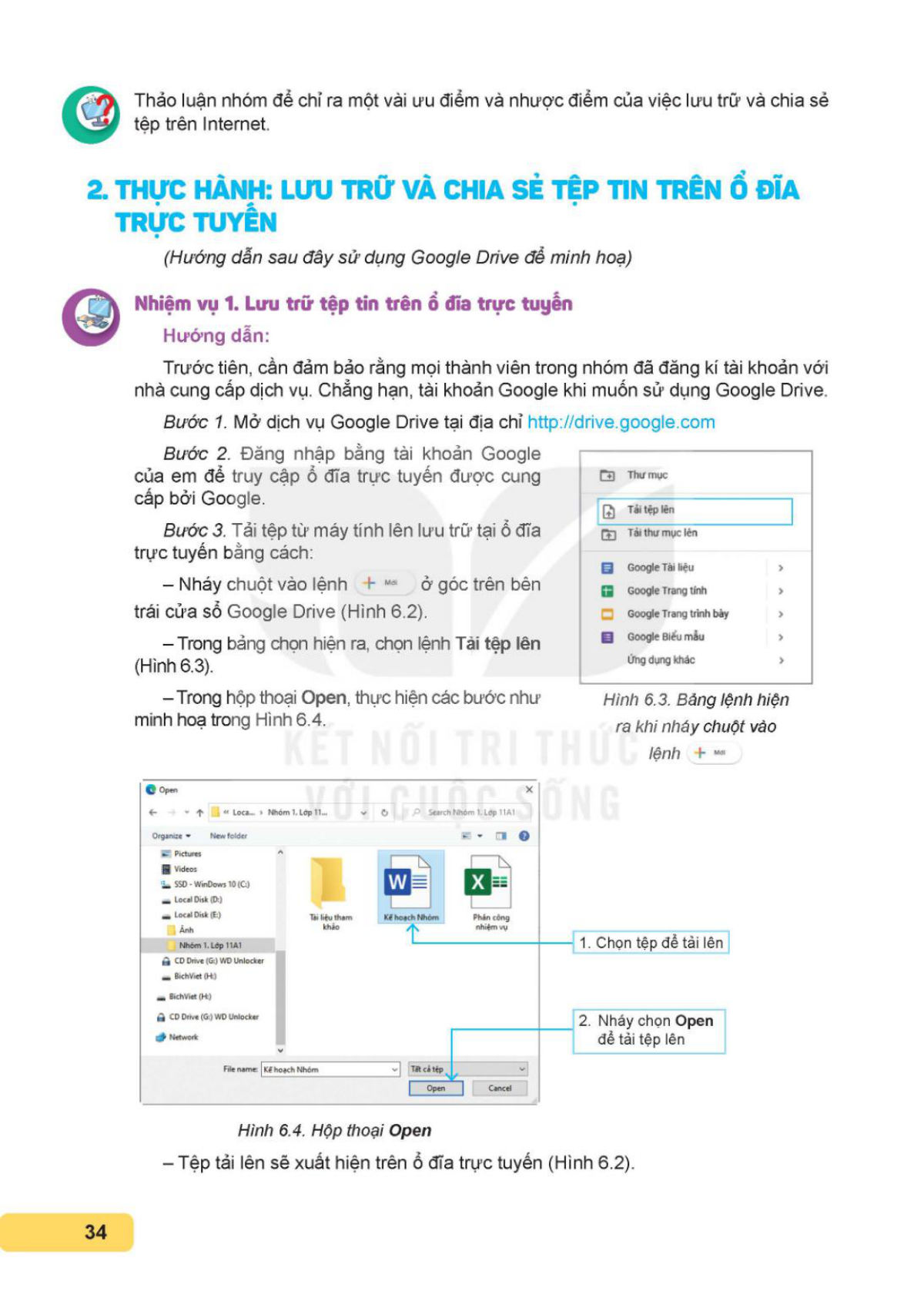
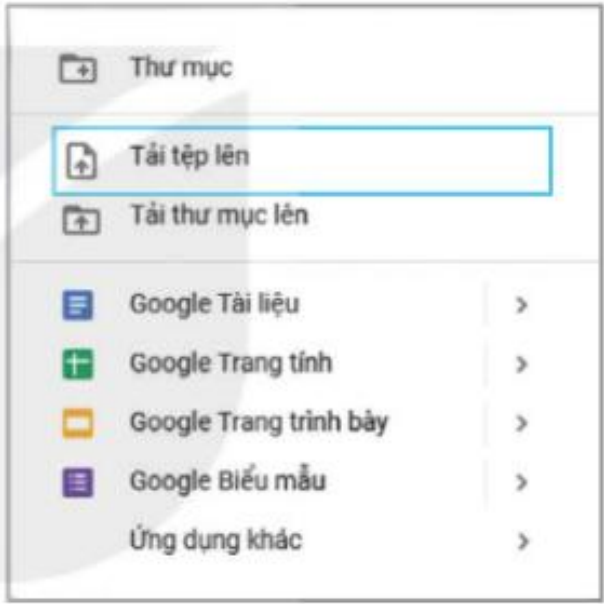
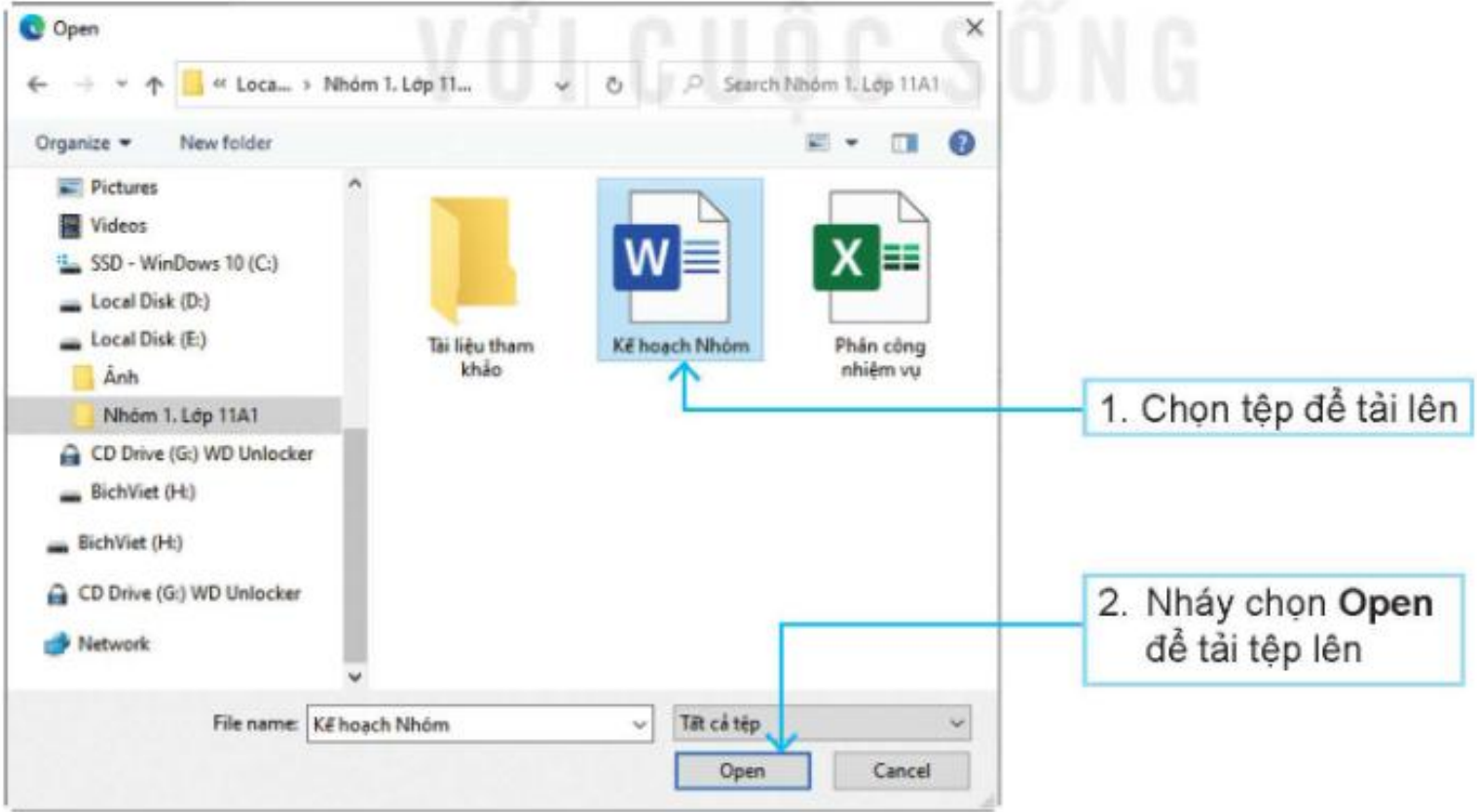
Nhiệm vụ 1. Lưu trữ tệp tin trên ổ đĩa trực tuyến
Hướng dẫn:
Trước tiên, cần đảm bảo rằng mọi thành viên trong nhóm đã đăng kí tài khoản với nhà cung cấp dịch vụ. Chẳng hạn, tài khoản Google khi muốn sử dụng Google Drive.
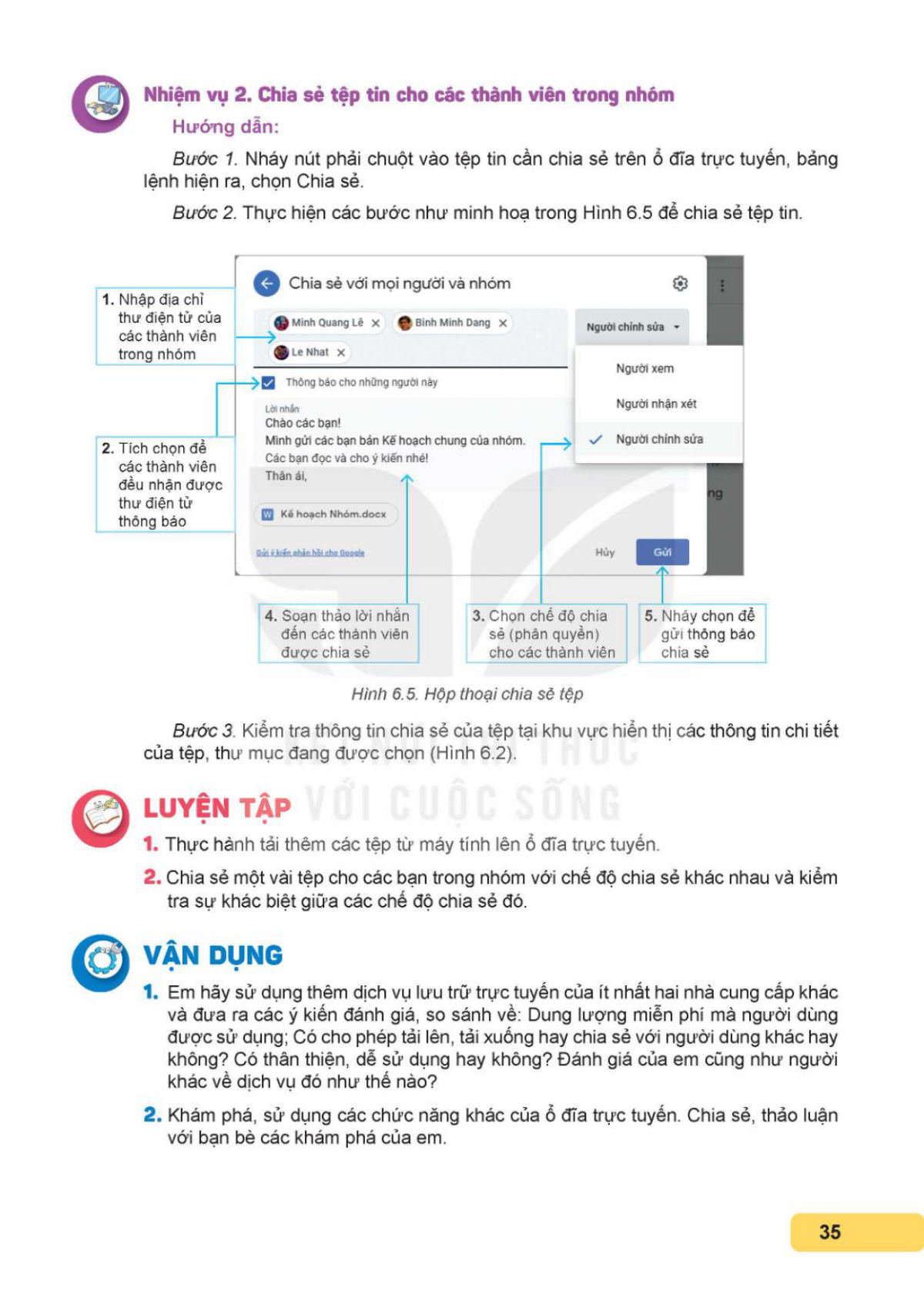
Nhiệm vụ 2. Chia sẻ tệp tin cho các thành viên trong nhóm
Hướng dẫn:
Bước 1. Nháy nút phải chuột vào tệp tin cần chia sẻ trên ổ đĩa trực tuyến, bảng lệnh hiện ra, chọn Chia sẻ.
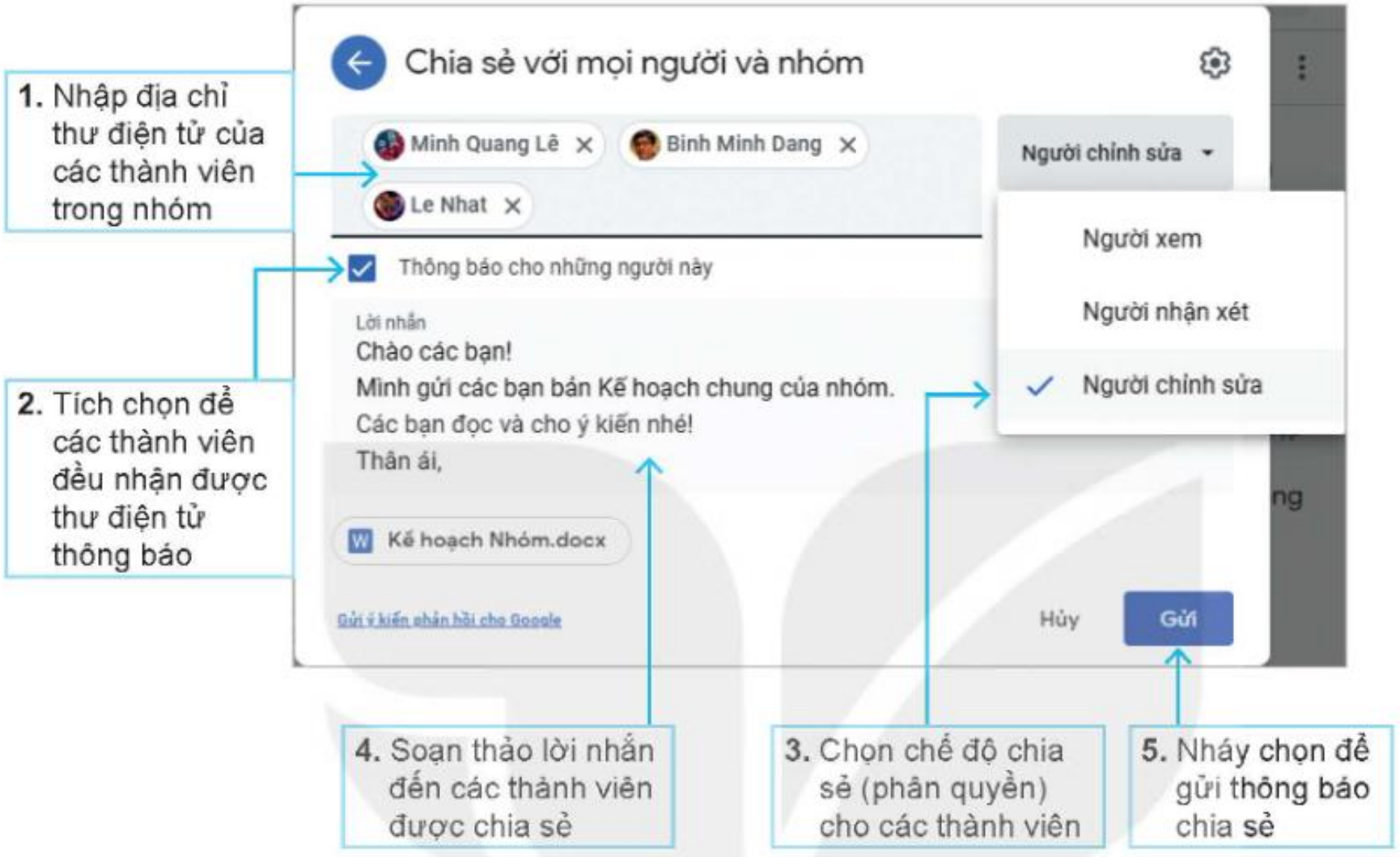
Bước 3. Kiểm tra thông tin chia sẻ của tệp tại khu vực hiển thị các thông tin chi tiết của tệp, thư mục đang được chọn (Hình 6.2).
LUYỆN TẬP
VẬN DỤNG
Nội dung SGK · bản scan
Bài Lưu trữ và chia sẻ tệp tin trên Internet — trang 32–35 của sách giáo khoa.