Bài 5. Kết nối máy tính với các thiết bị số
Tài liệu bài học
Bản scan SGK xem ngay trên web · slide và phiếu mở từ Google Drive (cần đăng nhập Google để tải).
Xem nguyên văn trang sách của bài Kết nối máy tính với các thiết bị số ngay dưới đây.
Xem ngay Slide bài giảngBài trình chiếu đã dạy trên lớp (PowerPoint).
Mở Drive Phiếu học tậpTrắc nghiệm từ phiếu học tập của bài — luyện trên lớp, không tính điểm.
Luyện tập ngay Phiếu thực hànhBài tập thực hành kèm theo bài Kết nối máy tính với các thiết bị số.
Mở Drive Trắc nghiệm12 câu ôn tập bài Kết nối máy tính với các thiết bị số — bấm Kiểm tra để xem đúng/sai ngay.
Làm ngayKẾT NỐI MÁY TÍNH VỚI CÁC THIẾT BỊ SỐ
SAU BÀI HỌC NÀY EM SẼ:
Hoạt động 1
Các thiết bị số có khả năng trao đổi dữ liệu với máy tính rất đa dạng. Trong số đó, một số thiết bị không có khả năng xử lí thông tin độc lập, chúng chỉ làm việc khi được kết nối với máy tính. Việc kết nối máy tính với các thiết bị số được thực hiện như thế nào, cần phải tuỳ chỉnh gì khi kết nối chúng với nhau?
1. Một số thiết bị vào – ra thông dụng
Hãy kể ra một số các thiết bị có thể kết nối với máy tính và nêu chức năng của nó.
Các thiết bị vào – ra là nhóm các thiết bị ngoại vi đa dạng và phong phú nhất của máy tính. Các thiết bị vào cho phép nhập dữ liệu vào máy tính như bàn phím, chuột, máy đọc mã vạch, máy quét ảnh, camera số; các thiết bị ra chuyển thông tin từ máy tính ra ngoài như màn hình, máy in, máy chiếu. Một số thiết bị có khả năng trao đổi thông tin hai chiều với máy tính có thể được coi vừa là thiết bị vào, vừa là thiết bị ra, ví dụ các bộ nhớ ngoài kết nối theo cổng USB.
a) Một số thiết bị vào thông dụng
Chuột là thiết bị vào rất phổ biến vì dễ điều khiển chính xác. Hai thông số quan trọng nhất của chuột là phương thức kết nối (có dây hoặc không dây) và độ phân giải, đo bằng dpi (dots per inch), là số điểm riêng rẽ mà chuột xác định được khi dịch chuyển được một inch (2,54 cm).
Tuy nhiên khi sử dụng thì tốc độ của chuột lại rất quan trọng. Tốc độ thể hiện tỉ lệ giữa khoảng cách con trỏ màn hình di chuyển được so với khoảng cách di chuyển của chuột trên mặt bàn: Khi chỉnh sửa ảnh cần thực hiện những di chuyển rất nhỏ, do vậy sẽ khó làm việc nếu tốc độ chuột quá cao. Vì thế, cần biết tuỳ chỉnh chế độ làm việc của chuột.
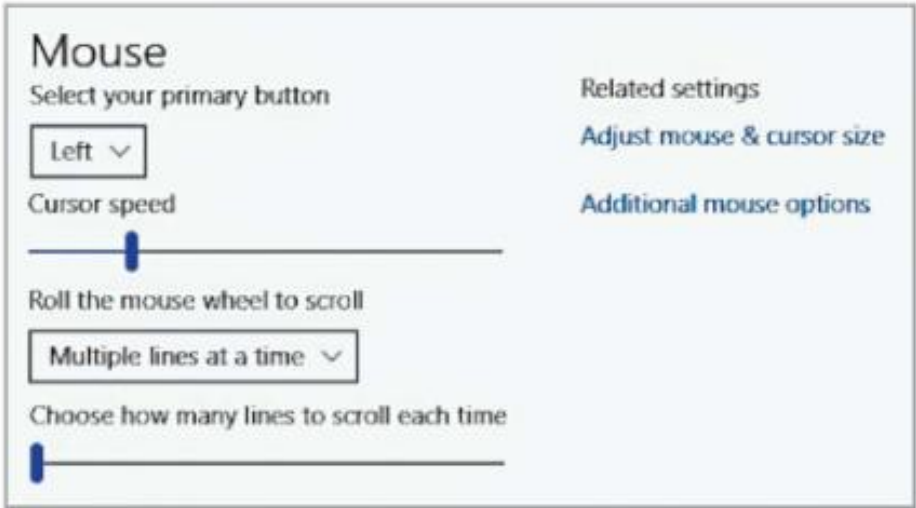
Để tuỳ chỉnh chế độ làm việc của chuột, em cần mở tiện ích Setting, chọn nhóm chức năng Devices sau đó chọn Mouse để làm xuất hiện cửa sổ tuỳ chỉnh chuột như Hình 5.1. Ví dụ để tăng/giảm tốc độ của chuột chỉ cần kéo con trượt trên thanh "Cursor speed" sang phải/trái; chọn lại nút ưu tiên là phải (right) hay trái (left) dưới vị trí "Select your primary button" cho người thuận tay trái.
Ngoài ra còn nhiều tuỳ chỉnh khác như chọn hình dáng của chuột; chọn để lại hay không để lại vết di chuyển của chuột trên màn hình.
b) Thiết bị ra
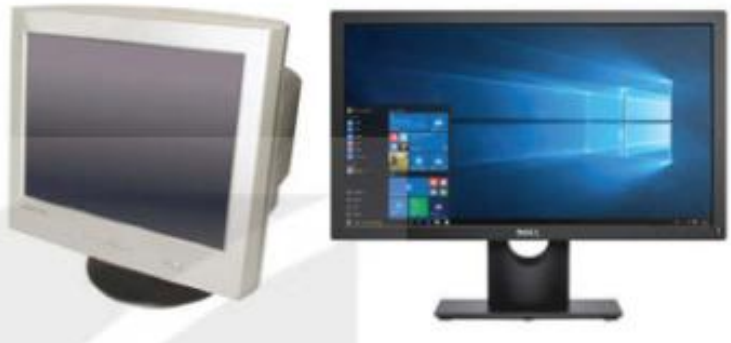
Có nhiều loại màn hình sử dụng các công nghệ khác nhau như đèn chân không (CRT), tinh thể lỏng (LCD), LED hay plasma. Nhưng dù dùng công nghệ gì thì chúng đều có một số thông số chung như sau:
Có thể tuỳ chỉnh màn hình, chủ yếu là độ sáng. Đối với màn hình rời, việc tuỳ chỉnh thực hiện qua các nút trên màn hình. Đối với máy tính xách tay, việc tuỳ chỉnh thực hiện qua các phím chức năng trên bàn phím; ví dụ phím F11 để giảm sáng và F12 để tăng sáng.
a) Máy in kim
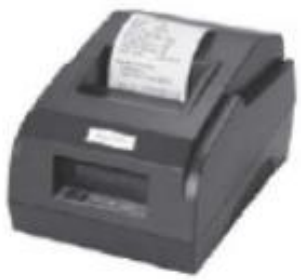
d) Máy in nhiệt
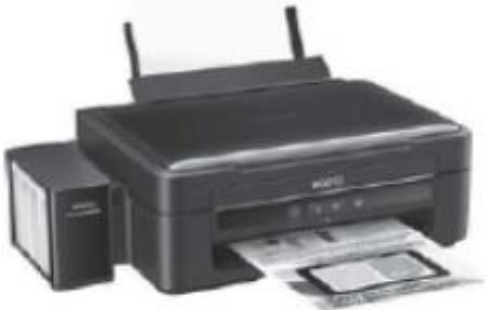
Hình 5.3. Một số loại máy in
Máy in phông, bạt có thể in được khổ lớn đến vài mét.
Dù đa dạng nhưng các máy in đều có những thông số chung như sau:
Kết nối máy in với máy tính: Một số loại máy in khi kết nối với máy tính, trước lần sử dụng đầu tiên đòi hỏi phải cài đặt trình điều khiển (driver) do hãng sản xuất máy in cung cấp. Nếu máy in kết nối với máy tính bằng cáp thì cần chọn cáp đúng loại. Nếu kết nối máy in với máy tính qua mạng (có dây hay không dây) thì có thể còn phải tuỳ chỉnh các tham số kết nối mạng.
Hoạt động 2. Các cổng kết nối của máy tính
a) Các cổng kết nối
b) Kết nối máy tính với thiết bị số
Không có một phương thức kết nối chung nào cho các thiết bị số với máy tính. Nói chung, các thiết bị số được cung cấp kèm theo tài liệu kĩ thuật, nêu rõ các đặc tính của thiết bị, cách sử dụng và cách liên lạc với nhà sản xuất để được hỗ trợ. Vì vậy, cần đọc kĩ các tài liệu kĩ thuật hoặc nhờ các chuyên gia tư vấn để biết cách sử dụng tốt nhất.
Nhờ cơ chế plug & play nên việc kết nối máy tính với các thiết bị số thông qua các cổng hay mạng ngày nay dễ dàng hơn nhiều. Trong nhiều trường hợp, chỉ cần cắm cáp kết nối là có thể sử dụng thiết bị ngay, ví dụ chuột, bộ nhớ ngoài (USB, ổ đĩa...). Trong một số trường hợp khác, cần thiết lập các tham số kết nối.
Ví dụ 1: Kết nối máy tính với máy ảnh
Máy ảnh số có thể hỗ trợ một số cách kết nối khác nhau với máy tính: qua cáp USB, wifi hoặc bluetooth.
Hình 5.5 minh hoạ việc kết nối máy tính với máy ảnh qua cáp nối USB. Khi cắm cáp nối với máy tính, máy ảnh sẽ hiện thông báo "USB Mode; Mass Storage" với ý nghĩa bộ nhớ được chia sẻ qua cổng USB.
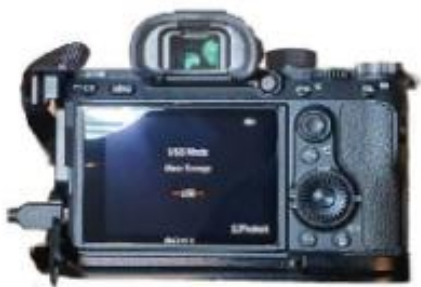
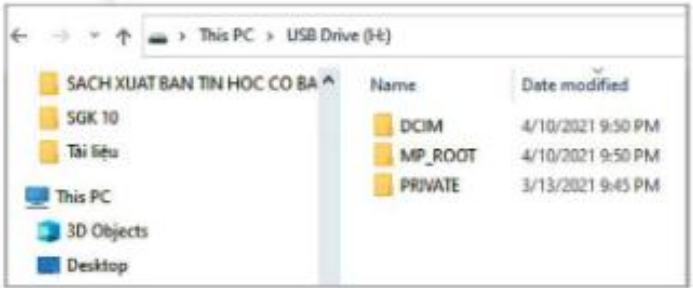
Khi đó có thể truy cập thẻ nhớ của máy ảnh như một bộ nhớ ngoài. Dùng tiện ích File Explorer, ta có thể mở thư mục DCIM, nơi chứa các tệp ảnh để xem, xoá, sao chép các tệp ảnh trong máy ảnh số (Hình 5.5).
Ví dụ 2: Kết nối máy tính với thiết bị số qua bluetooth
Bluetooth là phương thức kết nối không dây trong khoảng cách gần (dưới 10 m) để truyền tệp, thu phát âm thanh, video hay điều khiển thiết bị.
Tại mỗi thời điểm, mỗi thiết bị chỉ có thể kết nối qua bluetooth với một thiết bị khác.
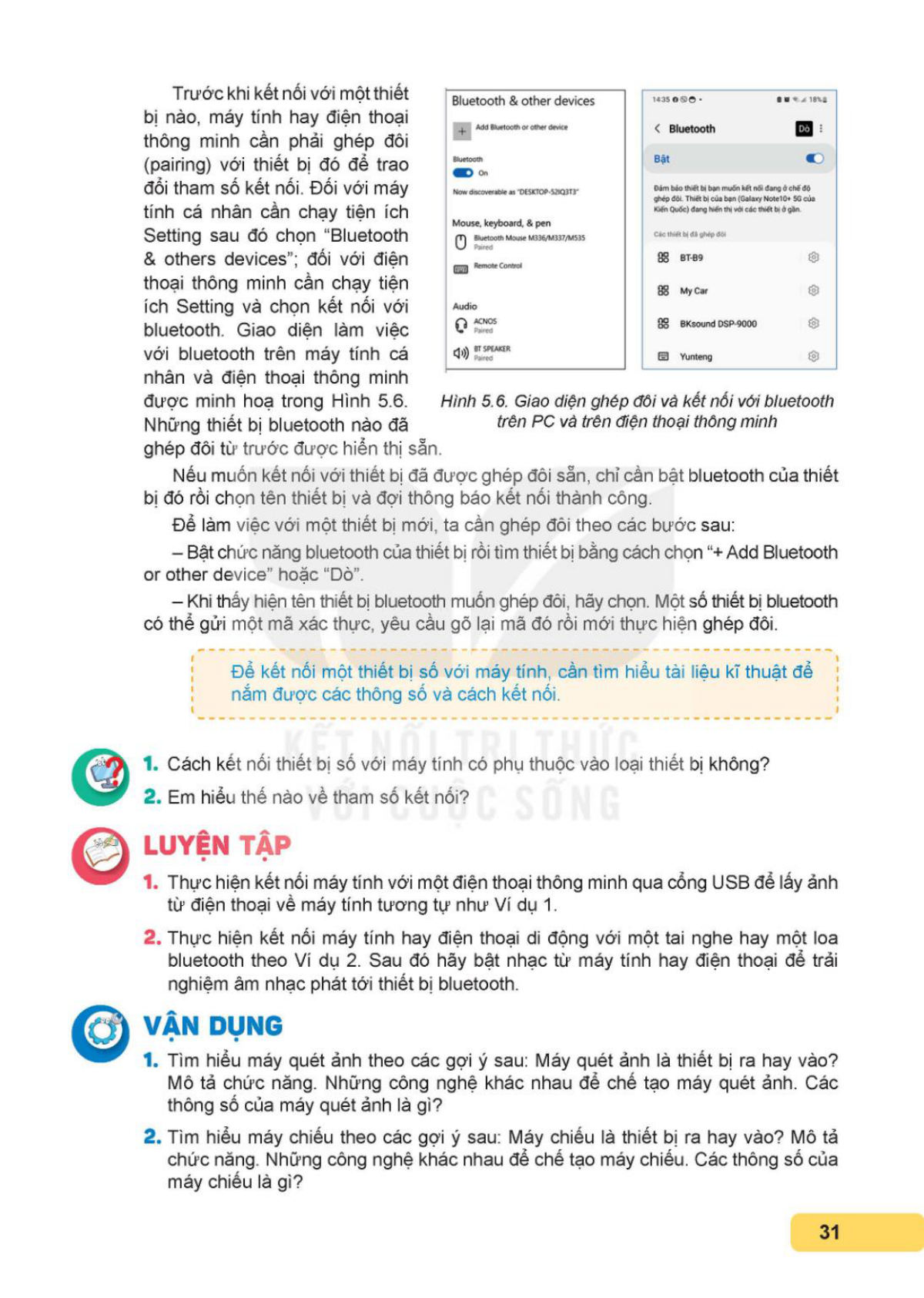
Trước khi kết nối với một thiết bị nào, máy tính hay điện thoại thông minh cần phải ghép đôi (pairing) với thiết bị đó để trao đổi tham số kết nối. Đối với máy tính cá nhân cần chạy tiện ích Setting sau đó chọn Bluetooth & other devices; đối với điện thoại thông minh cần chạy tiện ích Setting và chọn kết nối với bluetooth. Giao diện làm việc với bluetooth trên máy tính cá nhân và điện thoại thông minh được minh hoạ trong Hình 5.6. Những thiết bị bluetooth nào đã ghép đôi từ trước được hiển thị sẵn.
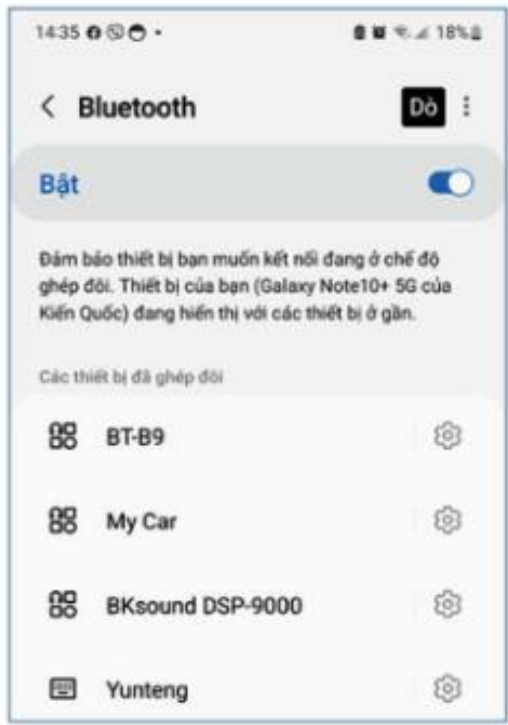
Hình 5.6. Giao diện ghép đôi và kết nối với bluetooth trên PC và trên điện thoại thông minh
Nếu muốn kết nối với thiết bị đã được ghép đôi sẵn, chỉ cần bật bluetooth của thiết bị đó rồi chọn tên thiết bị và đợi thông báo kết nối thành công.
Để làm việc với một thiết bị mới, ta cần ghép đôi theo các bước sau:
Để kết nối một thiết bị số với máy tính, cần tìm hiểu tài liệu kĩ thuật để nắm được các thông số và cách kết nối.
LUYỆN TẬP
VẬN DỤNG
Nội dung SGK · bản scan
Bài Kết nối máy tính với các thiết bị số — trang 27–31 của sách giáo khoa.