Bài 16. Ngôn ngữ lập trình bậc cao và Python
Tài liệu bài học
Phiếu thực hành và trắc nghiệm làm trực tuyến · phiếu học tập sẽ bổ sung sau.
Xem nguyên văn trang sách của bài 16. Ngôn ngữ lập trình bậc cao và Python ngay dưới đây.
Xem ngay Slide bài giảngBài trình chiếu đã dạy trên lớp (PowerPoint).
Mở Drive Phiếu học tậpTrắc nghiệm luyện tập của bài — làm tại chỗ, không tính điểm.
Luyện tập ngay Phiếu thực hànhNhập trực tiếp trên web — nộp xong chờ giáo viên duyệt điểm.
Làm ngay Trắc nghiệm12 câu ôn tập bài 16. Ngôn ngữ lập trình bậc cao và Python — có tính điểm.
Làm ngayGiải quyết vấn đề với sự trợ giúp của máy tính
NGÔN NGỮ LẬP TRÌNH BẬC CAO VÀ PYTHON
SAU BÀI NÀY EM SẼ:
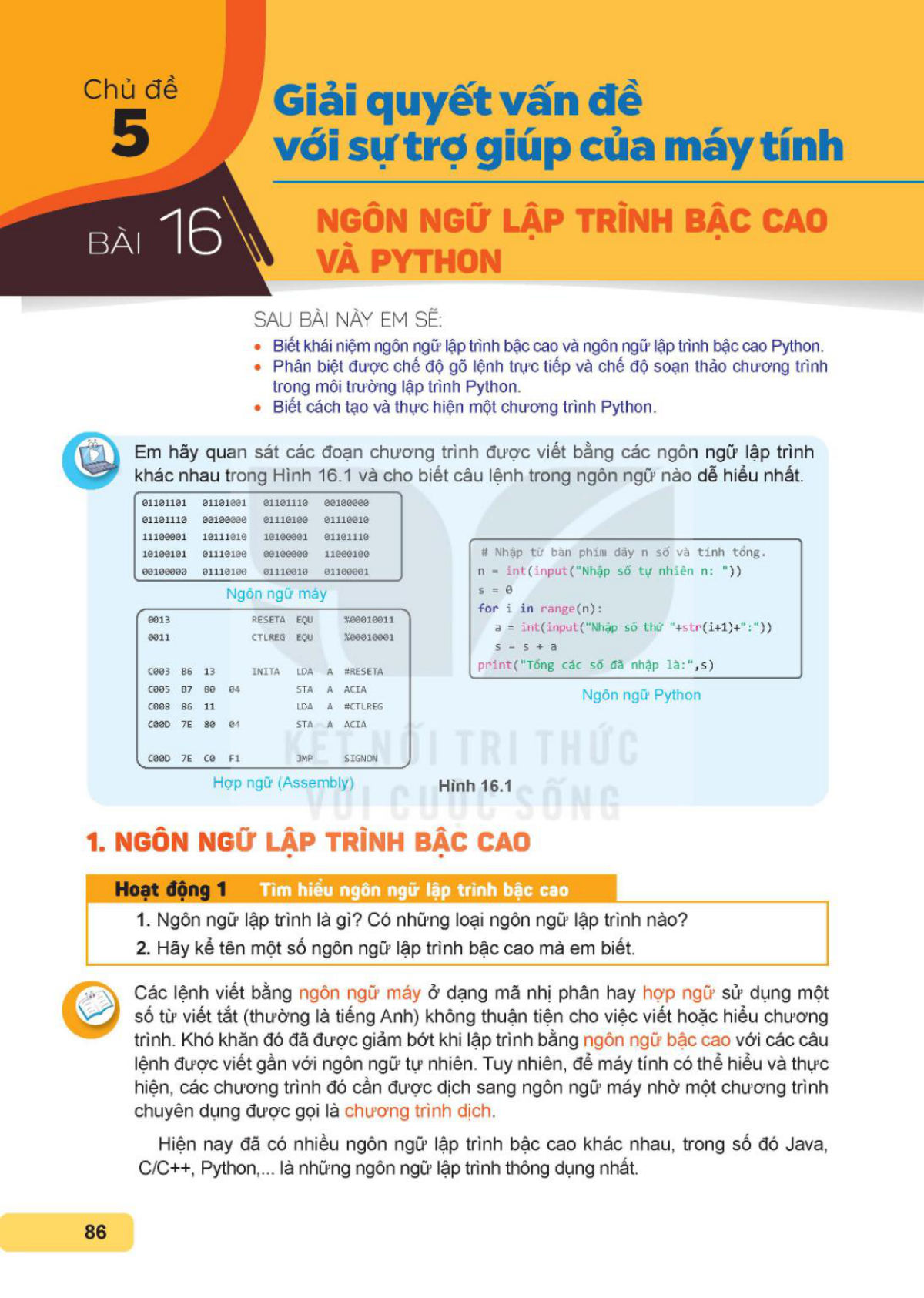
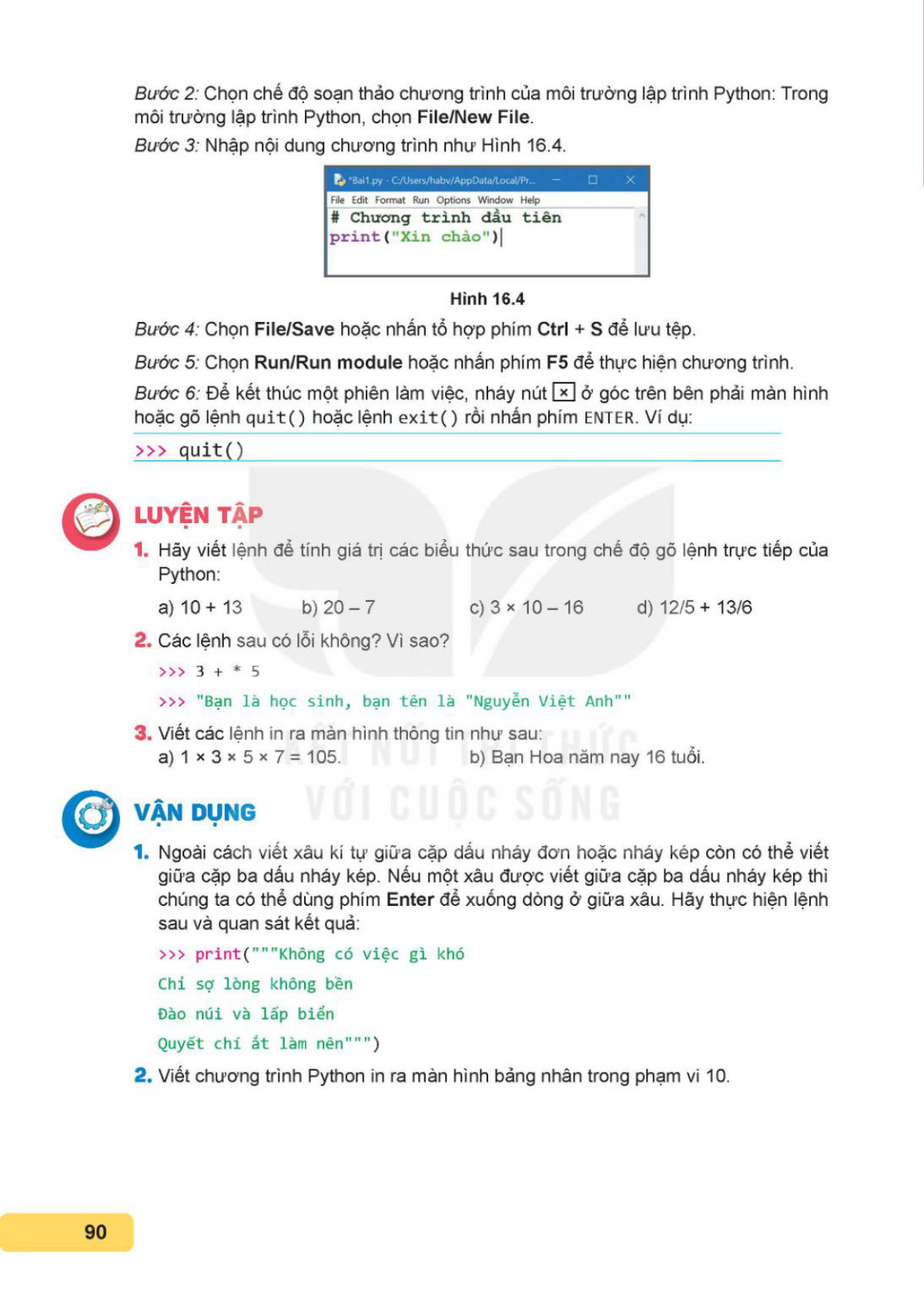
Em hãy quan sát các đoạn chương trình được viết bằng các ngôn ngữ lập trình khác nhau trong Hình 16.1 và cho biết câu lệnh trong ngôn ngữ nào dễ hiểu nhất.
n = int(input("Nhập số tự nhiên n: "))
for i in range(n):
print("Các ... Tổng ...")
1. NGÔN NGỮ LẬP TRÌNH BẬC CAO
Hoạt động 1. Tìm hiểu ngôn ngữ bậc cao
Các lệnh viết bằng ngôn ngữ máy ở dạng mã nhị phân, hợp ngữ sử dụng một số từ viết tắt (thường là tiếng Anh) không thuận tiện cho việc viết hoặc hiểu chương trình. Khó khăn đó đã được giảm bớt khi lập trình bằng ngôn ngữ bậc cao với các câu lệnh được viết gần với ngôn ngữ tự nhiên; để máy tính có thể hiểu và thực hiện, các chương trình đó cần được dịch sang ngôn ngữ máy nhờ một chương trình chuyên dụng được gọi là chương trình dịch.
C, C++, Python là những ngôn ngữ lập trình thông dụng nhất. Trong trường học, lập trình Python dễ sử dụng, không phụ thuộc vào hệ điều hành, chạy được trên nhiều loại máy tính, điện thoại thông minh nên thu hút nhiều nhà khoa học cùng phát triển. Nhờ có các thư viện chương trình phong phú về trí tuệ nhân tạo, phân tích dữ liệu, kĩ thuật robot, Python là ngôn ngữ lập trình được dùng phổ biến trong nghiên cứu và giáo dục.
Theo em, viết chương trình bằng loại ngôn ngữ lập trình nào dễ nhất? A. Ngôn ngữ máy. C. Ngôn ngữ lập trình bậc cao.
2. MÔI TRƯỜNG LẬP TRÌNH PYTHON
Hoạt động 2. Làm quen với môi trường lập trình Python
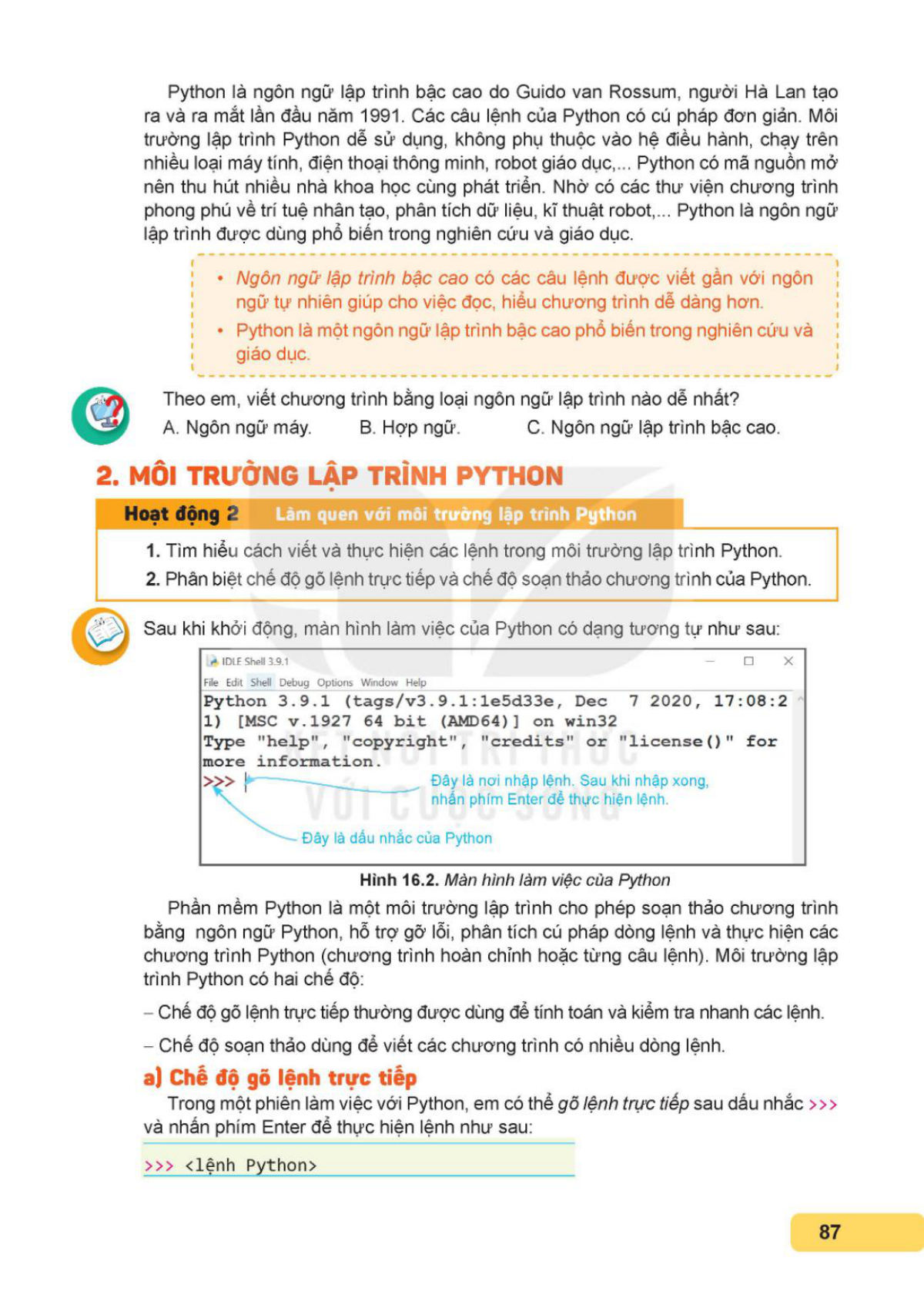
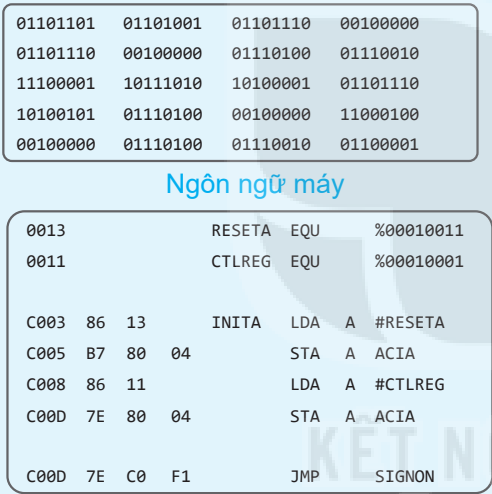
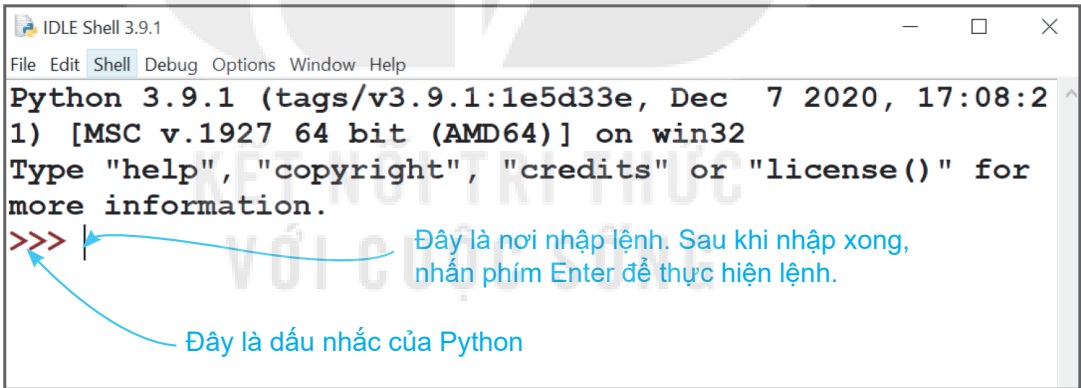
Sau khi khởi động, màn hình làm việc của Python có dạng tương tự như sau:
Phần mềm Python là một môi trường lập trình cho phép soạn thảo chương trình bằng ngôn ngữ Python, hỗ trợ gỡ lỗi, phân tích cú pháp dòng lệnh và thực hiện các chương trình Python (chương trình hoàn chỉnh hoặc từng câu lệnh). Môi trường lập trình Python có hai chế độ:
a) Chế độ gõ lệnh trực tiếp
Trong một phiên làm việc với Python, em có thể gõ lệnh trực tiếp sau dấu nhắc >>> và nhấn phím Enter để thực hiện lệnh như sau:
<lệnh Python>b) Chế độ soạn thảo chương trình
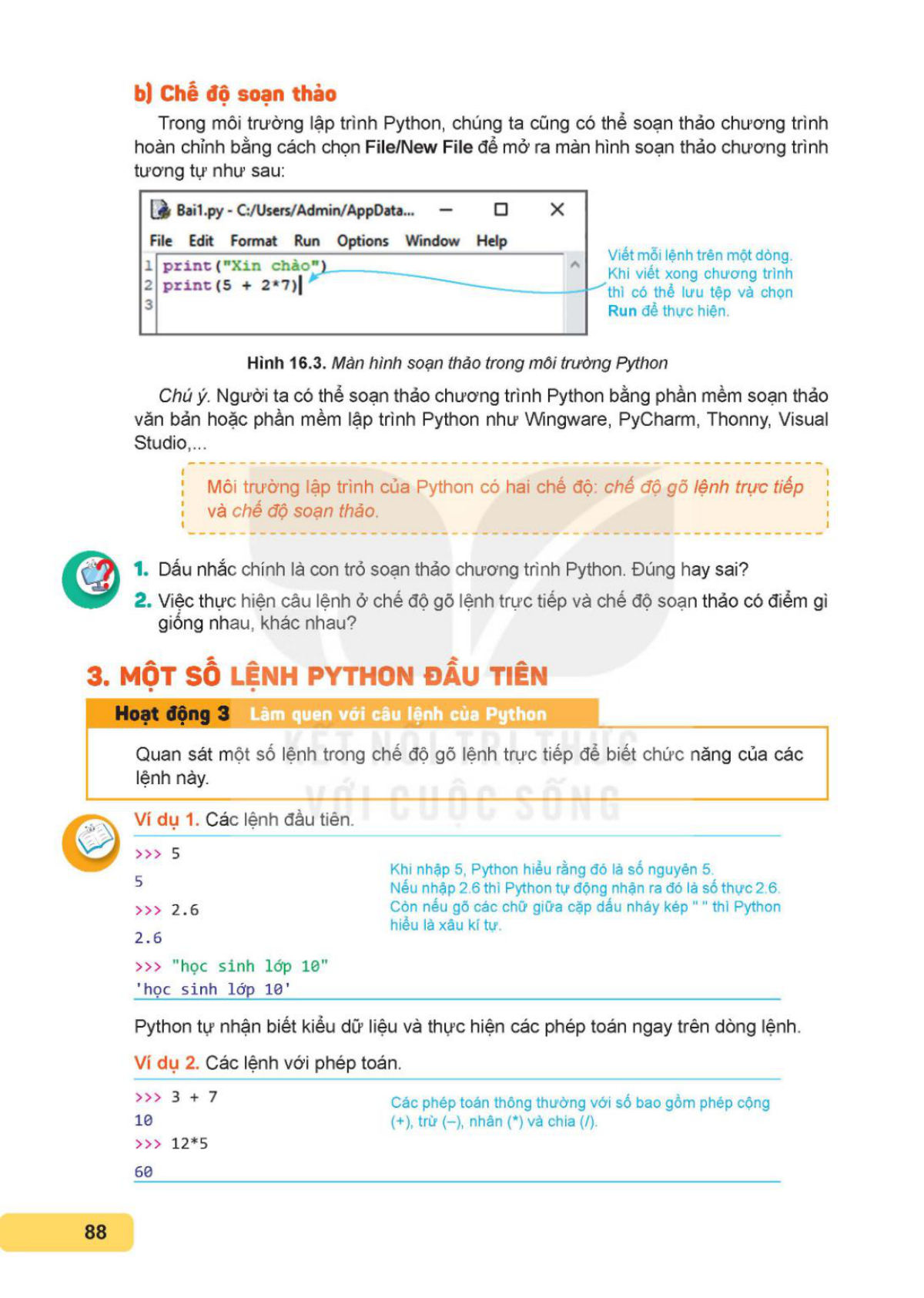
Trong môi trường lập trình Python, chúng ta cũng có thể soạn thảo chương trình hoàn chỉnh bằng cách chọn File | New File để mở ra màn hình soạn thảo chương trình tương tự như sau:
Chú ý. Người ta có thể soạn thảo chương trình Python bằng phần mềm soạn thảo văn bản hoặc Visual Studio Code.
Môi trường lập trình của Python có hai chế độ: chế độ gõ lệnh trực tiếp và chế độ soạn thảo.
3. MỘT SỐ LỆNH PYTHON ĐẦU TIÊN
Hoạt động 3. Làm quen với câu lệnh của Python
Quan sát một số lệnh trong chế độ gõ lệnh trực tiếp để biết chức năng của các lệnh này.
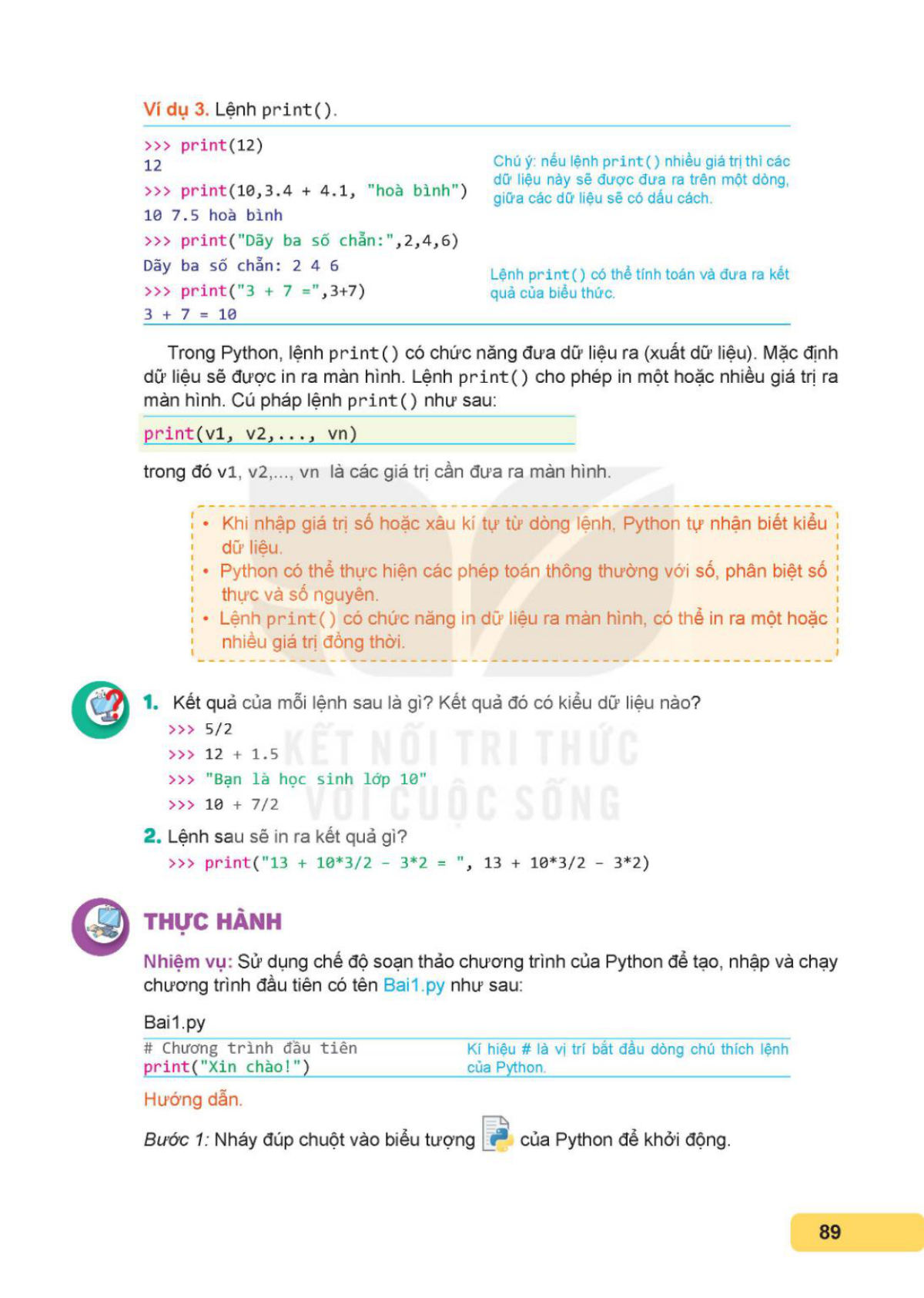
Ví dụ 1. Các lệnh đầu tiên.
>>> 2.6
2.6
>>> "học sinh lớp 10"
'học sinh lớp 10'
Nếu nhập 2.6 thì Python tự động nhận ra đó là số thực 2.6. Còn nếu gõ các chữ giữa cặp dấu nháy kép thì Python hiểu là xâu kí tự.
Python tự nhận biết kiểu dữ liệu và thực hiện các phép toán trên dòng lệnh.
Ví dụ 2. Các lệnh với phép toán.
>>> 3 + 10
13
>>> 12*5
60
Các phép toán thông thường với số bao gồm phép cộng (+), trừ (-), nhân (*) và chia (/).
Ví dụ 3. Lệnh print().
>>> print(12)
12
>>> print(10, 3.4 + 4.1, "hoà bình")
10 7.5 hoà bình
>>> print("Dãy ba số chẵn:", 2, 4, 6)
Dãy ba số chẵn: 2 4 6
>>> print("3 + 7 =", 3 + 7)
3 + 7 = 10
Dữ liệu này sẽ được đưa ra trên một dòng, giữa các dữ liệu sẽ có dấu cách.
Lệnh print() có thể tính toán và đưa ra kết quả.
Trong Python, lệnh print() có chức năng đưa dữ liệu ra (xuất dữ liệu). Mặc định, dữ liệu sẽ được in ra màn hình. Lệnh print() cho phép in một hoặc nhiều giá trị ra màn hình. Cú pháp lệnh print() như sau:
print(v1, v2, ..., vn)trong đó v1, v2, ..., vn là các giá trị cần đưa ra màn hình.
>>> 5/2
2.5
>>> "Bạn là học sinh lớp 10"
'Bạn là học sinh lớp 10'
>>> 10 + 7/2
13.5
Lệnh sau sẽ in ra kết quả gì?
print(13, 10*3/2, 3*2)THỰC HÀNH
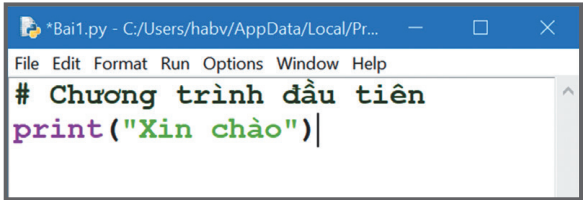
Nhiệm vụ: Sử dụng chế độ soạn thảo chương trình của Python để tạo, nhập và chạy chương trình đầu tiên có tên Bai1.py như sau:
Bai1.py
print("Xin chào!")Dòng bắt đầu bằng dấu # là dòng chú thích của Python.
Hướng dẫn:
Bước 1: Nháy đúp chuột vào biểu tượng của Python để khởi động.
Bước 2: Chọn chế độ soạn thảo chương trình của môi trường lập trình Python: Trong môi trường lập trình Python, chọn File | New.
Bước 3: Nhập nội dung chương trình như Hình 16.4.
Bước 4: Chọn File | Save hoặc nhấn tổ hợp phím Ctrl + S để lưu tệp.
Bước 5: Chọn Run | Run module hoặc nhấn phím F5 để thực hiện chương trình.
Bước 6: Để kết thúc một phiên làm việc, nháy nút ở góc trên bên phải màn hình hoặc gõ lệnh quit() tại dấu nhắc >>>.
LUYỆN TẬP
>>> 3 + 5 * 2print("Bạn là học sinh, bạn tên là \"Nguyễn Việt Anh\"")VẬN DỤNG
print("Không có việc gì khó")
print("Chỉ sợ lòng không bền")
print("Đào núi và lấp biển")
print("Quyết chí ắt làm nên")