Bài 14. Làm việc với đối tượng đường và văn bản
Tài liệu bài học
Phiếu thực hành và trắc nghiệm làm trực tuyến · phiếu học tập sẽ bổ sung sau.
Xem nguyên văn trang sách của bài 14. Làm việc với đối tượng đường và văn bản ngay dưới đây.
Xem ngay Slide bài giảngBài trình chiếu đã dạy trên lớp (PowerPoint).
Mở Drive Phiếu học tậpTrắc nghiệm luyện tập của bài — làm tại chỗ, không tính điểm.
Luyện tập ngay Phiếu thực hànhNhập trực tiếp trên web — nộp xong chờ giáo viên duyệt điểm.
Làm ngay Trắc nghiệm12 câu ôn tập bài 14. Làm việc với đối tượng đường và văn bản — có tính điểm.
Làm ngayĐƯỜNG VÀ VĂN BẢN
Cần ít nhất bao nhiêu điểm để xác định một đường thẳng? Đường parabol? Đường elip?
1
Hoạt động
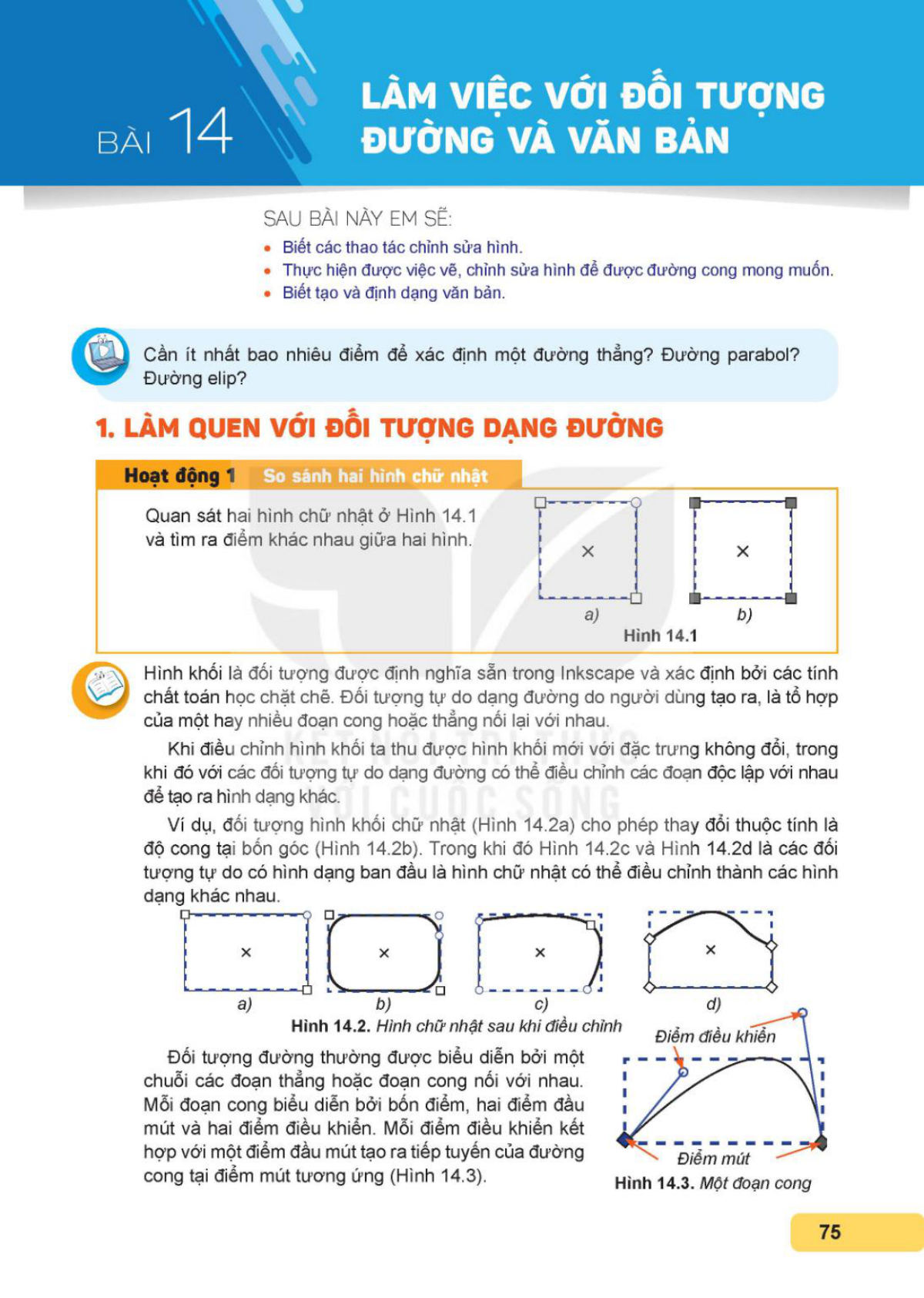
Quan sát hai hình chữ nhật ở Hình 14.1 và tìm ra điểm khác nhau giữa hai hình.
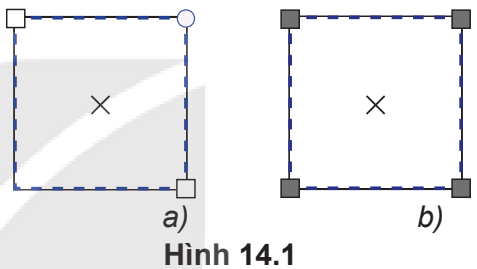
Hình khối là đối tượng được định nghĩa sẵn trong Inkscape và xác định bởi các tính chất toán học chặt chẽ. Đối tượng tự do dạng đường do người tạo ra, là tổ hợp của một hay nhiều đoạn thẳng hoặc đoạn cong nối lại với nhau.
Khi điều chỉnh hình khối ta thu được hình khối mới với đặc trưng không đổi, trong khi đó với các đối tượng tự do dạng đường có thể điều chỉnh các đoạn độc lập với nhau để tạo ra hình dạng khác.
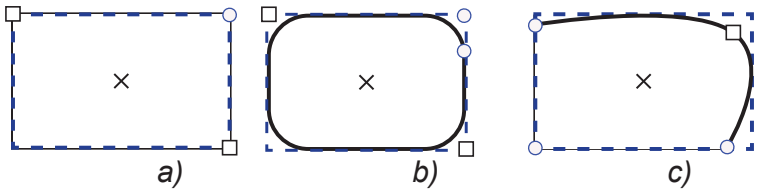
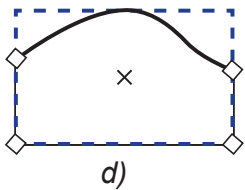
Ví dụ, đối tượng hình khối chữ nhật (Hình 14.2a) cho phép thay đổi thuộc tính là độ cong tại bốn góc (Hình 14.2b). Trong khi đó, Hình 14.2c và Hình 14.2d là các đối tượng tự do có hình dạng ban đầu là hình chữ nhật có thể điều chỉnh thành các hình dạng khác nhau.
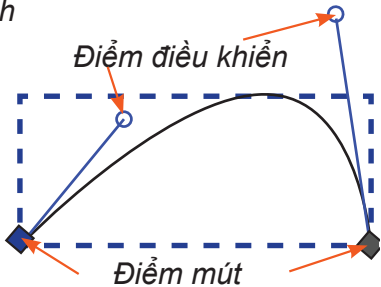
Đối tượng đường thường được biểu diễn bởi một chuỗi các đoạn thẳng hoặc đoạn cong nối với nhau. Mỗi đoạn cong biểu diễn bởi bốn điểm, hai điểm đầu mút và hai điểm điều khiển. Mỗi điểm điều khiển kết hợp với một điểm đầu mút tạo ra tiếp tuyến của đường cong tại điểm mút tương ứng (Hình 14.3).
Các bước vẽ đối tượng đường:
Bước 1: Chọn công cụ Pen trên hộp công cụ.
Bước 2: Chọn kiểu trên thanh điều khiển thuộc tính để tạo đường cong.
Bước 3: Nháy chuột để đặt các điểm neo trên hình vẽ (có thể kết hợp nháy chuột và kéo thả chuột để tạo đường cong).
Bước 4: Kết thúc đường bằng cách nhấn phím Enter hoặc nháy đúp chuột tại vị trí neo cuối cùng.
Đường cong thường được biểu diễn bởi một chuỗi các đoạn cong ghép với nhau.
Để vẽ một hình chữ nhật góc tròn em nên dùng công cụ nào? Giải thích tại sao?
2. SỬ DỤNG CÔNG CỤ TINH CHỈNH ĐƯỜNG
Hoạt động 2. Nhận dạng điểm neo
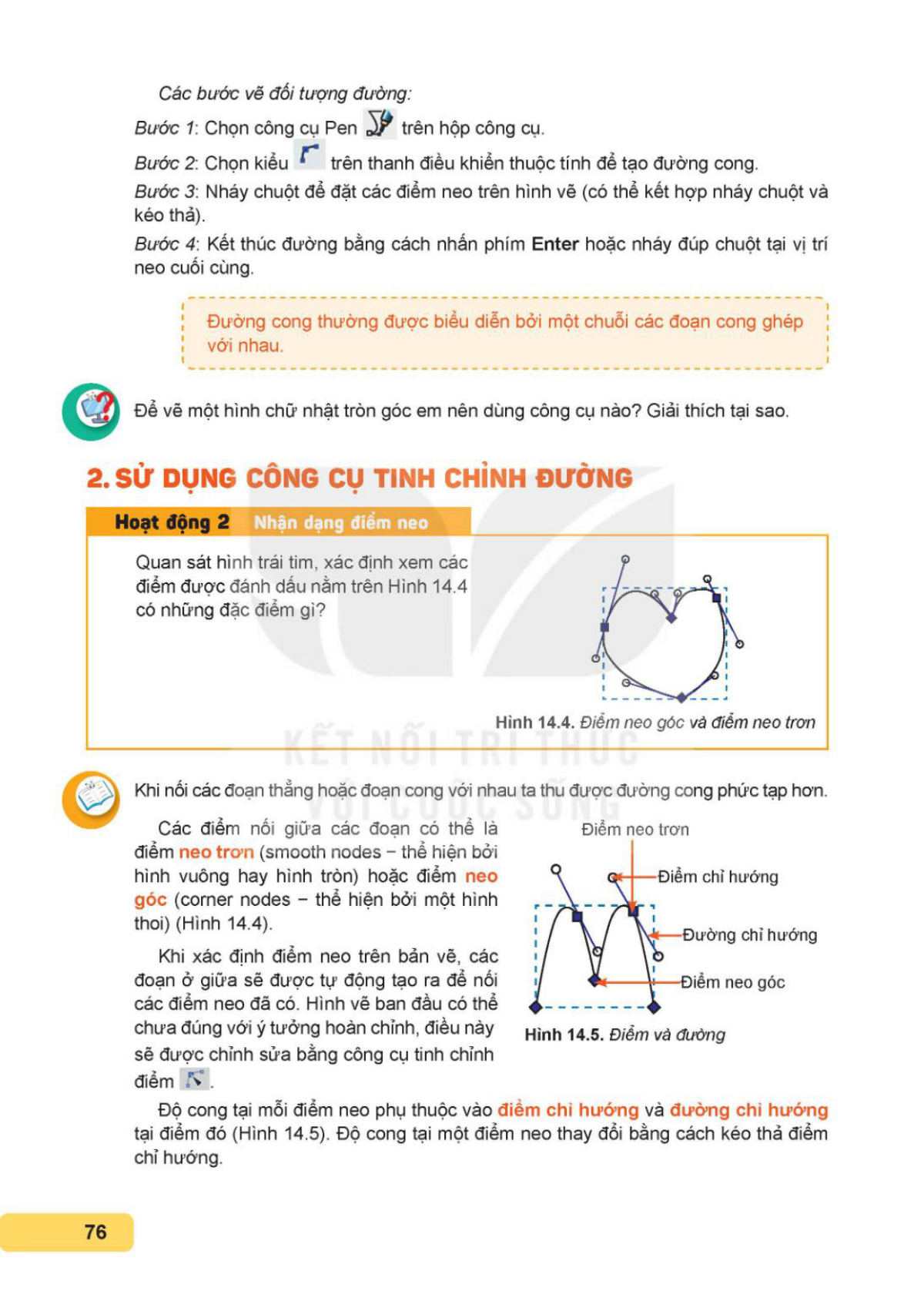
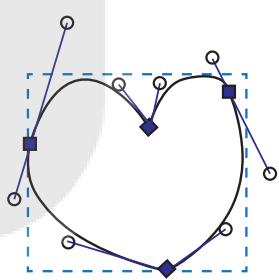
Quan sát hình bên trái, tìm xem các điểm được đánh dấu trên Hình 14.4 có những đặc điểm gì?
Khi nối các đoạn thẳng hoặc đoạn cong với nhau ta thu được đường cong phức tạp hơn.
Các điểm nối giữa các đoạn có thể là điểm neo trơn (smooth nodes) thể hiện bởi hình vuông, hình tròn hoặc điểm neo góc (corner nodes) thể hiện bởi một hình thoi (Hình 14.4).
Khi xác định điểm neo trên bản vẽ, các đoạn thẳng sẽ được tự động tạo ra để nối các điểm neo đã có. Hình vẽ ban đầu có thể chưa đúng với ý tưởng hoàn chỉnh, điều này sẽ được chỉnh sửa bằng công cụ tinh chỉnh điểm neo.
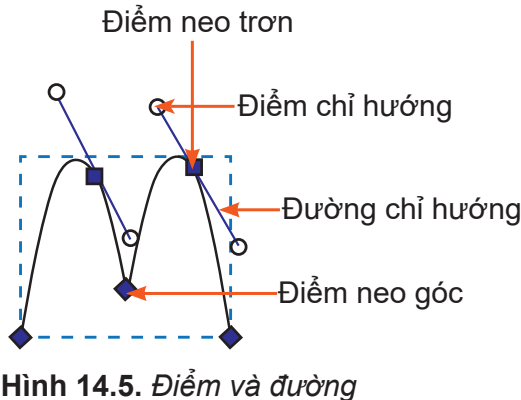
Độ cong tại mỗi điểm neo phụ thuộc vào điểm chỉ hướng và đường chỉ hướng tại điểm đó (Hình 14.5). Độ cong tại một điểm neo thay đổi bằng cách kéo thả điểm chỉ hướng. Các bước thực hiện việc chỉnh sửa điểm neo:

Bước 1: Chọn công cụ tinh chỉnh đường trên hộp công cụ.
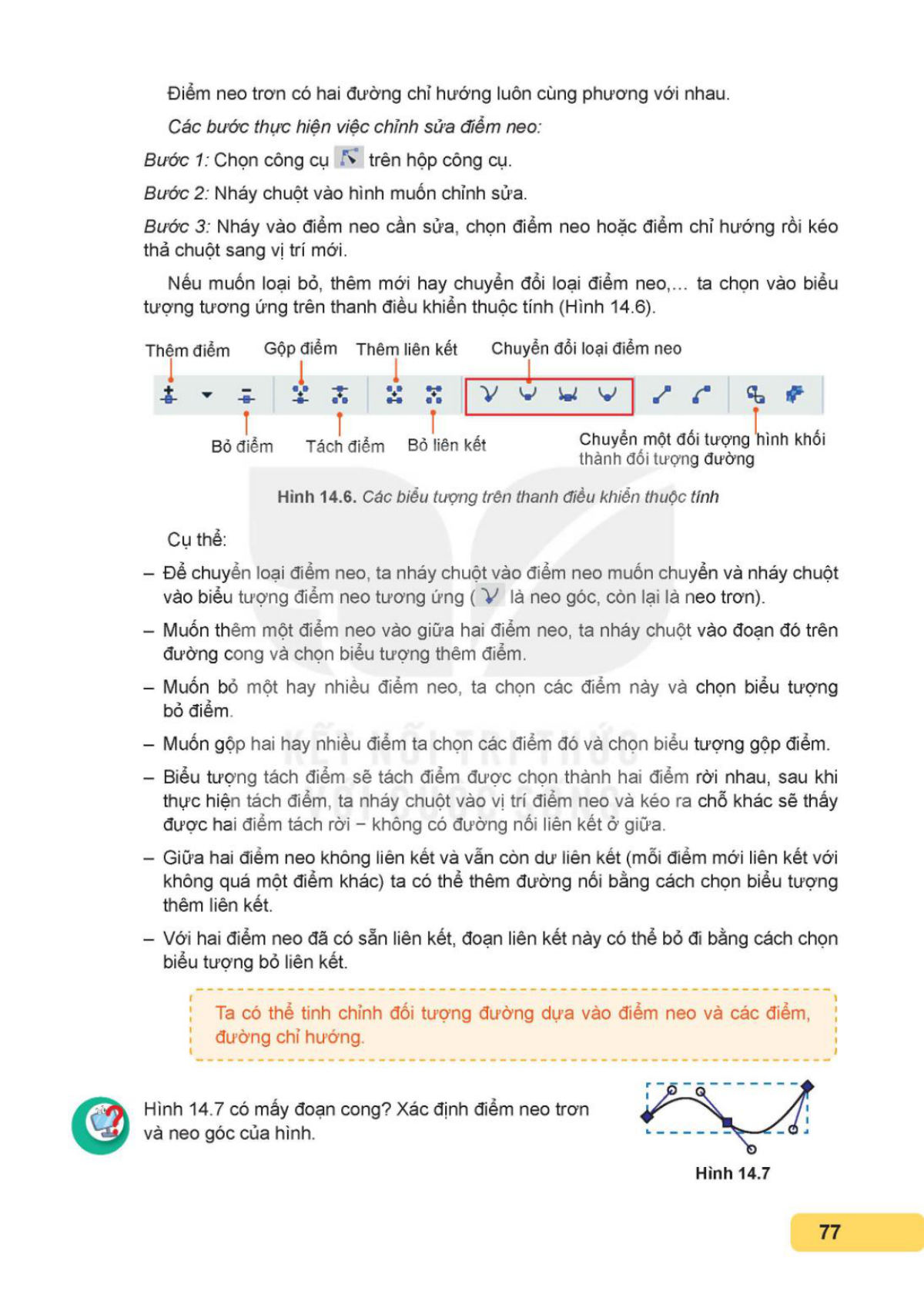
Nếu muốn loại bỏ, thêm mới điểm neo, ta chọn vào biểu tượng tương ứng trên thanh điều khiển thuộc tính (Hình 14.6).

Cụ thể:
Ta có thể tinh chỉnh đối tượng đường dựa vào điểm neo và các điểm, đường chỉ hướng.
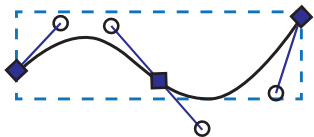
Hình 14.7 có mấy đoạn cong? Xác định điểm neo trơn và neo góc của hình.
3. ĐỐI TƯỢNG VĂN BẢN
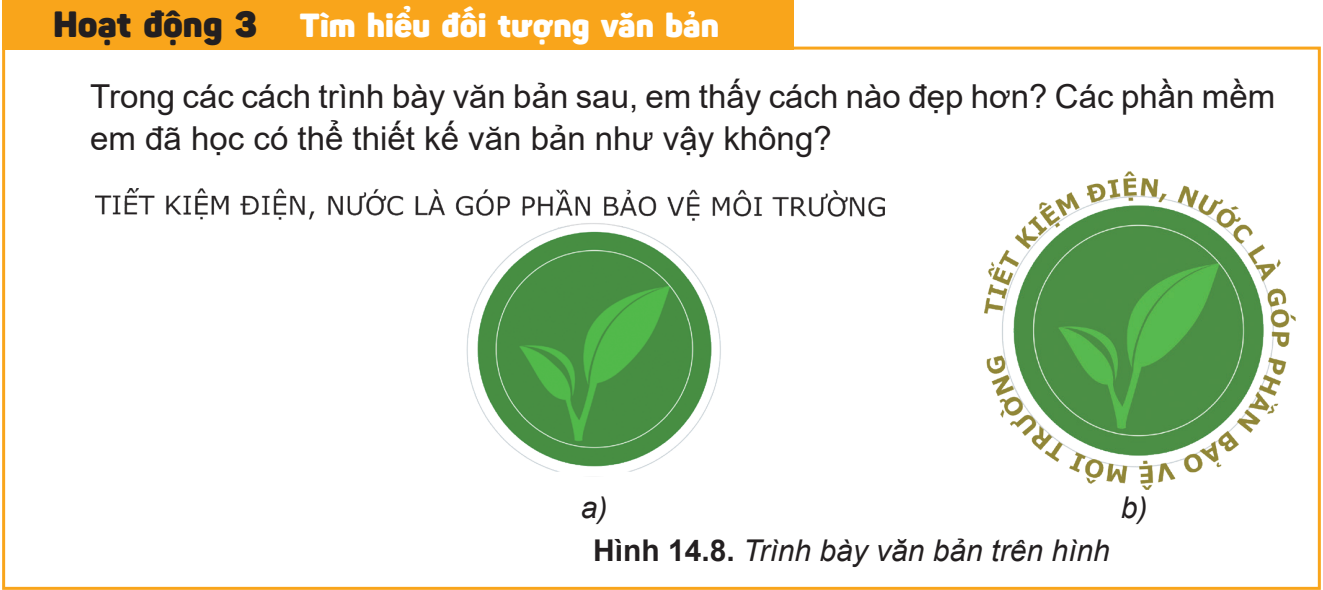
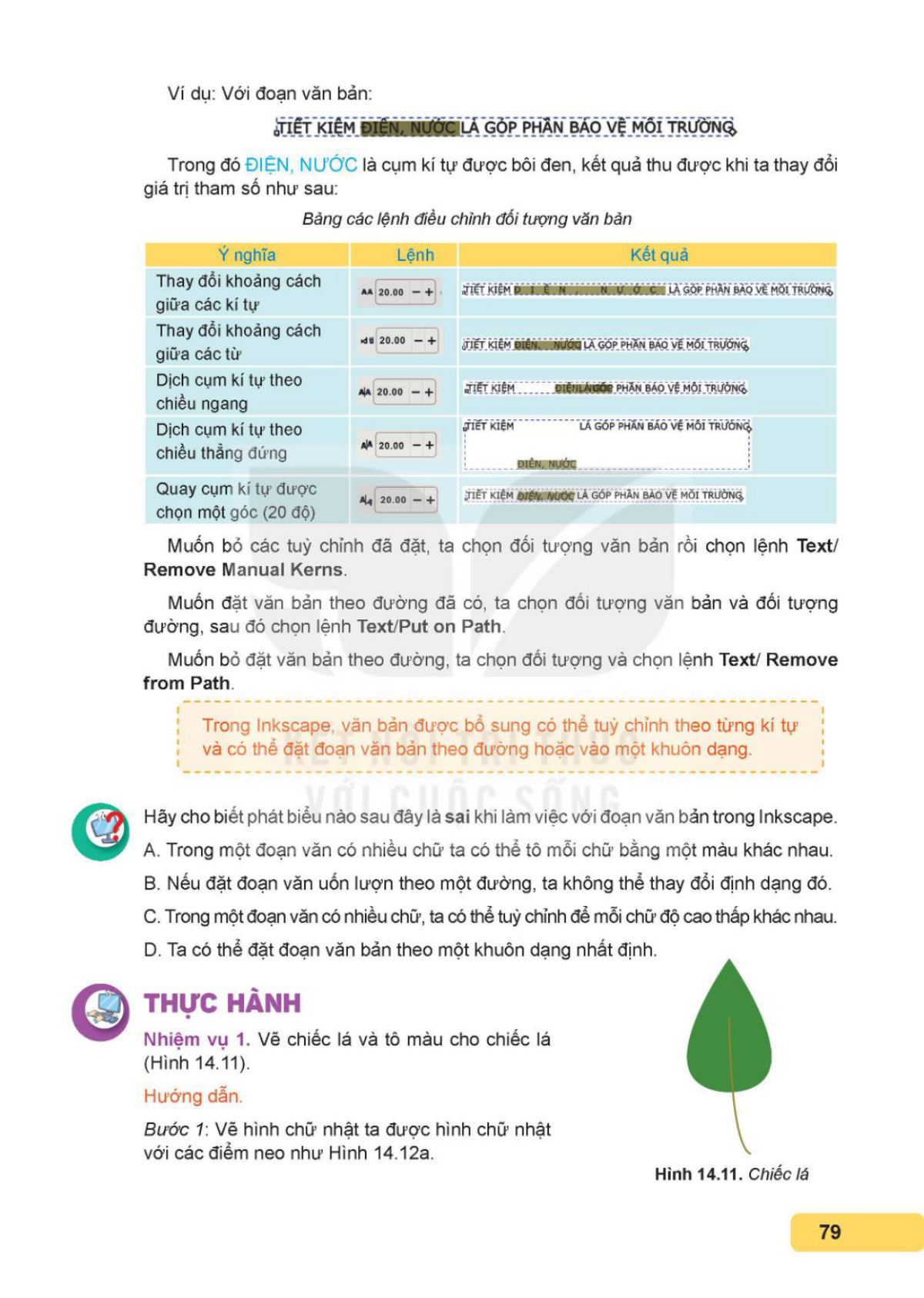
Inkscape có thể tạo các đối tượng văn bản như tiêu đề và chú thích. Đồng thời có thể điều chỉnh các đối tượng này một cách đơn giản để cho sinh động và phù hợp với nội dung.
Ta có thể tuỳ chỉnh từng phần trong một đối tượng văn bản bằng cách chọn đối tượng văn bản và bôi đen phần văn bản muốn căn chỉnh, sau đó điều chỉnh tham số trên thanh điều khiển thuộc tính hoặc chọn lệnh trong bảng chọn Text.
Để bổ sung đối tượng văn bản, ta chọn biểu tượng A trên hộp công cụ. Inkscape cung cấp các tính năng chuẩn để điều chỉnh một đoạn văn bản như thay đổi phông chữ, kiểu chữ, màu chữ, kích thước, khoảng cách giữa các dòng và căn chỉnh lề đoạn văn bản. Văn bản có thể nằm ngang hoặc dọc. Mỗi kí tự trong văn bản có thể được chọn và tuỳ chỉnh riêng lẻ. Văn bản có thể được đặt trong một khuôn dạng hoặc uốn lượn theo một đường có sẵn hay một đường có hình dạng tuỳ ý.
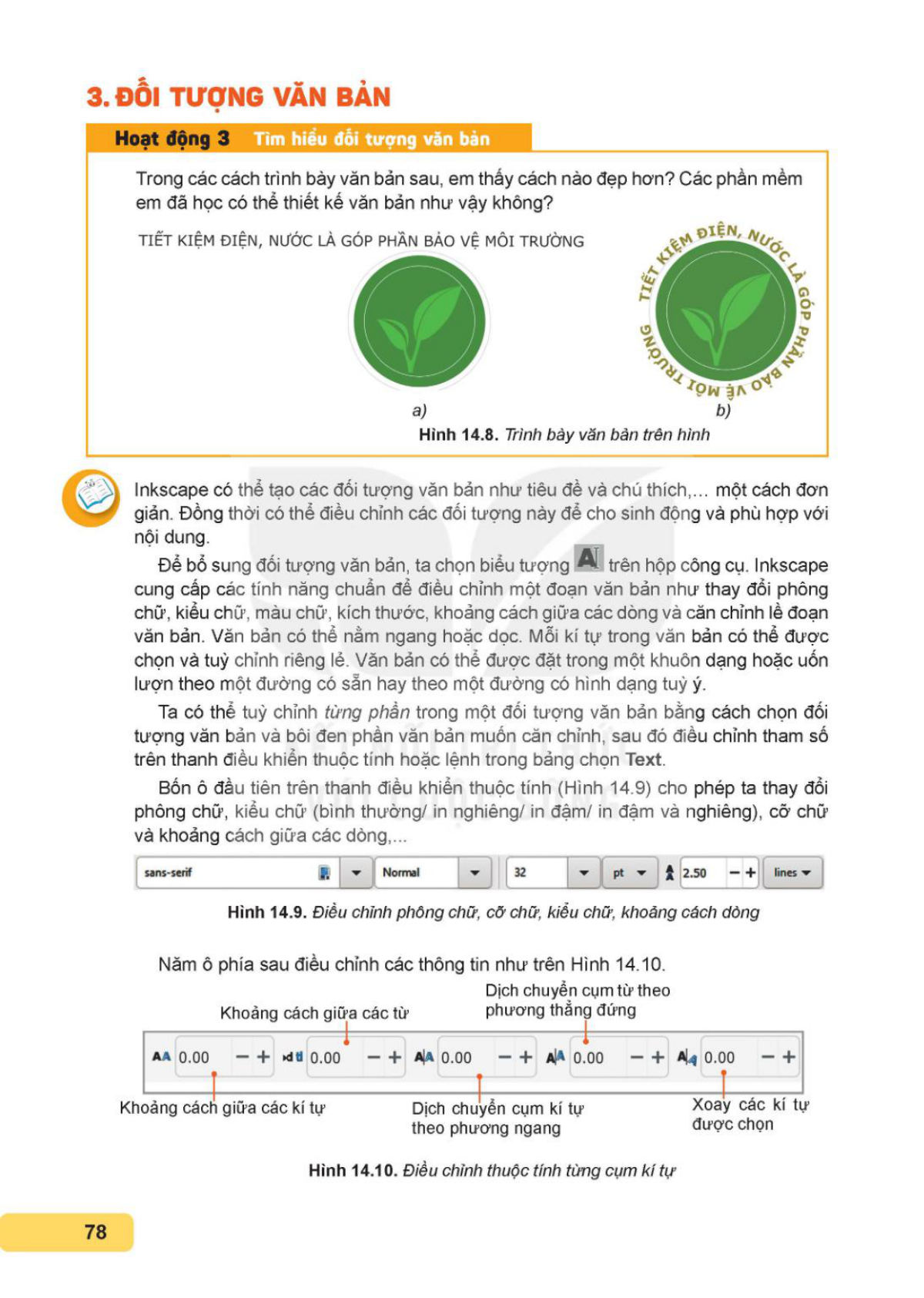
Bốn ô đầu tiên trên thanh điều khiển thuộc tính (Hình 14.9) cho phép ta thay đổi phông chữ, kiểu chữ (bình thường, in nghiêng, in đậm, in đậm và nghiêng), cỡ chữ và khoảng cách giữa các dòng.

Năm ô phía sau điều chỉnh các thông tin như trên Hình 14.10.
Khoảng cách giữa các từ. Dịch chuyển cụm từ theo phương thẳng đứng

Khoảng cách giữa các kí tự
Dịch chuyển cụm kí tự theo phương ngang. Xoay các kí tự được chọn
Ví dụ: Với đoạn văn bản:
VỀ MÔI TRƯỜNG
Trong đó ĐIỆN, NƯỚC là cụm kí tự được bôi đen, kết quả thu được khi ta thay đổi giá trị tham số như sau:
| Ý nghĩa | Lệnh | Kết quả |
| Thay đổi khoảng cách giữa các kí tự | Aa 20.00 - + | TIẾT KIỆM ĐIỆN, NƯỚC LÀ GÓP PHẦN BẢO VỆ MÔI TRƯỜNG |
| Thay đổi khoảng cách giữa các từ | aA 20.00 - + | TIẾT KIỆM ĐIỆN, NƯỚC LÀ GÓP PHẦN BẢO VỆ MÔI TRƯỜNG |
| Dịch cụm kí tự theo chiều ngang | A|a 20.00 - + | TIẾT KIỆM ĐIỆN, NƯỚC LÀ GÓP PHẦN BẢO VỆ MÔI TRƯỜNG |
| Dịch cụm kí tự theo chiều đứng thẳng | a|A 20.00 - + | TIẾT KIỆM LÀ GÓP PHẦN BẢO VỆ MÔI TRƯỜNG ĐIỆN, NƯỚC |
| Quay cụm kí tự được chọn một góc (20 độ) | AA 20.00 - + | TIẾT KIỆM ĐIỆN, NƯỚC LÀ GÓP PHẦN BẢO VỆ MÔI TRƯỜNG |
Muốn bỏ các tuỳ chỉnh đã đặt, ta chọn đối tượng văn bản rồi chọn lệnh Text → Remove Manual Kerns.
Muốn đặt văn bản theo đường đã có, ta chọn đối tượng văn bản và đối tượng đường, sau đó chọn lệnh Text → Put on Path.
Muốn bỏ đặt văn bản theo đường, ta chọn đối tượng và chọn lệnh Text → Remove from Path.
Trong Inkscape, văn bản được bổ sung có thể tuỳ chỉnh theo từng kí tự và có thể đặt đoạn văn bản theo đường hoặc vào một khuôn dạng.
Hãy cho biết phát biểu nào sau đây là sai khi làm việc với đoạn văn bản trong Inkscape.
THỰC HÀNH
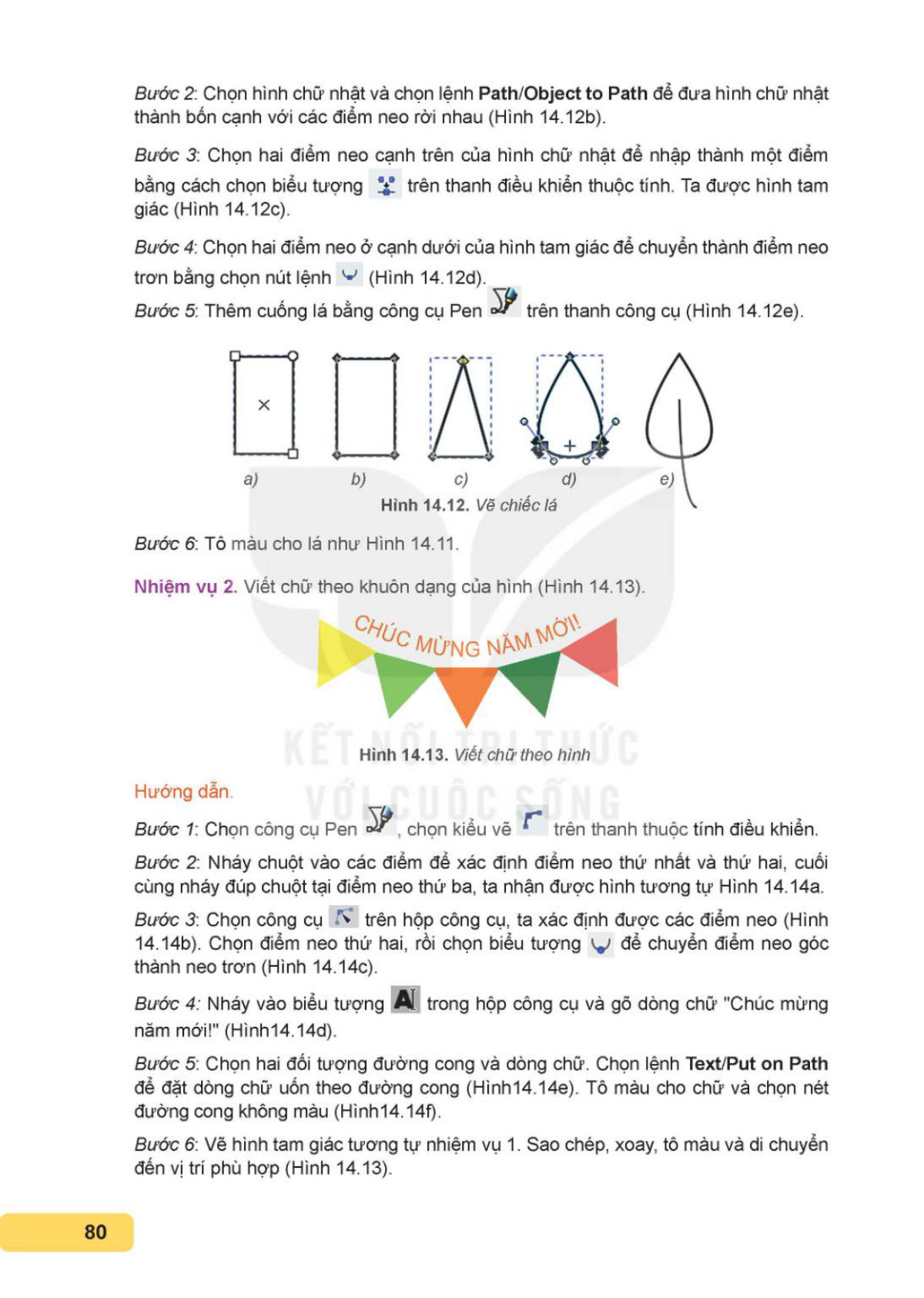
Nhiệm vụ 1. Vẽ chiếc lá và tô màu cho chiếc lá (Hình 14.11).
Hướng dẫn:
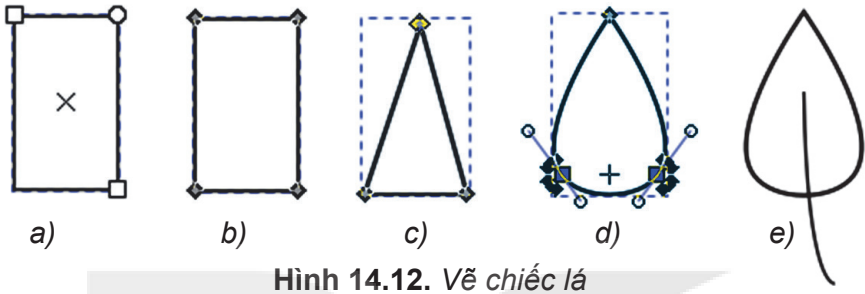
Bước 1: Vẽ hình chữ nhật ta được hình chữ nhật với các điểm neo như Hình 14.12a.

Bước 2: Chọn hình chữ nhật và chọn lệnh Path → Object to Path để đưa hình chữ nhật thành bốn cạnh với các điểm neo rời nhau (Hình 14.12b).
Bước 3: Chọn hai điểm neo ở cạnh trên của hình chữ nhật để nhập thành một điểm bằng cách chọn biểu tượng trên thanh điều khiển thuộc tính. Ta được hình tam giác (Hình 14.12c).
Bước 4: Chọn hai điểm neo ở cạnh dưới của hình tam giác để chuyển thành điểm neo trơn bằng cách chọn nút lệnh (Hình 14.12d).
Nhiệm vụ 2. Viết chữ theo khuôn dạng của hình (Hình 14.13).

Hướng dẫn.
Bước 1: Chọn công cụ Pen, chọn kiểu vẽ trên thanh điều khiển thuộc tính.
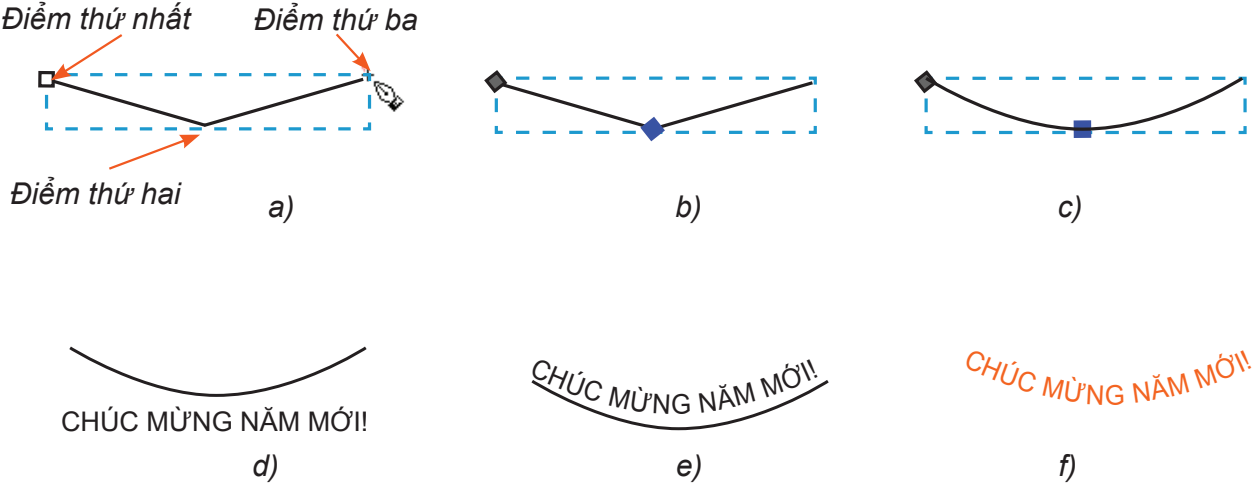
Bước 2: Nháy chuột vào các điểm để xác định điểm neo thứ nhất và thứ hai; cuối cùng nháy đúp chuột tại điểm neo thứ ba, ta nhận được hình tương tự Hình 14.14a.
Bước 3: Chọn công cụ tinh chỉnh đường trên hộp công cụ, ta xác định được các điểm neo (Hình 14.14b). Chọn điểm neo thứ hai, rồi chọn biểu tượng để chuyển điểm neo góc thành neo trơn (Hình 14.14c).
Bước 4: Nháy vào biểu tượng A trong hộp công cụ và gõ chữ "Chúc mừng năm mới" (Hình 14.14d).
Bước 5: Chọn hai đối tượng đường cong và chữ. Chọn lệnh Text → Put on Path để đặt chữ uốn theo đường cong (Hình 14.14e). Tô màu cho chữ và chọn nét đường cong không màu (Hình 14.14f).
Bước 6: Vẽ hình tam giác tương tự nhiệm vụ 1. Sao chép, xoay, tô màu và di chuyển đến vị trí phù hợp (Hình 14.13).
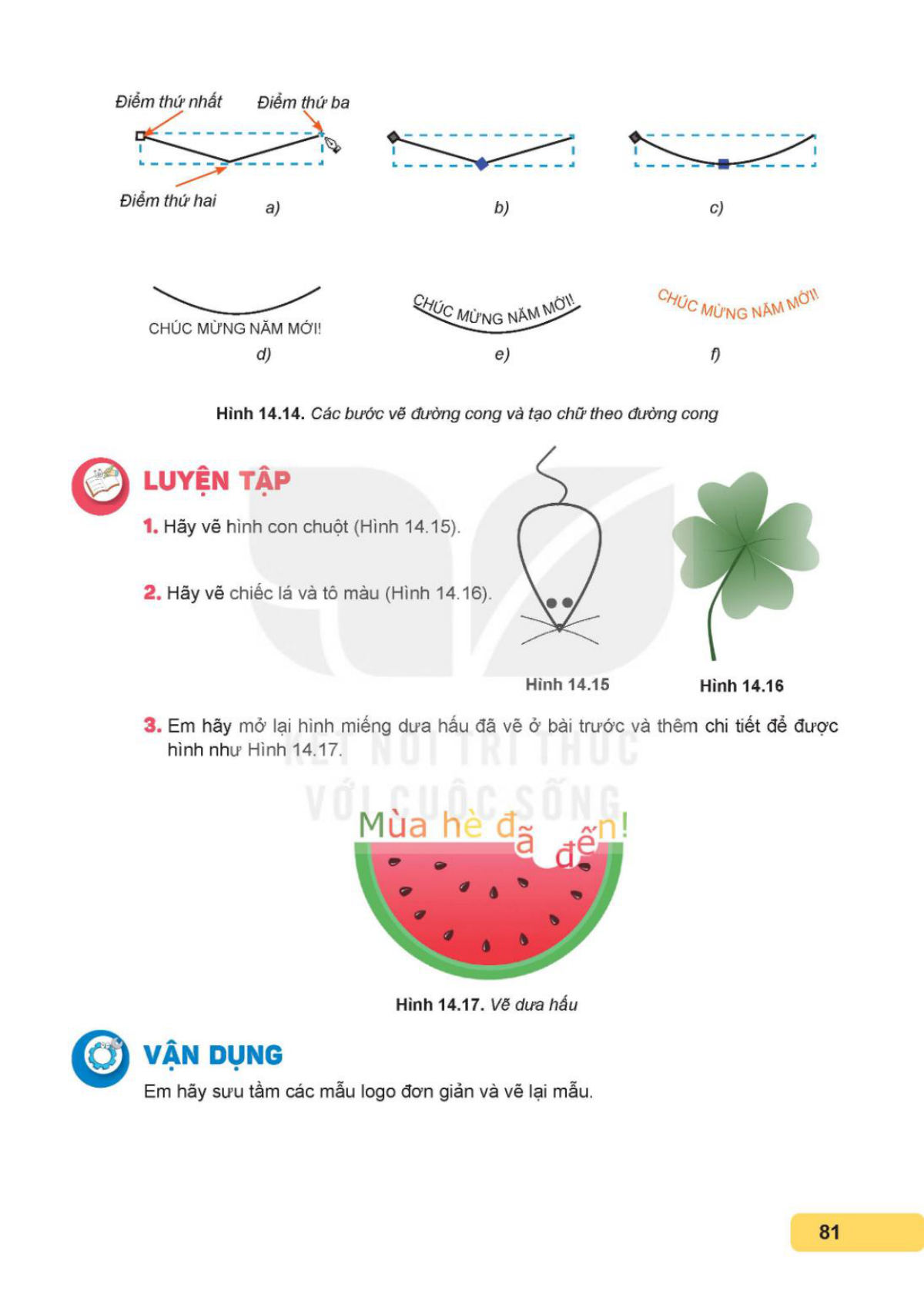
LUYỆN TẬP


VẬN DỤNG
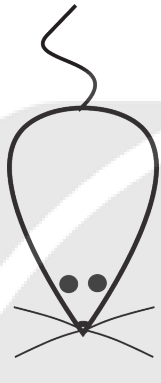
Em hãy sưu tầm các mẫu logo đơn giản và vẽ lại mẫu.