Bài 13. Bổ sung các đối tượng đồ hoạ
Tài liệu bài học
Phiếu thực hành và trắc nghiệm làm trực tuyến · phiếu học tập sẽ bổ sung sau.
Xem nguyên văn trang sách của bài 13. Bổ sung các đối tượng đồ hoạ ngay dưới đây.
Xem ngay Slide bài giảngBài trình chiếu đã dạy trên lớp (PowerPoint).
Mở Drive Phiếu học tậpTrắc nghiệm luyện tập của bài — làm tại chỗ, không tính điểm.
Luyện tập ngay Phiếu thực hànhNhập trực tiếp trên web — nộp xong chờ giáo viên duyệt điểm.
Làm ngay Trắc nghiệm12 câu ôn tập bài 13. Bổ sung các đối tượng đồ hoạ — có tính điểm.
Làm ngayBÀI 13
1. CÁC ĐỐI TƯỢNG HÌNH KHỐI
Hoạt động
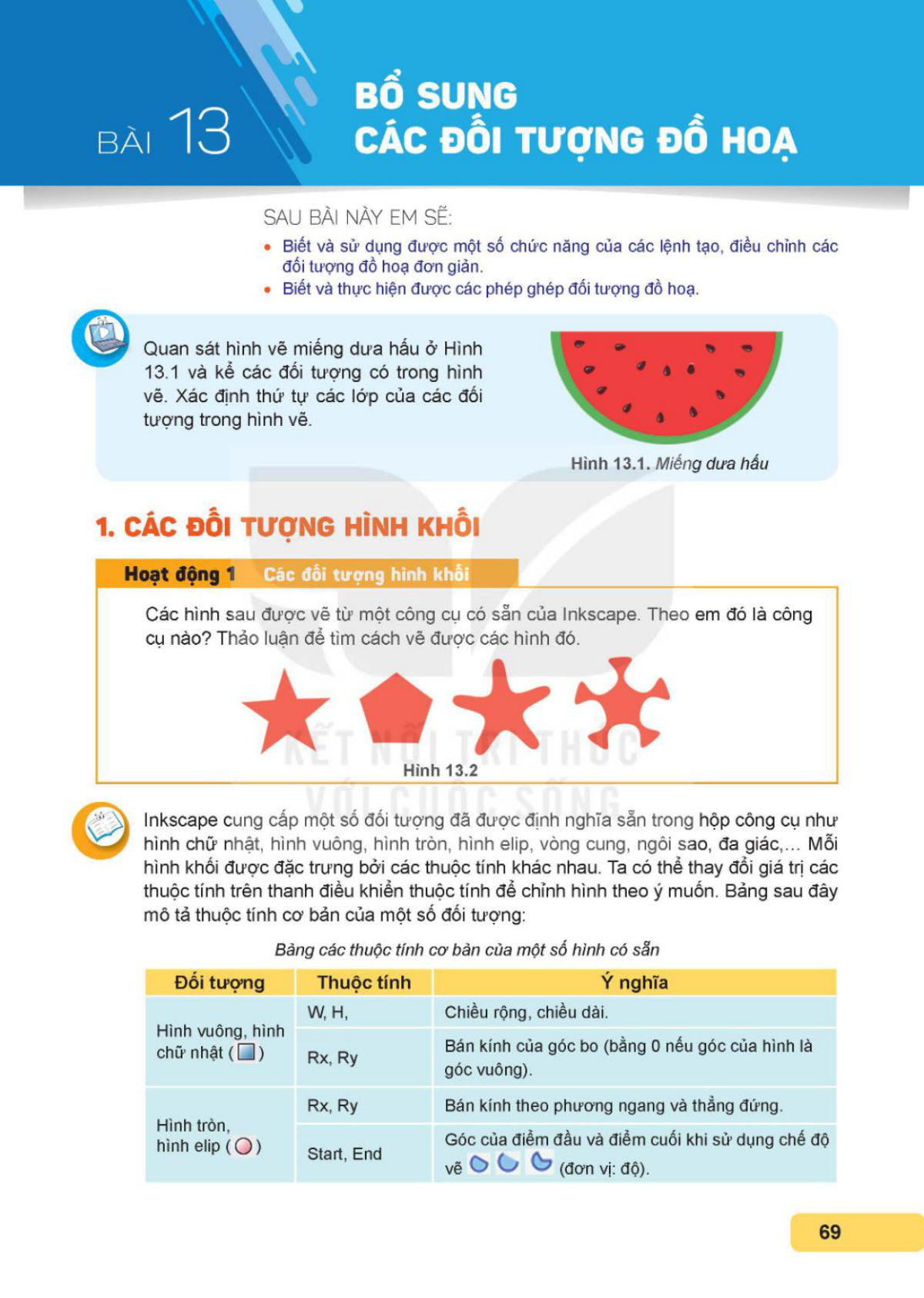
Các hình sau được vẽ từ một công cụ có sẵn của Inkscape. Theo em đó là công cụ nào? Thảo luận để tìm cách vẽ được các hình đó.

Inkscape cung cấp một số đối tượng đã định nghĩa sẵn trong hộp công cụ như hình chữ nhật, hình tròn, hình elip, cung, sao, đa giác,... Mỗi hình khối được đặc trưng bởi các thuộc tính khác nhau. Ta có thể đổi giá trị các thuộc tính trên thanh điều khiển thuộc tính để chỉnh hình theo ý muốn. Sau đây là các thuộc tính của một số đối tượng:
| Đối tượng | Thuộc tính | Ý nghĩa |
| Hình vuông, hình chữ nhật | W, H | Chiều rộng, chiều dài. |
| Hình vuông, hình chữ nhật | Rx, Ry | Bán kính của góc bo (bằng 0 nếu góc của hình là góc vuông). |
| Hình tròn, hình elip | Rx, Ry | Bán kính theo phương ngang và thẳng đứng. |
| Hình tròn, hình elip | Start, End | Góc của điểm đầu và điểm cuối khi sử dụng chế độ vẽ (đơn vị: độ). |
BỔ SUNG CÁC ĐỐI TƯỢNG ĐỒ HOẠ
SAU BÀI NÀY EM SẼ:
Quan sát hình vẽ miếng dưa hấu ở Hình 13.1 và kể các đối tượng có trong hình vẽ. Xác định thứ tự các lớp của các đối tượng trong hình vẽ.

Ta có thể thay đổi thuộc tính của mỗi đối tượng được tạo sẵn trên hình vẽ.
Nếu trên hình vẽ có sẵn một hình sao 5 cánh nhọn, em cần thay đổi tham số nào để các đỉnh ngôi sao trở nên cong?
2. THIẾT LẬP MÀU TÔ, MÀU VẼ VÀ TÔ MÀU CHO ĐỐI TƯỢNG
Hoạt động 2
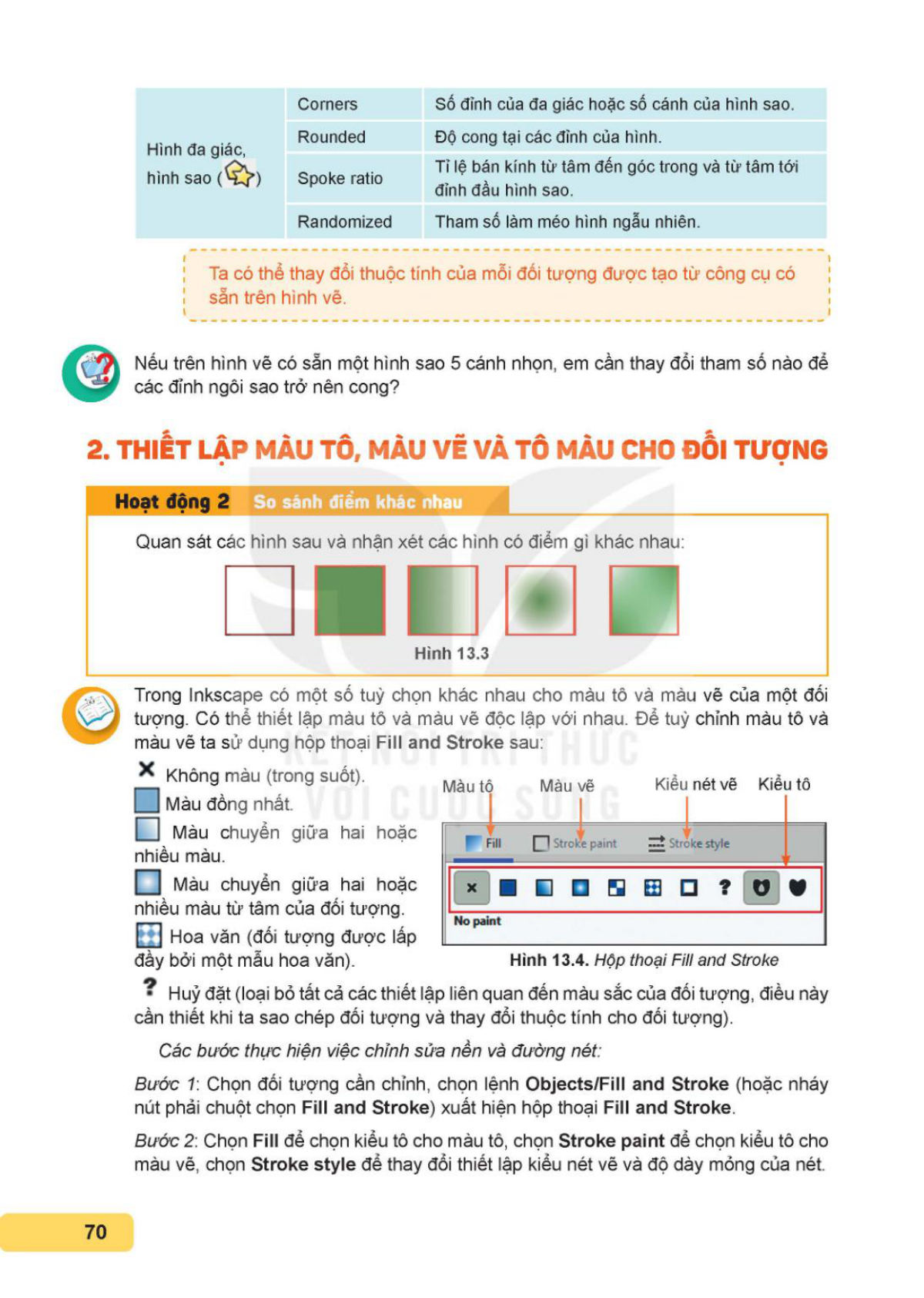
Quan sát các hình sau và nhận xét các hình có điểm gì khác nhau:

Inkscape có một số tuỳ chọn khác nhau cho màu tô và màu vẽ của một đối tượng. Có thể thiết lập màu tô và màu vẽ độc lập với nhau. Để tuỳ chỉnh màu tô và màu vẽ, ta sử dụng hộp thoại Fill and Stroke. Trong hộp thoại này:
X Không màu (trong suốt).
Màu đồng nhất.
Màu chuyển giữa hai hoặc nhiều màu.
Màu chuyển giữa hai hoặc nhiều màu từ tâm của đối tượng.
Hoa văn (đối tượng được lấp đầy bởi một mẫu hoa văn).
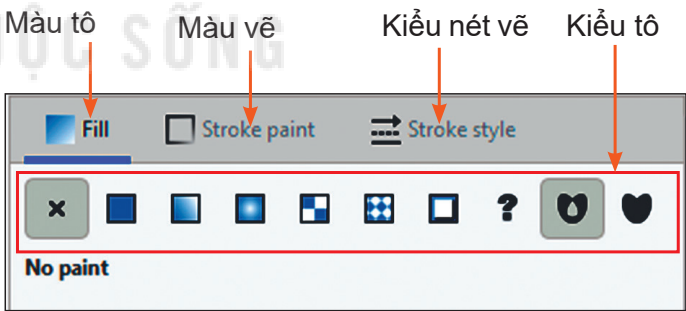
Huỷ bỏ (đối tượng trở về trạng thái ban đầu, điều cần thiết khi ta sao chép đối tượng và thay đổi thuộc tính cho đối tượng này).
Các bước thực hiện việc chỉnh sửa nền và đường nét:
Bước 1: Nháy nút phải chuột chọn Fill and Stroke, xuất hiện hộp thoại Fill and Stroke.
Bước 2: Chọn Fill để chọn kiểu tô cho màu tô, chọn Stroke để chọn kiểu tô cho màu vẽ, chọn Stroke style để thay đổi thiết lập kiểu nét vẽ và độ dày của nét.
Bước 3: Tuỳ chỉnh màu sắc bằng cách chọn kiểu tô và thiết lập màu.
Lưu ý: Khi tô màu chuyển, màu của đối tượng được tô sẽ chuyển dần từ màu này sang màu khác. Để tô màu chuyển, ta sử dụng hai kiểu tô là Linear gradient và Radial gradient.
Nháy vào biểu tượng cây bút phía dưới của hộp thoại Fill and Stroke để đổi số điểm điều khiển của gradient. Ta có thể thay đổi số lượng điểm điều khiển của gradient hoặc kéo thả chuột tại các vị trí điều khiển.
Khi sử dụng kiểu tô, ta có thể sao chép màu tại một vị trí nào đó trong vùng làm việc bằng cách sử dụng công cụ ống hút màu ở phía dưới của hộp thoại Fill and Stroke.
Giá trị Opacity thể hiện độ trong suốt của màu khi tô lên đối tượng, độ trong suốt của màu cũng được xác định bởi giá trị A (alpha) khi sử dụng bảng màu.
Có thể thiết lập màu tô, màu vẽ và các thuộc tính về màu tô và màu vẽ cho đối tượng.
3. CÁC PHÉP GHÉP ĐỐI TƯỢNG ĐỒ HOẠ
Hoạt động 3
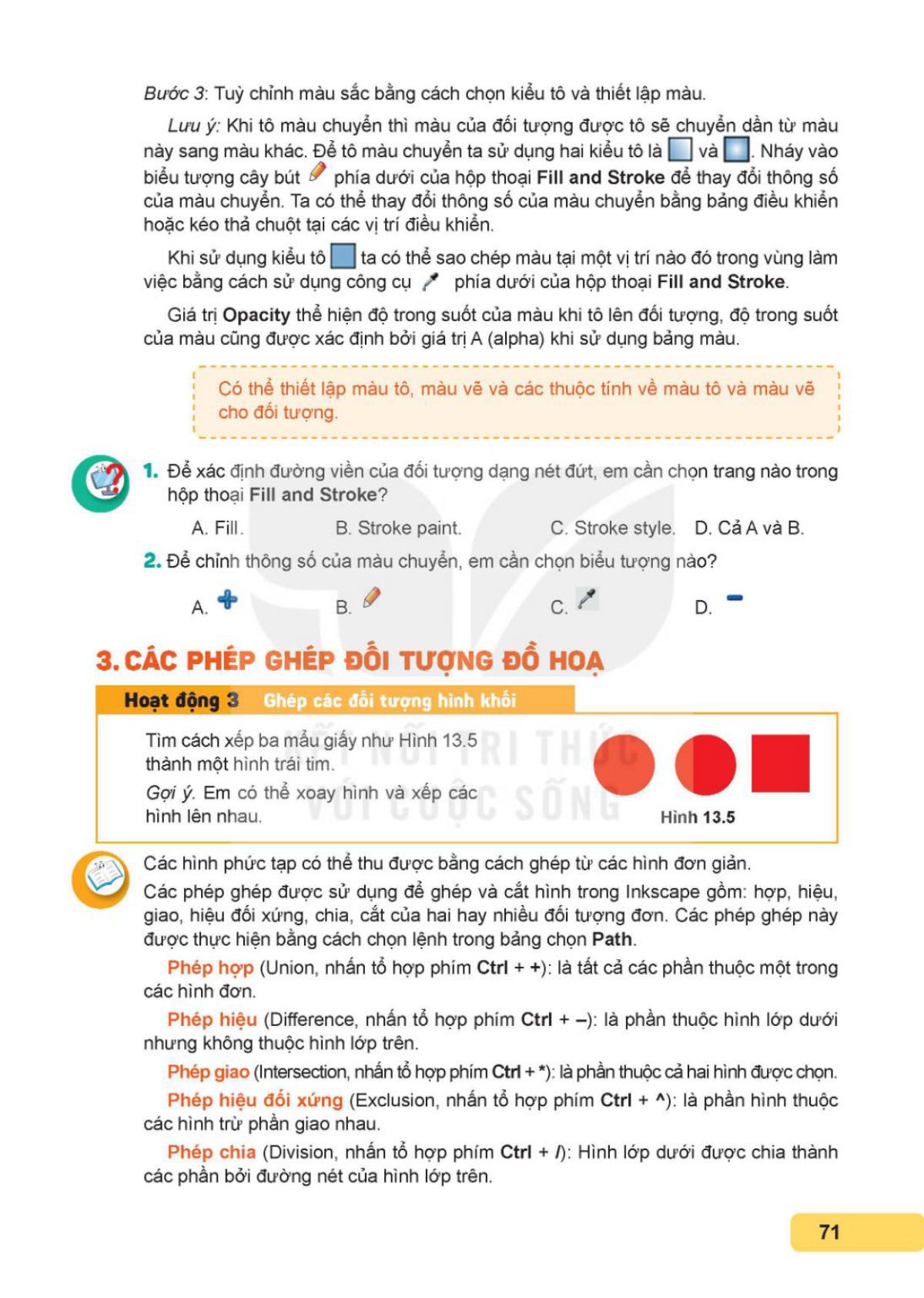
Tìm cách xếp ba mẩu giấy như Hình 13.5 thành một hình trái tim.
Gợi ý: Em có thể xoay hình và xếp các hình lên nhau.
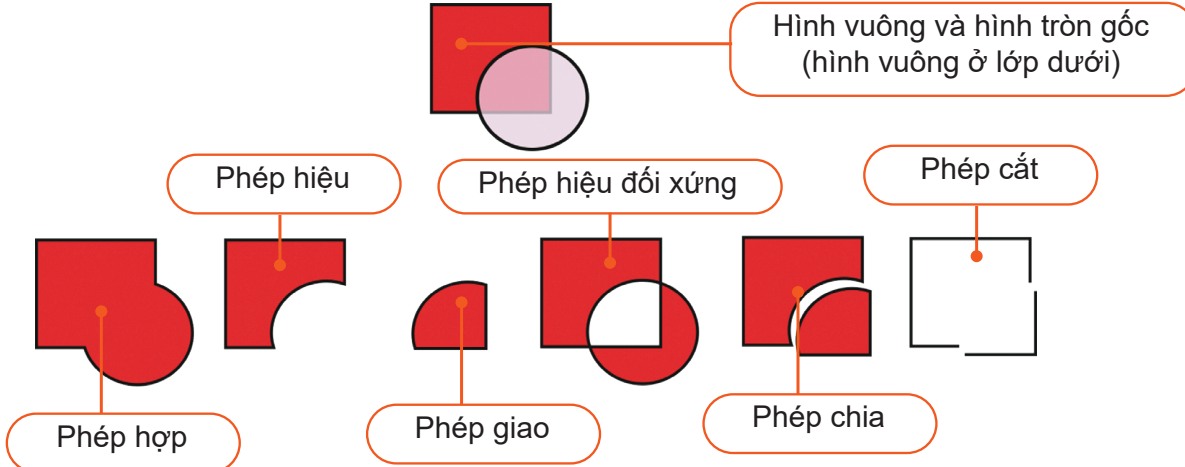
Các hình phức tạp có thể thu được bằng cách ghép từ các hình đơn giản:
Phép hợp (Union, nhấn tổ hợp phím Ctrl + +): là tất cả các phần thuộc một trong các hình đơn.
Các phép ghép được sử dụng để ghép và cắt hình trong Inkscape gồm: hợp, hiệu, giao, hiệu đối xứng, chia, cắt hai hay nhiều đối tượng đơn. Các phép ghép này được thực hiện bằng cách chọn lệnh trong bảng chọn Path.
Phép hiệu (Difference, nhấn tổ hợp phím Ctrl + -): là phần thuộc hình lớp dưới nhưng không thuộc hình lớp trên.
Phép giao (Intersection, nhấn tổ hợp phím Ctrl + *): là phần thuộc cả hai hình được chọn.
Phép hiệu đối xứng (Exclusion, nhấn tổ hợp phím Ctrl + ^): là phần hình thuộc các hình, trừ phần giao nhau.
Phép chia (Division, nhấn tổ hợp phím Ctrl + /): Hình lớp dưới được chia thành các phần bởi đường nét của hình lớp trên.
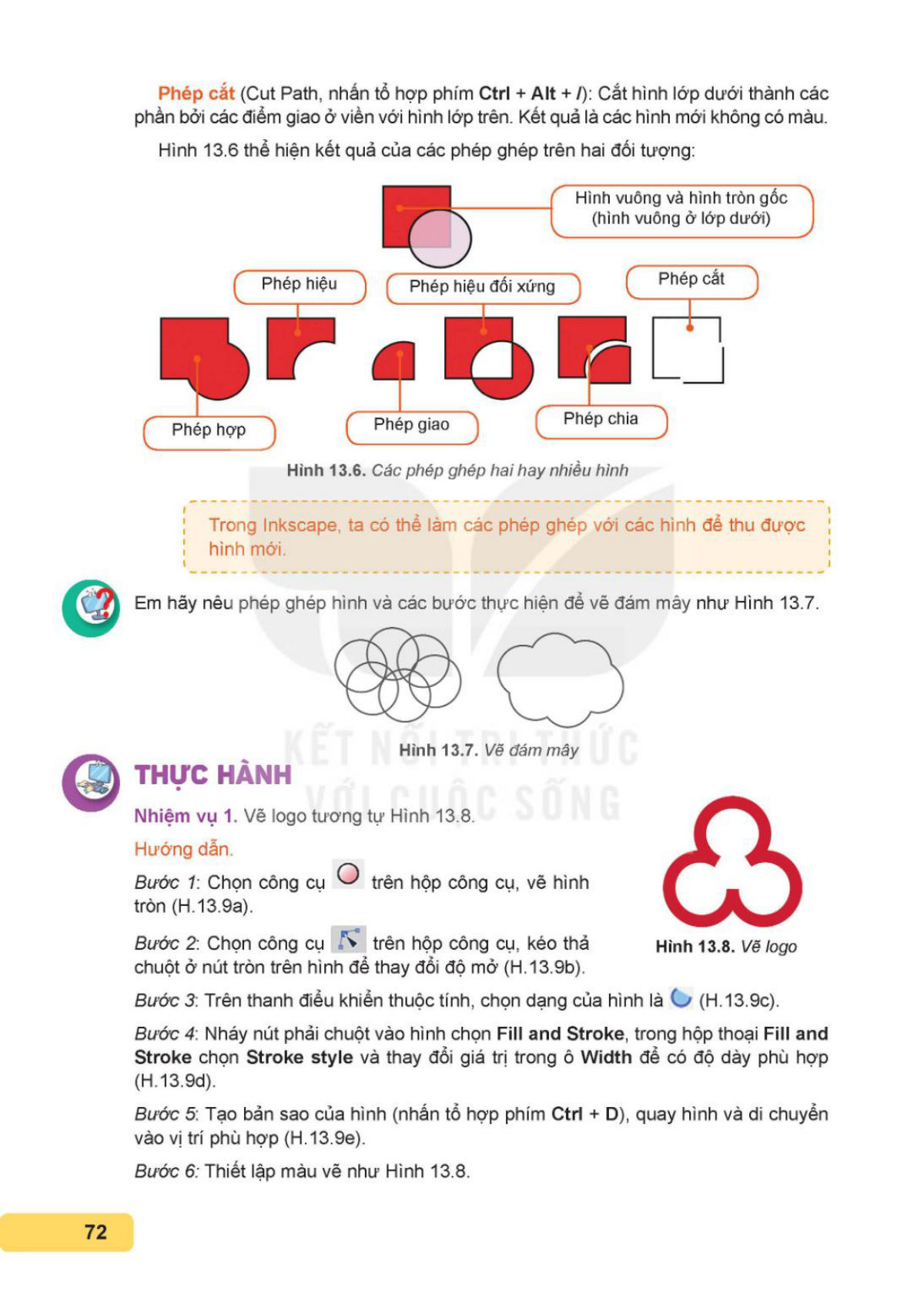
Phép cắt (Cut Path, nhấn tổ hợp phím Ctrl + Alt + /): Cắt hình lớp dưới thành các phần bởi hai điểm giao ở viền với hình lớp trên. Kết quả là các hình mới không có màu. Hình 13.6 thể hiện kết quả của các phép ghép trên hai đối tượng:
Trong Inkscape, ta có thể làm các phép ghép với các hình để thu được hình mới.
Em hãy nêu phép ghép hình và các bước thực hiện để vẽ đám mây như Hình 13.7.

THỰC HÀNH
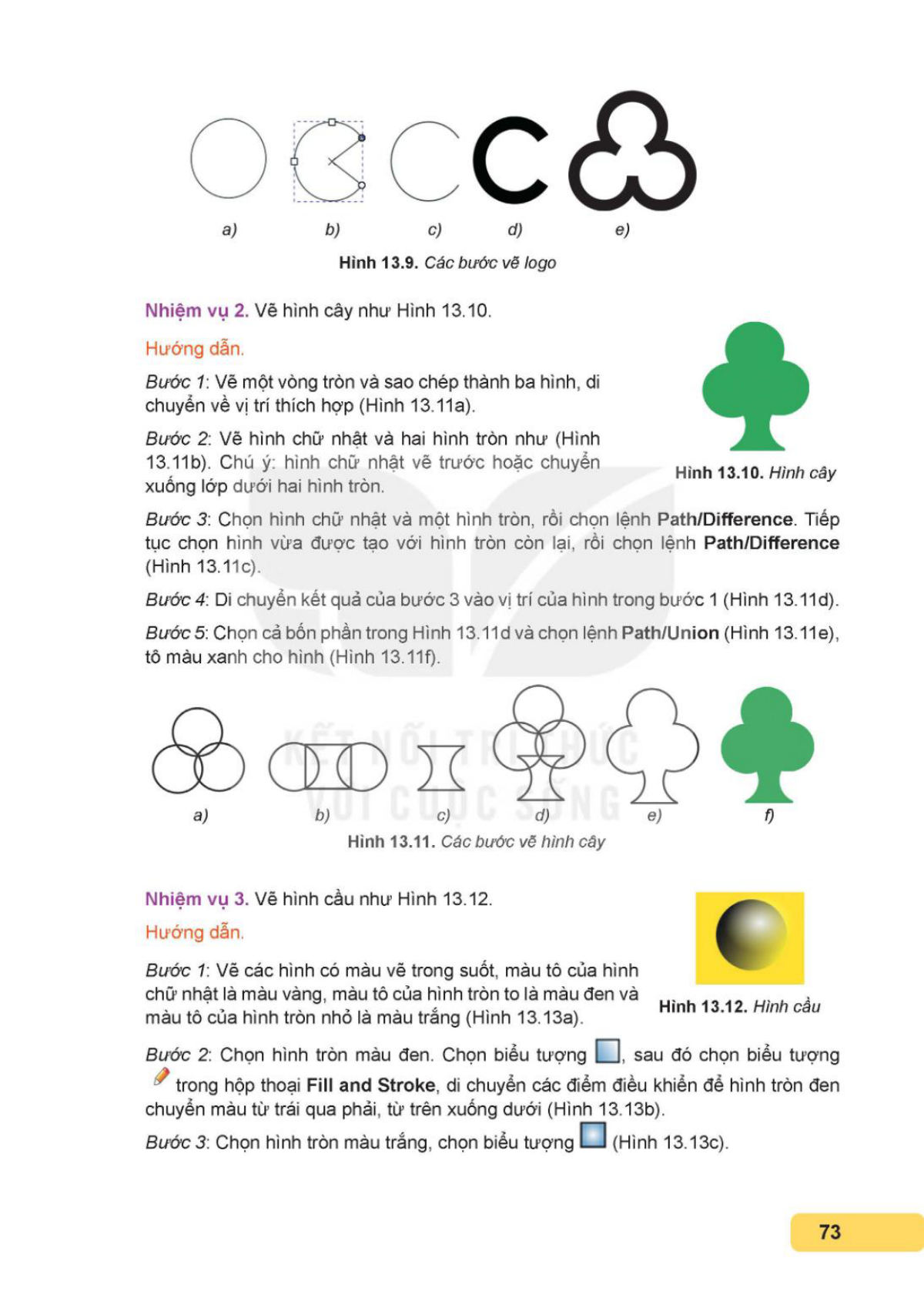
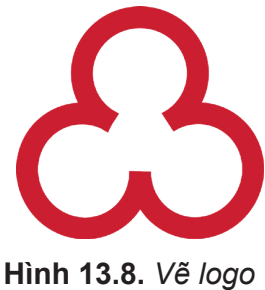
Nhiệm vụ 1. Vẽ logo tương tự Hình 13.8.
Hướng dẫn.
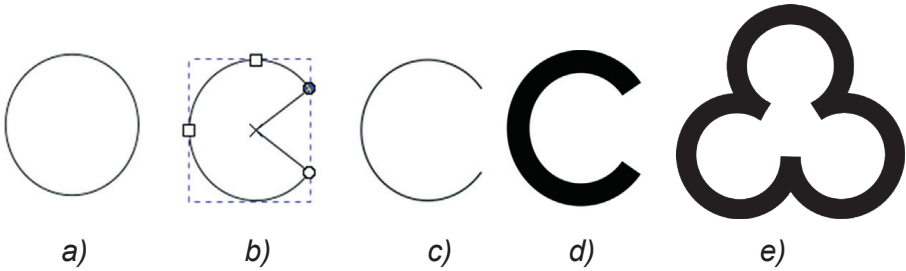
Bước 1: Chọn công cụ tròn (H.13.9a) trên hộp công cụ, vẽ hình tròn.
Bước 2: Chọn công cụ trên hộp công cụ, kéo thả chuột ở nút tròn trên hình để thay đổi độ mở (H.13.9b).
Bước 4: Nháy nút phải chuột vào hình chọn Fill and Stroke, trong hộp thoại Fill and Stroke chọn Stroke style và thay đổi giá trị trong ô Width để có độ dày phù hợp (H.13.9d).
Bước 5: Tạo bản sao của hình (nhấn tổ hợp phím Ctrl + D), quay hình và di chuyển vào vị trí phù hợp (H.13.9e).
Bước 6: Thiết lập màu vẽ như Hình 13.8.
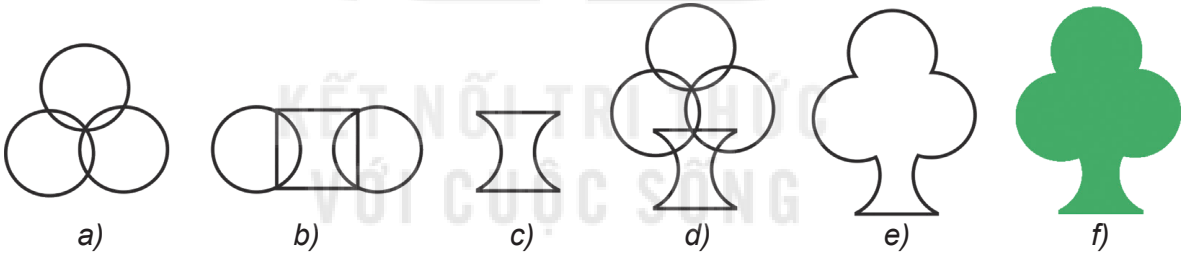
Nhiệm vụ 2. Vẽ hình cây như Hình 13.10.
Hướng dẫn.
Bước 1: Vẽ một vòng tròn và sao chép thành ba hình, di chuyển về vị trí thích hợp (Hình 13.11a).
Bước 2: Vẽ hình chữ nhật và hai hình tròn như (Hình 13.11b). Chú ý: hình chữ nhật vẽ trước hoặc chuyển xuống lớp dưới hai hình tròn.

Bước 3: Chọn hình chữ nhật và một hình tròn, rồi chọn lệnh Path → Difference (Hình 13.11c).
Bước 4: Di chuyển kết quả của bước 3 vào vị trí của hình trong bước 1 (Hình 13.11d).
Bước 5: Chọn cả bốn phần trong Hình 13.11d và chọn lệnh Path → Union (Hình 13.11e), tô màu xanh cho hình (Hình 13.11f).
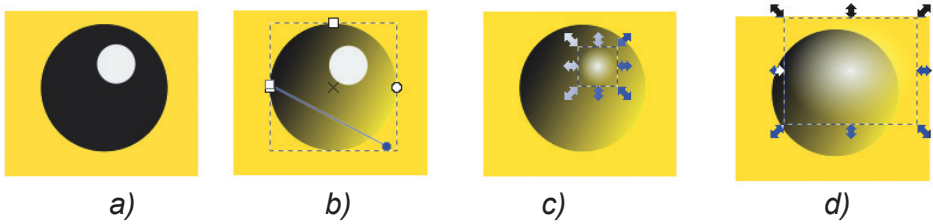
Nhiệm vụ 3. Vẽ hình cầu như Hình 13.12.
Hướng dẫn.
Bước 1: Vẽ các hình có màu vẽ trong suốt; màu tô của hình chữ nhật là màu vàng, màu tô của hình tròn to là màu đen và màu tô của hình tròn nhỏ là màu trắng (Hình 13.13a).

Bước 2: Chọn hình tròn màu đen. Chọn biểu tượng, sau đó chọn biểu tượng trong hộp thoại Fill and Stroke, di chuyển các điểm điều khiển để hình tròn đen chuyển màu từ trái qua phải, từ trên xuống dưới (Hình 13.13b).
Bước 3: Chọn hình tròn màu trắng, chọn biểu tượng (Hình 13.13c).
Bước 4: Tăng cỡ hình của hình tròn và di chuyển các hình cho phù hợp (Hình 13.13d). Ta được sản phẩm hình cầu.
LUYỆN TẬP
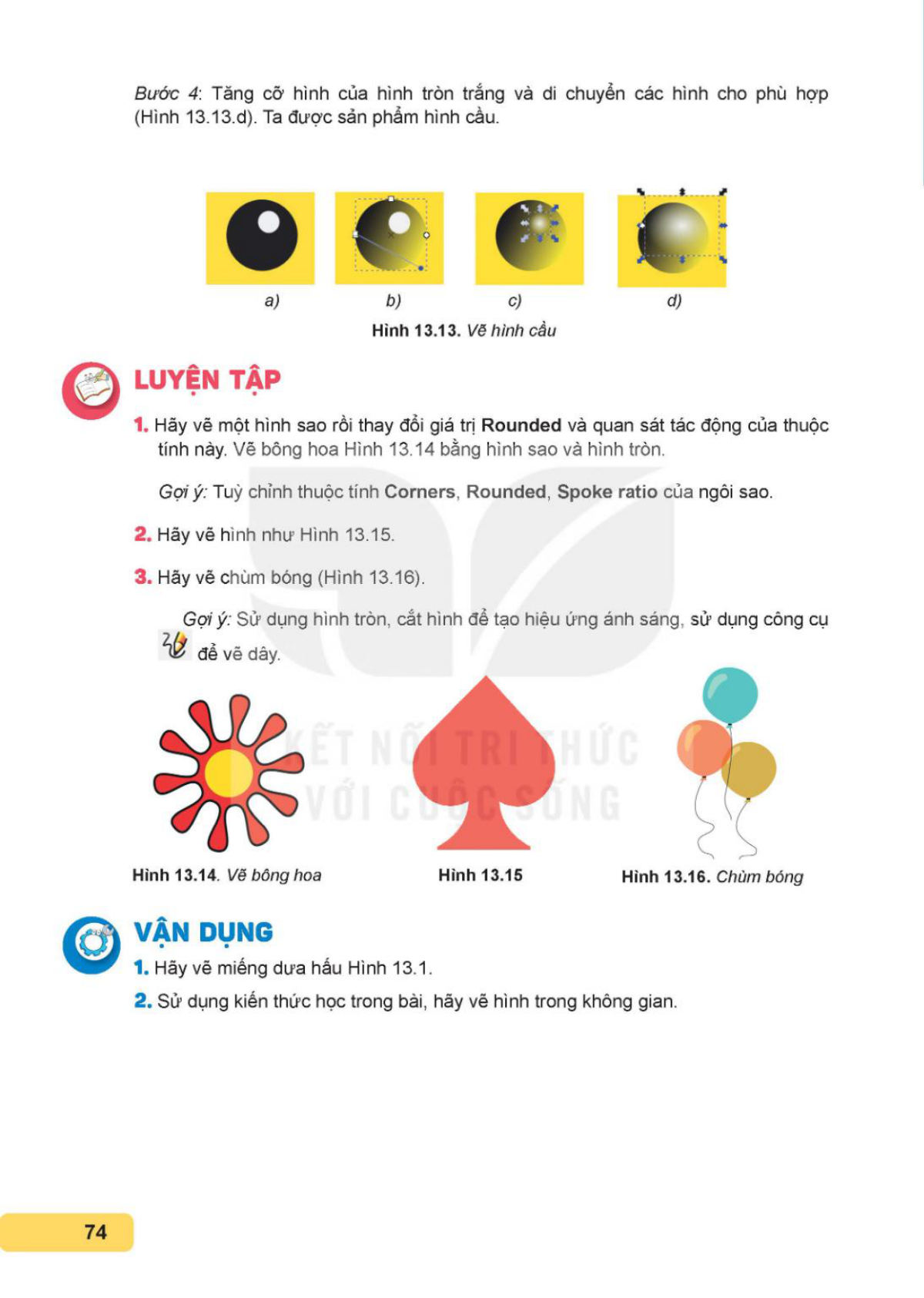
Gợi ý: Tuỳ chỉnh thuộc tính Corners, Rounded, Spoke ratio của ngôi sao.
Gợi ý: Sử dụng hình tròn, cắt hình để tạo hiệu ứng ánh sáng; sử dụng công cụ để vẽ dây.


VẬN DỤNG